Содержание статьи
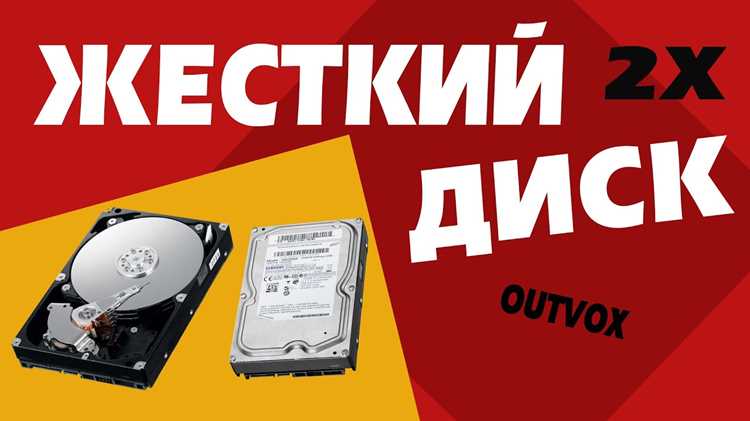
Подключение двух жестких дисков к одному IDE-шлейфу требует точного соблюдения последовательности действий и учета технических ограничений. Стандартный 80-жильный кабель поддерживает два устройства: одно в режиме Master, второе – Slave. Нарушение конфигурации перемычек или неправильное подключение шлейфа приведет к неработоспособности одного или обоих дисков. В этой инструкции рассмотрены ключевые этапы: от выбора кабеля до настройки BIOS.
IDE-интерфейс ограничен пропускной способностью 133 МБ/с (для Ultra ATA/133), которая делится между устройствами на одном шлейфе. Если оба диска активно используются, производительность снизится на 30–50% по сравнению с подключением на отдельных каналах. Для современных SATA-дисков этот метод неактуален – они подключаются индивидуально, но для устаревших систем или восстановления данных с IDE-накопителей этот способ остается востребованным.

Перед началом работ убедитесь, что блок питания имеет свободные разъемы Molex (4-pin) и поддерживает суммарную мощность дисков. Типичный 3,5-дюймовый HDD потребляет 6–12 Вт в режиме чтения/записи. При подключении двух устройств нагрузка на линию +12 В может превысить допустимые 2 А, что приведет к сбоям или повреждению контроллера. Используйте кабель с ферритовыми фильтрами для снижения электромагнитных помех, особенно если длина шлейфа превышает 45 см.
Перемычки на задней панели дисков – критически важный элемент. На большинстве накопителей нанесена схема конфигурации: MA (Master), SL (Slave) и CS (Cable Select). Последний вариант автоматически определяет роль устройства в зависимости от положения на шлейфе, но требует поддержки со стороны материнской платы. Если BIOS не распознает диск, проверьте правильность установки перемычек и целостность кабеля – обрыв даже одной жилы вызовет ошибку инициализации.
Выбор совместимого шлейфа и проверка разъемов на материнской плате

Для подключения двух HDD на одном шлейфе критически важен тип интерфейса. Современные материнские платы поддерживают SATA III (6 Гбит/с) или SATA II (3 Гбит/с). Шлейф должен соответствовать версии портов на плате: использование SATA III-кабеля с SATA II-портом не даст прироста скорости, но обеспечит обратную совместимость. Проверьте спецификации материнской платы – в разделе «Storage» или «SATA Configuration» указаны поддерживаемые стандарты. Для HDD с интерфейсом SATA III (например, Seagate Barracuda 3.5″ или WD Blue) выбирайте кабель с маркировкой «SATA 6Gb/s» и 7-контактным разъемом.
Длина шлейфа влияет на стабильность сигнала. Оптимальный диапазон – 30–50 см: слишком короткий кабель усложнит монтаж, длинный (более 1 м) может вызвать помехи. Избегайте кабелей с ферритовыми фильтрами – они предназначены для снижения электромагнитных наводок, но для HDD не критичны. Обратите внимание на конструкцию разъема: угловые коннекторы (90°) удобны в тесных корпусах, прямые – универсальны. Пример качественного шлейфа: Cable Matters 2-Pack SATA III (6 Гбит/с) с металлическими защелками для надежной фиксации.
Материнские платы имеют ограниченное количество SATA-портов, обычно от 4 до 8. Перед подключением проверьте их расположение и нумерацию в BIOS/UEFI. Порты могут быть объединены в группы с разными контроллерами: например, Intel Z790 поддерживает 6 портов от чипсета (SATA III) и 2 от стороннего контроллера ASMedia (SATA II). Подключайте оба HDD к портам одного контроллера, чтобы избежать конфликтов при загрузке. В таблице ниже приведены примеры распределения портов на популярных чипсетах:
| Чипсет | Количество SATA III-портов | Дополнительные порты | Особенности |
|---|---|---|---|
| Intel H670 | 4 | 2 SATA II (ASMedia) | Порты 0–3 – чипсет, 4–5 – ASMedia |
| AMD B550 | 6 | Нет | Все порты от чипсета, поддержка RAID |
| Intel Z690 | 4 | 4 SATA III (Marvell) | Порты 0–3 – чипсет, 4–7 – Marvell |
Физическая целостность разъемов на материнской плате – ключевой фактор. Осмотрите порты на предмет согнутых или окисленных контактов. При подключении шлейфа убедитесь, что ключ (выступ на разъеме) совпадает с пазом на порту. Не прилагайте чрезмерных усилий: SATA-разъемы рассчитаны на усилие вставки не более 3–5 Н. Если порт поврежден, используйте другой – большинство плат допускают гибкую маршрутизацию. Для диагностики неисправных портов загрузитесь в BIOS и проверьте обнаружение устройств в разделе «Storage Information».
При выборе шлейфа отдавайте предпочтение моделям с экранированием. Кабели с оплеткой из алюминиевой фольги или плетеным экраном снижают перекрестные помехи при параллельном подключении двух HDD. Избегайте дешевых шлейфов без маркировки: они часто не соответствуют заявленным характеристикам. Пример надежного варианта: UGREEN SATA III с позолоченными контактами и нейлоновой оплеткой. Для корпусов с ограниченным пространством подойдут плоские кабели (например, StarTech.com SATA Cable Flat), но их длина не должна превышать 45 см.
Если материнская плата поддерживает M.2 SATA, учтите, что часть SATA-портов может отключаться при установке накопителя в этот слот. Например, на платах с чипсетом Intel H470 при использовании M.2 SATA в слоте 1 деактивируются порты SATA 1 и 2. Проверьте документацию к плате: в разделе «M.2 & SATA Express Configuration» указаны конфликтующие порты. Для подключения двух HDD выбирайте порты, не связанные с M.2, или используйте PCIe-адаптер для расширения количества SATA-разъемов (например, ASUS Hyper M.2 x16 Card).
Подготовка жестких дисков и настройка перемычек (jumper) для режима Master/Slave

Перед подключением двух HDD на одном IDE-шлейфе определите их роли: Master (ведущий) и Slave (ведомый). На старых дисках (до SATA) за это отвечают перемычки – маленькие пластиковые колпачки с металлическими контактами. Расположение контактов и схемы перемычек указаны на наклейке диска или его корпусе. Для дисков Seagate Barracuda 7200.10, например, Master обозначается как «MA», Slave – «SL», а режим Cable Select – «CS».
Снимите диск с крепления, чтобы получить доступ к задней панели. Найдите блок из 6–10 контактов (обычно рядом с разъемом питания) и схему перемычек. Если наклейка отсутствует, уточните модель диска и найдите документацию на сайте производителя. Для Western Digital Caviar Blue перемычка в положении «Master» устанавливается на два крайних правых контакта, а «Slave» – на два средних.
Используйте пинцет или тонкую отвертку для установки перемычки. Не прилагайте силу – контакты хрупкие. Если перемычка потеряна, замените её кусочком проволоки или приобретите новую в магазине радиодеталей. Для дисков Hitachi Deskstar 7K1000.B режим Master активируется перемычкой на контактах 5–6, Slave – на 3–4.
При подключении двух дисков одного производителя проверьте совместимость режимов. Некоторые модели (например, Maxtor DiamondMax 10) конфликтуют в режиме Master/Slave, если оба диска настроены на Cable Select. В таких случаях принудительно задайте Master для системного диска и Slave для вторичного. Избегайте комбинаций дисков с разными скоростями (например, 5400 RPM и 7200 RPM) – это снижает производительность.
Если диск не определяется в BIOS, проверьте правильность установки перемычки. На некоторых моделях (Samsung SpinPoint F1) перемычка в положении «Master with Slave present» требуется, если к шлейфу подключен второй диск. Без неё система может игнорировать Slave-устройство. Для диагностики отключите Slave и загрузитесь с Master – если проблема исчезнет, перенастройте перемычки.
При использовании 80-жильного IDE-шлейфа (синий разъем) режим Cable Select работает корректно: диск на конце шлейфа становится Master, на среднем разъеме – Slave. Однако на 40-жильных шлейфах (серые разъемы) этот метод ненадежен. Для стабильности вручную настройте перемычки, особенно если диски разных поколений (например, IDE и Ultra ATA/133).
После настройки перемычек закрепите диски в корпусе, избегая вибраций. Подключите шлейф к разъемам: синий коннектор – к материнской плате, черный – к Master, серый – к Slave. Убедитесь, что кабели не перекручены и не касаются лопастей вентиляторов. При загрузке войдите в BIOS (обычно клавиша Del или F2) и проверьте обнаружение обоих дисков в разделе «Standard CMOS Features».
Если диск Slave не отображается, отключите питание и проверьте контакты перемычки на окисление. Протрите их спиртом и установите заново. Для дисков старше 10 лет (например, Quantum Fireball) используйте только режим Master/Slave – Cable Select может не поддерживаться. В крайнем случае замените шлейф на новый с ферритовыми кольцами для снижения помех.
Физическое подключение первого HDD к шлейфу и питанию
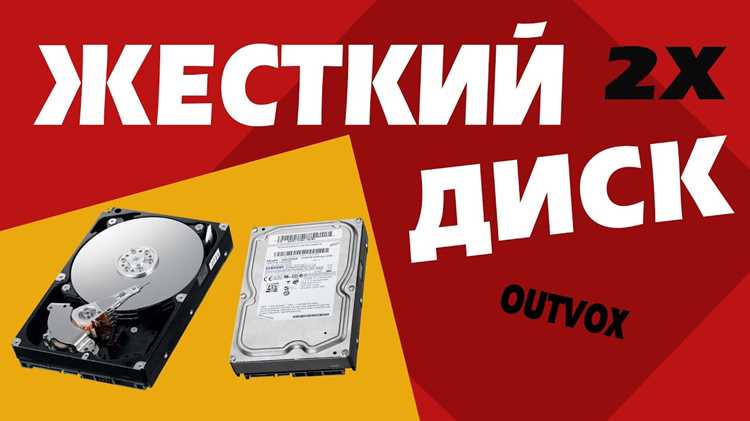
Возьмите 80-жильный IDE-шлейф (для UDMA/66 и выше) или 40-жильный (для старых режимов) с тремя разъёмами: синий (материнская плата), чёрный (Master) и серый (Slave). Совместите ключ на разъёме шлейфа с выемкой на порту HDD – перекос или смещение приведёт к повреждению контактов. Прижмите разъём до щелчка, избегая чрезмерного усилия: допустимое давление – не более 5 Н·м. Если шлейф не входит свободно, проверьте ориентацию – красная полоса на кабеле должна совпадать с первым контактом (обычно маркирован как «Pin 1» на плате диска).
Для питания используйте 4-контактный Molex-разъём с напряжением +5 В (красный провод) и +12 В (жёлтый). Подключите его к соответствующему порту на HDD, убедившись в плотном прилегании – зазор между контактами недопустим. При наличии SATA-разъёма питания (15-контактный) применяйте переходник Molex-SATA, если блок питания не имеет штатных SATA-кабелей. Избегайте использования удлинителей питания для HDD с потреблением выше 10 Вт – падение напряжения на 0,5 В может вызвать нестабильную работу.
Закрепите HDD в отсеке корпуса винтами M3 с шагом резьбы 0,5 мм, не перетягивая их (момент затяжки – 0,6–0,8 Н·м). Оставьте зазор 5–10 мм между диском и соседними компонентами для вентиляции. При установке в горячезаменяемый отсек убедитесь, что направляющие салазок совпадают с пазами на корпусе HDD – смещение на 1 мм приведёт к невозможности фиксации.
Подсоединение второго HDD к тому же шлейфу с учетом последовательности

Перед началом убедитесь, что материнская плата поддерживает подключение двух накопителей на одном шлейфе IDE/SATA. Для IDE-интерфейса проверьте наличие двух разъемов на 40- или 80-жильном кабеле, для SATA – возможность параллельного подключения к двум портам контроллера. Современные платы редко имеют больше одного IDE-порта, поэтому чаще речь идет о SATA-накопителях. Отключите питание ПК и снимите боковую крышку корпуса.
Последовательность подключения критична для корректной инициализации дисков. На IDE-шлейфе первый разъем (ближайший к материнской плате) определяется как Master, второй – Slave. Настройте перемычки на задней панели HDD: установите основной диск в режим Master (MA), дополнительный – Slave (SL). Для SATA порядок не важен, но рекомендуется подключать загрузочный диск к порту с меньшим номером (например, SATA0).
- IDE-накопители:
- Master: перемычка в положение MA или CS (Cable Select), если шлейф поддерживает автоопределение.
- Slave: перемычка в SL или CS.
- Избегайте подключения двух дисков в режиме CS на старых системах – возможны конфликты.
- SATA-накопители:
- Перемычки не требуются, но проверьте настройки BIOS: приоритет загрузки должен соответствовать физическому порту.
- Используйте отдельные кабели для каждого диска, если контроллер не поддерживает мультиплексирование.
Подключите шлейф к материнской плате и дискам, соблюдая направление ключа (выемка на разъеме). Для IDE-кабелей красная полоса на шлейфе соответствует первому контакту (pin 1). На SATA-кабелях разъемы имеют Г-образную форму – неправильное подключение физически невозможно. Закрепите диски в корпусе винтами, чтобы избежать вибраций, которые могут привести к сбоям чтения/записи.
После сборки включите ПК и войдите в BIOS (обычно клавиша Del или F2). В разделе Storage Configuration или Boot Priority проверьте, что оба диска определены системой. Для IDE убедитесь, что Master и Slave отображаются корректно. Если диск не распознается:
- Проверьте перемычки и подключение кабелей.
- Обновите прошивку контроллера SATA/IDE в BIOS.
- Замените шлейф – поврежденные кабели часто вызывают ошибки инициализации.
Сохраните настройки и загрузитесь в ОС. В Windows диски появятся в Управлении дисками, в Linux – в lsblk или fdisk -l.
Проверка правильности подключения в BIOS и настройка приоритетов загрузки

После физического подключения двух HDD на одном шлейфе первым шагом станет проверка их обнаружения системой. Включите компьютер и сразу же нажмите клавишу входа в BIOS – обычно это Del, F2, F12 или Esc (зависит от материнской платы). Если клавиша не срабатывает, уточните её в документации к плате или на экране POST. В BIOS перейдите в раздел Storage, Advanced или Main – названия варьируются, но цель одна: найти список подключённых накопителей.
В списке должны отображаться оба диска с указанием модели, объёма и режима работы (например, IDE, AHCI или RAID). Если один из дисков отсутствует, проверьте:
 ,
, AHCI или RAID). Если один из дисков отсутствует, проверьте:»>
- правильность подключения шлейфа к разъёмам
SATAна плате и дисках; - питание дисков – кабель
SATA Powerдолжен быть надёжно вставлен; - режим работы контроллера в BIOS: если установлен
RAID, переключите наAHCIдля обычного использования; - актуальность версии BIOS – устаревшая прошивка может не поддерживать два диска на одном канале.
Если диски обнаружены, но работают нестабильно (например, система зависает при обращении к ним), отключите в BIOS опцию Hot Plug для соответствующего порта SATA. Эта функция предназначена для горячей замены накопителей и может вызывать конфликты при стационарном подключении. Также убедитесь, что оба диска работают в одном режиме – смешивание IDE и AHCI на одном контроллере недопустимо.
Следующий этап – настройка приоритетов загрузки. В BIOS найдите раздел Boot или Boot Priority. Здесь отображается порядок устройств, с которых система пытается загрузиться. Если вы планируете использовать один из дисков как загрузочный (например, с установленной ОС), переместите его в начало списка с помощью клавиш +/- или F5/F6. Для UEFI-систем убедитесь, что в приоритете стоит UEFI: [модель диска], а не Legacy.
В некоторых BIOS есть отдельный пункт Hard Disk Drive Priority или Hard Drive BBS Priorities. Здесь задаётся порядок загрузки именно между жёсткими дисками, если их несколько. Выберите нужный диск и подтвердите выбор. Если система не видит загрузочный раздел на диске, проверьте его в утилите Disk Management (Windows) или fdisk/lsblk (Linux) – возможно, раздел не помечен как активный или отсутствует загрузчик.
Для материнских плат с поддержкой NVMe и несколькими контроллерами SATA учитывайте, что подключение дисков к определённым портам может отключать часть M.2-слотов. Например, на платах с чипсетом Intel Z790 использование портов SATA3_0 и SATA3_1 деактивирует первый слот M.2. Уточните эту информацию в спецификации платы, чтобы избежать конфликтов.
После сохранения настроек (F10 → Yes) система перезагрузится. Если загрузка не начинается с нужного диска, войдите в BIOS повторно и проверьте:
- не сбросились ли настройки после перезагрузки (особенно актуально для старых плат);
- не подключён ли второй диск к порту с более высоким приоритетом (например,
SATA3_0вместоSATA3_4); - не повреждён ли загрузочный сектор – восстановите его с помощью утилиты
bootrec /fixmbr(Windows) илиgrub-install(Linux).
В редких случаях BIOS может не сохранять настройки из-за севшей батарейки CMOS (обычно тип CR2032). Замените её, если дата и время сбрасываются после выключения питания. Для плат с AMI BIOS попробуйте сбросить настройки на заводские (Load Optimized Defaults), а затем повторите конфигурацию приоритетов. Если проблема сохраняется, обновите BIOS до последней версии через официальный сайт производителя платы.

 Загрузка...