Содержание статьи
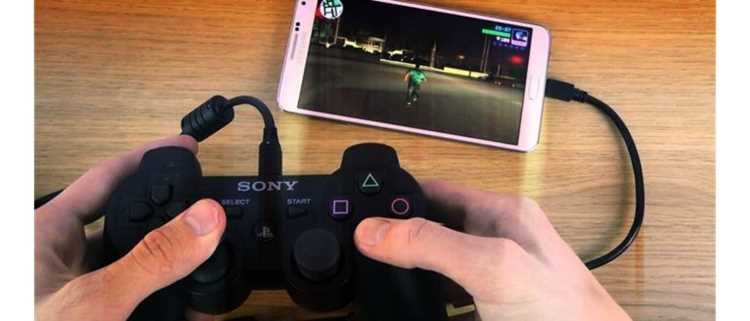
Подключение джойстика к телефону позволяет получить полный контроль над играми с физическими кнопками, снизить задержку отклика и расширить список поддерживаемых жанров. На Android чаще всего используются контроллеры с поддержкой Bluetooth версии 4.0 и выше, а на iOS – устройства с сертификацией MFi. Проверка совместимости перед подключением экономит время и предотвращает проблемы с управлением.
Bluetooth-подключение требует включения режима обнаружения на джойстике и активации функции «Bluetooth» в настройках телефона. Для большинства моделей шаги включают удержание кнопки «Pair» до мигания индикатора, после чего устройство отображается в списке доступных. Важный нюанс: при первом соединении рекомендуется находиться на расстоянии не более 1 метра от телефона для минимизации сбоев.
USB-подключение через OTG-кабель обеспечивает более стабильное соединение и исключает задержку сигнала. Кабель должен соответствовать стандарту USB OTG и поддерживать передачу данных, а не только зарядку. Современные телефоны Android версии 6.0 и выше автоматически распознают контроллеры через USB, в то время как для iOS потребуется адаптер Lightning to USB и проверка поддержки конкретной игры.
После физического подключения важно настроить кнопки и проверить отклик в игре. Многие современные приложения автоматически распознают джойстик, но при нестандартных схемах управления рекомендуется использовать встроенные калибровки или сторонние утилиты для переназначения кнопок. Это гарантирует корректную работу всех функций и предотвращает конфликты с сенсорным управлением.
Проверка совместимости джойстика с вашим телефоном
Перед подключением джойстика необходимо убедиться, что телефон поддерживает выбранный тип соединения. Для Bluetooth-контроллеров важно наличие версии Bluetooth не ниже 4.0 и поддержки протоколов HID или GATT. На Android устройствах стоит проверить, что телефон обновлен до версии 6.0 или выше, так как более старые версии могут не распознавать некоторые модели.
Для iPhone совместимыми считаются джойстики с сертификацией MFi. Несертифицированные устройства часто отображаются в списке Bluetooth, но корректно работать в играх не будут. Проверка списка поддерживаемых моделей на сайте производителя позволяет заранее избежать проблем с подключением.
При USB-подключении через OTG-кабель важно, чтобы телефон поддерживал стандарт USB On-The-Go и распознавал устройства ввода. Проверить это можно через системные настройки или с помощью бесплатных утилит, которые отображают подключенные контроллеры. Кабель должен быть качественным и предназначенным именно для передачи данных, а не только для зарядки, иначе телефон не увидит джойстик.
Дополнительно рекомендуется протестировать совместимость в простой игре с базовой поддержкой контроллеров. Если кнопки реагируют корректно и джойстик не теряет связь, устройство готово к полноценной работе. В противном случае стоит рассмотреть альтернативную модель или обновление прошивки телефона.
Подключение джойстика по Bluetooth: пошаговая инструкция

Включите джойстик и активируйте режим спаривания, удерживая кнопку Pair до мигания индикатора. На большинстве моделей этот процесс занимает 3–5 секунд. Убедитесь, что батарея заряжена не менее чем на 20%, чтобы соединение прошло стабильно.
На телефоне откройте Настройки → Bluetooth и включите функцию поиска новых устройств. Подождите, пока в списке появится название джойстика. Иногда устройства отображаются с сокращенным именем или серийным номером, поэтому обращайте внимание на мигающий индикатор на джойстике для идентификации.
Выберите джойстик в списке доступных устройств. Если требуется PIN-код, используйте стандартный 0000 или 1234, которые применяются для большинства моделей. После успешного подключения индикатор перестанет мигать и будет светиться постоянным светом.
Для проверки стабильности соединения запустите игру с поддержкой контроллеров и протестируйте все кнопки и стики. Если наблюдаются задержки или пропадание сигнала, перезапустите Bluetooth на телефоне и джойстике, а также убедитесь, что между устройствами нет препятствий и расстояние не превышает 1–2 метра.
Для многопользовательских игр с несколькими джойстиками повторите процедуру для каждого контроллера, соблюдая уникальное имя устройства, чтобы избежать конфликтов. После подключения рекомендуется сохранить джойстик в списке «известных устройств» для автоматического подключения в будущем.
Подключение джойстика через USB с помощью OTG-кабеля
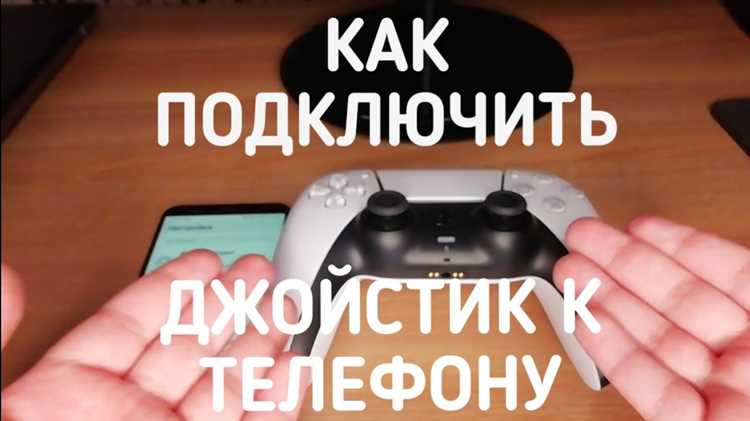
Для проводного подключения джойстика потребуется OTG-кабель, который поддерживает передачу данных, а не только зарядку. Убедитесь, что кабель соответствует разъему вашего телефона: USB-C или Micro-USB. На большинстве Android-устройств версии 6.0 и выше распознавание джойстика происходит автоматически.
- Подключите OTG-кабель к телефону.
- Вставьте USB-разъем джойстика в кабель.
- Телефон должен автоматически определить контроллер. Если устройство не распознается, проверьте кабель или перезагрузите телефон.
- Откройте игру с поддержкой джойстиков и протестируйте реакцию всех кнопок и стиков.
При нестандартных моделях джойстиков или старых версиях Android может понадобиться установка утилиты для переназначения кнопок или включения режима HID. В таком случае проверьте инструкции производителя и совместимые приложения.
Для iPhone потребуется адаптер Lightning to USB и проверка поддержки конкретной игры. Некоторые контроллеры работают только с сертифицированными MFi-устройствами.
- Используйте короткие кабели OTG, чтобы минимизировать потерю сигнала.
- Не подключайте джойстик через разветвители без поддержки данных, это может привести к нераспознаванию устройства.
- Если джойстик требует внешнего питания, убедитесь, что оно подключено перед запуском игры.
Настройка кнопок и калибровка джойстика в играх

После подключения джойстика важно правильно настроить кнопки и откалибровать стики для корректной работы в играх. Многие игры автоматически распознают контроллер, но при нестандартной схеме управления рекомендуется ручное переназначение.
Для переназначения используйте встроенные настройки игры или сторонние утилиты. Оптимально назначать часто используемые действия на большие кнопки, а дополнительные функции – на триггеры и вспомогательные кнопки. Это снижает вероятность ошибок во время активного геймплея.
Калибровка стиков помогает исключить дрейф курсора и задержки при движении. В настройках джойстика следует проверить центральное положение стика и диапазон движения по осям X и Y. Некоторые приложения позволяют видеть показатели в реальном времени для точной настройки.
Пример таблицы для планирования переназначения кнопок:
| Кнопка джойстика | Действие в игре | Комментарий |
|---|---|---|
| A | Прыжок | Основное действие, крупная кнопка |
| B | Отмена/назад | Дополнительное действие, легко доступно |
| X | Перезарядка | Средняя кнопка, редко используемая |
| Y | Смена оружия | Для быстрого доступа к инвентарю |
| Левый стик | Движение персонажа | Калибруется по центру и по диапазону |
| Правый стик | Наведение камеры | Требует проверки дрейфа |
После переназначения и калибровки рекомендуется протестировать джойстик в тренировочном режиме или простой миссии. Это позволит убедиться, что все кнопки реагируют корректно и стики движутся плавно без отклонений.
Исправление проблем с обнаружением джойстика телефоном
Если телефон не видит джойстик по Bluetooth, сначала убедитесь, что контроллер находится в режиме спаривания и батарея заряжена не менее чем на 20%. Перезагрузка Bluetooth на телефоне часто решает проблемы с обнаружением.
Проверьте совместимость устройства: Android должен поддерживать протокол HID, а iPhone – сертифицированные MFi-контроллеры. Несовместимые модели могут отображаться в списке, но не подключаться корректно.
При USB-подключении через OTG-кабель убедитесь, что кабель предназначен для передачи данных, а не только для зарядки. Старые кабели или разветвители без поддержки передачи данных часто вызывают неполное распознавание джойстика.
Очистка списка известных Bluetooth-устройств может помочь при повторных попытках подключения. После удаления предыдущих соединений перезапустите телефон и повторите процедуру спаривания.
Если проблемы сохраняются, протестируйте джойстик на другом устройстве для исключения неисправности контроллера. В некоторых случаях требуется обновление прошивки джойстика или телефона для корректной работы.
Проверка работы джойстика и тестирование управления

После подключения джойстика важно убедиться, что все кнопки и стики работают корректно. Начните с простой игры или тестового приложения, поддерживающего контроллеры, чтобы проверить реакцию на каждое нажатие.
Проверяйте движение стиков по всем осям: X, Y и, если есть, Z. Дрейф или залипание указывает на необходимость калибровки или обновления прошивки джойстика. Для точной проверки используйте встроенные диагностические функции приложений, которые отображают положение стиков в реальном времени.
Тестируйте комбинации кнопок и триггеров, особенно если вы переназначали функции. Убедитесь, что при удержании кнопки или одновременном нажатии нескольких элементов нет конфликтов и лагов в отклике.
При многопользовательской игре подключайте каждый джойстик отдельно и проверяйте идентификацию устройств, чтобы телефон корректно различал контроллеры. Если один из джойстиков не реагирует, повторите подключение или проверьте кабель/батарею.
После успешного тестирования рекомендуется сохранить настройки контроллера в игре и системных настройках телефона, чтобы при следующем подключении не требовалась повторная калибровка и переназначение кнопок.
Вопрос-ответ:
Можно ли подключить джойстик к iPhone без MFi-сертификации?
Нет, большинство iPhone распознают только джойстики с MFi-сертификацией. Несертифицированные контроллеры могут появляться в списке Bluetooth, но не будут работать в приложениях. Альтернативный способ — использовать проводной контроллер через адаптер Lightning to USB, если игра поддерживает USB-ввод.
Почему мой Android не видит джойстик через OTG-кабель?
Причины могут быть несколько: кабель поддерживает только зарядку, телефон не поддерживает USB On-The-Go или джойстик требует дополнительного питания. Проверьте, что кабель предназначен для передачи данных, а телефон обновлен до версии Android 6.0 или выше. Иногда помогает подключение через другой кабель или перезагрузка устройства.
Как проверить, что все кнопки и стики джойстика работают корректно после подключения?
Лучше всего использовать простое приложение для тестирования контроллеров или встроенную функцию калибровки в игре. Проверяйте движение стиков по всем осям и нажатие каждой кнопки, включая триггеры. Обратите внимание на дрейф стиков и задержку отклика — при их наличии требуется калибровка или обновление прошивки.
Можно ли подключить несколько джойстиков одновременно к одному телефону?
Да, но необходимо, чтобы телефон корректно различал устройства. Для Bluetooth подключайте каждый контроллер по отдельности и убедитесь, что имена устройств уникальны. Для USB через OTG одновременно можно подключать только один джойстик, если не использовать специальные USB-концентраторы с поддержкой передачи данных и питания для всех устройств.

 Загрузка...