Содержание статьи
Существует несколько способов конвертации Notebook в PDF. Наиболее прямой метод – встроенная функция «Download as PDF», которая требует установленного LaTeX. Если LaTeX не установлен, можно использовать команду nbconvert через терминал для конвертации в PDF через HTML или Markdown, что позволяет сохранить форматирование и графику.
При экспорте важно учитывать размер и содержание Notebook. Графики высокого разрешения лучше сохранять в отдельных файлах и подключать через nbconvert. Для больших проектов рекомендуется разбивать Notebook на части, чтобы ускорить генерацию PDF и избежать ошибок переполнения памяти.
Настройка среды Jupyter для экспорта в PDF
Для корректного сохранения Notebook в PDF требуется установить LaTeX-дистрибутив, например TeX Live на Linux или MikTeX на Windows. После установки необходимо проверить доступность команд pdflatex и xelatex в терминале или командной строке.
В Jupyter стоит обновить пакет nbconvert до последней версии через pip install —upgrade nbconvert, чтобы использовать современные методы конвертации с поддержкой графиков и математических формул. Проверить версию можно командой jupyter nbconvert —version.
Если Notebook содержит сложные формулы или графики Matplotlib, рекомендуется установить дополнительные пакеты LaTeX, включая amsmath и graphicx, чтобы избежать ошибок при экспорте. Для проверки правильности установки достаточно запустить команду jupyter nbconvert —to pdf example.ipynb на тестовом файле.
Для удобства работы можно настроить путь сохранения PDF по умолчанию в конфигурационном файле jupyter_notebook_config.py через параметр c.FileContentsManager.save_script = True, чтобы все экспортируемые файлы автоматически сохранялись в выбранную директорию.
Использование встроенной функции «Download as PDF»
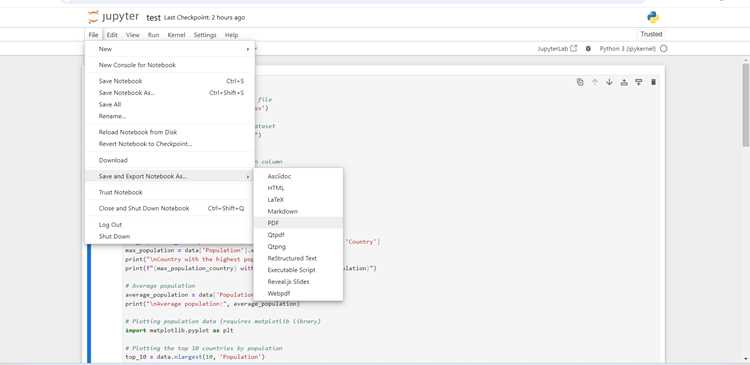
Функция «Download as PDF» позволяет быстро конвертировать Notebook в PDF без дополнительной настройки скриптов. Для корректной работы требуется установленный LaTeX-дистрибутив. Шаги экспорта включают следующие действия:
- Открыть нужный Notebook в Jupyter.
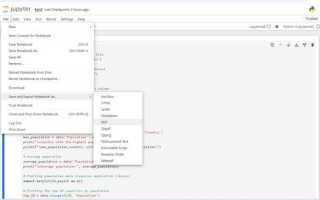
- Перейти в меню File → Download as → PDF via LaTeX (.pdf).
Если экспорт не выполняется, проверьте следующие моменты:
- Установлены ли пакеты LaTeX, включая amsmath и graphicx.
- Нет ли ошибок в коде, которые прерывают выполнение Notebook.
- Проверена ли версия nbconvert, так как старые версии могут не поддерживать PDF через LaTeX.
Для документов с большим количеством графиков рекомендуется временно увеличить размер шрифта и разрешение графиков через параметры Matplotlib, чтобы итоговый PDF не потерял читаемость.
Конвертация через LaTeX и nbconvert
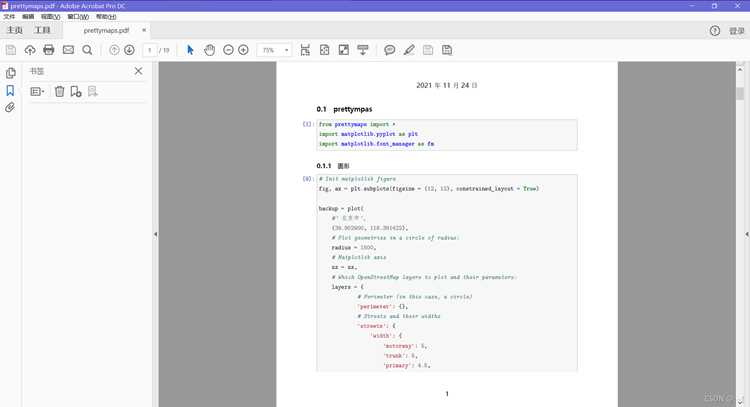
Для точного контроля над PDF можно использовать командную строку и пакет nbconvert. Эта схема особенно полезна для больших Notebook или сложных отчетов с графиками и формулами.
Основная команда для конвертации:
jupyter nbconvert --to pdf your_notebook.ipynb
При необходимости сохранить PDF с определенным стилем можно использовать шаблон LaTeX:
jupyter nbconvert --to pdf --template=classic your_notebook.ipynb
Чтобы избежать ошибок при экспорте:
- Проверяйте, что все зависимости LaTeX установлены (amsmath, graphicx, geometry).
- Используйте —execute для автоматического выполнения всех ячеек перед конвертацией.
- Для больших графиков увеличивайте разрешение через параметры Matplotlib (dpi=200), чтобы изображения не теряли качество.
Конвертация через LaTeX позволяет вставлять пользовательские пакеты, управлять шрифтами и отступами, что обеспечивает профессиональный вид итогового PDF без необходимости ручной корректировки.
Сохранение отдельных ячеек и графиков в PDF
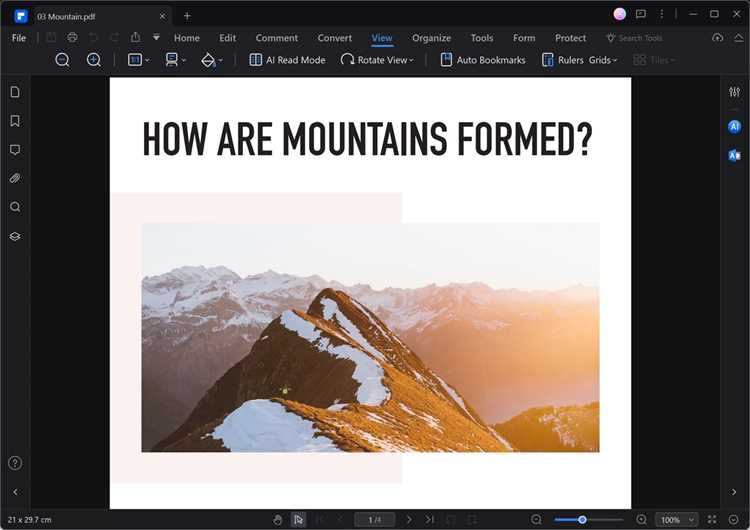
Иногда необходимо экспортировать не весь Notebook, а отдельные ячейки или графики. Для этого можно использовать функцию Print Preview в Jupyter и выделить нужные ячейки для печати в PDF через браузер.
Для графиков Matplotlib применяется метод savefig, который сохраняет изображение в формате PDF с указанным разрешением и размером:
plt.savefig("chart.pdf", format="pdf", dpi=200, bbox_inches='tight')
Если требуется собрать несколько ячеек в один PDF, можно:
- Скопировать нужные ячейки в новый Notebook и экспортировать его через nbconvert.
- Использовать библиотеку PDFMerger для объединения отдельных PDF-файлов графиков и текстовых блоков.
- Настроить порядок страниц, чтобы графики и поясняющий текст шли последовательно.
Такой подход позволяет формировать компактные отчеты с выборочным содержимым, сохраняя высокое качество графиков и форматирование текста.
Исправление ошибок при экспорте в PDF
Чаще всего при экспорте Notebook в PDF возникают ошибки из-за отсутствия пакетов LaTeX или некорректного кода в ячейках. Для диагностики используйте команду:
jupyter nbconvert --to pdf your_notebook.ipynb --log-level=DEBUG
Если ошибка связана с LaTeX, установите недостающие пакеты, например amsmath, graphicx или geometry, через менеджер дистрибутива. На Windows можно обновить MikTeX, на Linux – TeX Live:
- sudo apt install texlive-latex-extra (Linux)
- Обновление через MikTeX Console (Windows)
Ошибки могут возникать из-за слишком длинных строк кода или больших графиков. Используйте line wrapping для текста и увеличивайте разрешение графиков через dpi. Для больших Notebook разбивайте файл на части и конвертируйте отдельные блоки, чтобы избежать переполнения памяти.
Альтернативные способы создания PDF из Notebook
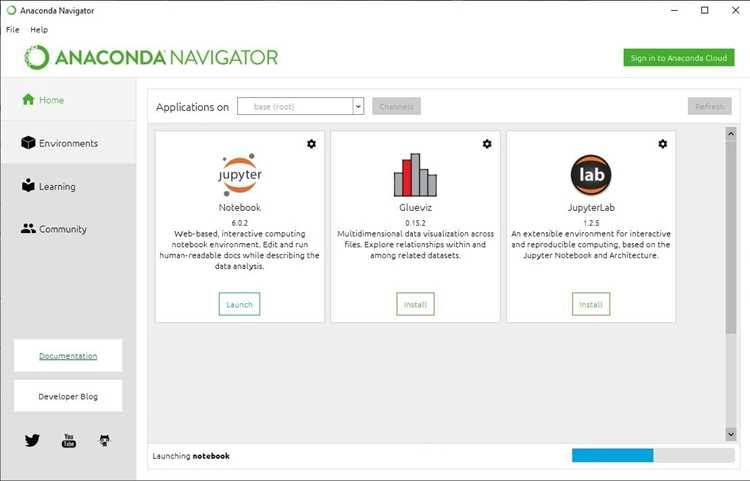
Если стандартный экспорт через LaTeX вызывает ошибки или недоступен, можно использовать несколько альтернативных методов для генерации PDF.
Первый способ – конвертация Notebook в HTML с последующей печатью в PDF через браузер:
- Выполните команду jupyter nbconvert —to html your_notebook.ipynb.
- Откройте полученный HTML в любом браузере.
- Используйте функцию печати и выберите «Сохранить как PDF».
Второй способ – использование сторонних библиотек, например pdfkit или WeasyPrint, для преобразования HTML Notebook в PDF с управлением стилями и разрешением изображений.
Третий вариант – экспорт отдельных ячеек и графиков в PDF через Matplotlib (savefig(«filename.pdf», dpi=200)) и объединение их с текстом через библиотеку PyPDF2 или PDFMerger, что позволяет формировать отчеты по частям без полной конвертации всего Notebook.
Вопрос-ответ:
Почему при попытке сохранить Jupyter Notebook в PDF возникает ошибка LaTeX?
Ошибка обычно возникает из-за отсутствия необходимых пакетов LaTeX или некорректной установки дистрибутива. Чтобы исправить проблему, убедитесь, что установлен полный дистрибутив LaTeX, например TeX Live или MikTeX, и что пакеты amsmath, graphicx и geometry доступны. Также проверьте, что все ячейки Notebook выполнены без ошибок перед экспортом.
Можно ли экспортировать только часть Notebook в PDF?
Да, для этого можно скопировать нужные ячейки в новый Notebook и конвертировать его через nbconvert или использовать функцию Print Preview в Jupyter с последующим сохранением выделенных ячеек в PDF через браузер. Для графиков Matplotlib рекомендуется сохранять их отдельными файлами через savefig(«filename.pdf», dpi=200) и объединять при необходимости.
Как сохранить графики высокого разрешения из Jupyter Notebook в PDF?
Используйте функцию savefig Matplotlib с указанием формата PDF и повышенного разрешения. Например: plt.savefig(«chart.pdf», format=»pdf», dpi=300, bbox_inches=’tight’). Этот метод сохраняет график в отдельный PDF-файл, позволяя сохранить четкость линий и текста. Для нескольких графиков можно объединять PDF-файлы с помощью библиотек PyPDF2 или PDFMerger.
Что делать, если встроенная функция «Download as PDF» не работает?
Если встроенный экспорт не выполняется, можно использовать альтернативные методы: конвертировать Notebook в HTML через nbconvert и сохранить через браузер как PDF, либо разбить Notebook на части и экспортировать каждую отдельно. Также проверяйте установку LaTeX и обновление пакета nbconvert, так как устаревшие версии могут не поддерживать все элементы Notebook при экспорте.

 Загрузка...