Содержание статьи

Django – это фреймворк на Python для создания веб-приложений с четкой структурой проекта и встроенными инструментами управления базой данных. Для начала работы с Django достаточно установленного Python версии 3.8 или выше и менеджера пакетов pip.
Перед установкой Django рекомендуется создать отдельное виртуальное окружение, чтобы изоляция зависимостей не мешала другим проектам. В Windows и Linux команда python -m venv имя_окружения создаст локальную среду, которую затем нужно активировать командой source имя_окружения/bin/activate на Linux или имя_окружения\Scripts\activate на Windows.
После активации окружения установка Django выполняется через команду pip install django. Этот подход гарантирует, что нужная версия фреймворка будет доступна только в рамках конкретного проекта, а управление зависимостями будет проще.
В конце установки стоит проверить версию Django командой django-admin —version, чтобы убедиться, что фреймворк установлен корректно. После этого можно создавать новый проект, запускать локальный сервер и сразу переходить к разработке приложения.
Проверка установленного Python и pip
Перед установкой Django важно убедиться, что на компьютере установлены Python и pip, и их версии соответствуют требованиям фреймворка. Django поддерживает Python версии 3.8 и выше.
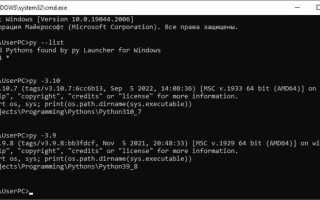
Для проверки Python выполните команду в командной строке:
- python —version или python3 —version – отображает текущую установленную версию Python.
Если команда возвращает версию ниже 3.8 или сообщение о том, что Python не найден, необходимо скачать последнюю версию с официального сайта python.org и установить её.
Для проверки pip используйте команду:
Если pip не установлен или версия устарела, обновите его через команду:
- python -m ensurepip —upgrade – для установки pip в случае отсутствия.
- python -m pip install —upgrade pip – для обновления до последней версии.
После проверки убедитесь, что команды python и pip доступны из любой директории командной строки, чтобы последующая установка Django прошла без ошибок.
Создание виртуального окружения для проекта

Виртуальное окружение изолирует зависимости проекта и позволяет использовать разные версии пакетов для разных проектов. Для создания окружения используется встроенный модуль venv.
Команда для создания окружения в текущей папке:
python -m venv имя_окружения
Рекомендации по выбору имени окружения:
| Имя окружения | Назначение |
|---|---|
| venv | Стандартное имя, легко узнаваемое в проекте |
| env | Короткое имя, подходит для небольших проектов |
| project_env | Удобно для проектов с несколькими виртуальными окружениями |
После создания виртуального окружения важно проверить его содержимое. Внутри папки окружения находятся каталоги:
- bin (или Scripts на Windows) – исполняемые файлы Python и pip;
- lib – установленные библиотеки;
- pyvenv.cfg – конфигурационный файл окружения.
Активация виртуального окружения в командной строке

После создания виртуального окружения необходимо его активировать, чтобы использовать локальные версии Python и pip для проекта. Активация изменяет путь к исполняемым файлам и позволяет устанавливать пакеты внутри окружения.
На Windows используйте команду:
имя_окружения\Scripts\activate
После выполнения команды в командной строке появится префикс с именем окружения, например: (venv), что указывает на активное окружение.
На Linux и macOS активация выполняется командой:
source имя_окружения/bin/activate
Для проверки успешной активации выполните:
- python —version – убедитесь, что используется версия Python из виртуального окружения;
- which python (Linux/macOS) или where python (Windows) – путь должен указывать на папку окружения.
Для выхода из виртуального окружения используйте команду deactivate, которая возвращает системные версии Python и pip.
Установка Django через pip внутри виртуального окружения

После активации виртуального окружения установка Django выполняется через pip, что гарантирует изоляцию пакетов проекта. Для установки используйте команду:
pip install django
Если требуется конкретная версия Django, добавьте её после оператора равенства:
pip install django==4.2
Для проверки успешной установки выполните команду:
django-admin —version
Она возвращает установленную версию фреймворка.
Для обновления Django внутри окружения используйте:
pip install —upgrade django
Чтобы сохранить список установленных пакетов для последующего развертывания проекта на другом компьютере, выполните:
pip freeze > requirements.txt
Файл requirements.txt будет содержать точные версии Django и всех зависимостей.
Проверка успешной установки Django
После установки Django необходимо убедиться, что фреймворк работает корректно в виртуальном окружении. Основные проверки включают версию Django, доступность команд и корректность путей.
Шаги для проверки:
- Выполните команду django-admin —version. Она должна вывести установленную версию, например 4.2.1.
- Создайте тестовый проект командой django-admin startproject testproject. Если проект создается без ошибок, установка корректна.
- Перейдите в папку проекта и запустите локальный сервер: python manage.py runserver. Сервер должен стартовать и вывести сообщение о работе на 127.0.0.1:8000.
- Откройте в браузере адрес http://127.0.0.1:8000/. Должна появиться стартовая страница Django с подтверждением успешной установки.
- Проверьте доступные команды Django через python manage.py help. Список команд подтверждает корректную интеграцию фреймворка с окружением.
Если любые шаги вызывают ошибки, стоит убедиться, что активировано виртуальное окружение и версии Python и pip соответствуют требованиям Django.
Создание нового проекта Django через командную строку
Для запуска нового проекта Django используется команда django-admin startproject имя_проекта. Она создаёт структуру каталогов и файлов, необходимых для работы приложения.
Структура создаваемого проекта включает:
- manage.py – основной скрипт для управления проектом;
- имя_проекта/ – каталог с настройками проекта, содержащий settings.py, urls.py и wsgi.py;
- __init__.py – файл, обозначающий каталог как пакет Python.
Для запуска проекта перейдите в каталог с manage.py и выполните:
python manage.py runserver
По умолчанию сервер стартует на 127.0.0.1:8000. В браузере по этому адресу появится стартовая страница Django, подтверждающая успешное создание проекта.
Для создания проекта в определённой папке используйте путь перед именем проекта:
django-admin startproject имя_проекта путь/к/папке
Это позволяет организовать несколько проектов в одной директории без конфликтов.
Запуск локального сервера и проверка работы проекта
После создания проекта Django локальный сервер запускается командой:
python manage.py runserver
По умолчанию сервер работает на адресе 127.0.0.1:8000. В командной строке появится сообщение о запуске и активности сервера.
Для проверки работы проекта откройте браузер и перейдите по адресу http://127.0.0.1:8000/. Должна отображаться стартовая страница Django с информацией о корректной настройке проекта.
Для указания другого порта используйте синтаксис:
python manage.py runserver 8080 – сервер будет доступен на 127.0.0.1:8080.
Для проверки доступных команд и параметров сервера выполните:
Если сервер не запускается, убедитесь, что виртуальное окружение активировано и Django установлен в текущей среде.
Обновление Django и управление зависимостями через pip
Для обновления Django в виртуальном окружении используется команда:
pip install —upgrade django
Она загружает последнюю доступную стабильную версию и заменяет текущую установку. Для установки конкретной версии применяйте:
pip install django==4.2
pip list
Чтобы сохранить версии зависимостей для повторной установки на другом устройстве, используйте:
pip freeze > requirements.txt
Для установки зависимостей из файла requirements.txt выполните:
pip install -r requirements.txt
Для удаления пакета применяется:
pip uninstall имя_пакета
Эти команды обеспечивают контроль версий Django и сторонних библиотек, позволяя поддерживать стабильность проекта и управлять зависимостями.
Вопрос-ответ:
Как проверить, что Python и pip установлены правильно перед установкой Django?
Для проверки Python выполните команду python —version или python3 —version. Она должна вернуть версию Python 3.8 или выше. Для pip используйте pip —version или pip3 —version. Если команды не распознаются, установите Python с официального сайта и убедитесь, что опция добавления в PATH выбрана.
Зачем создавать виртуальное окружение перед установкой Django?
Виртуальное окружение изолирует зависимости проекта, предотвращает конфликты с другими установленными пакетами и позволяет работать с разными версиями библиотек для разных проектов. Создается окружение командой python -m venv имя_окружения, после чего его нужно активировать.
Какая команда устанавливает Django в виртуальном окружении?
После активации виртуального окружения используйте команду pip install django. Если требуется конкретная версия, добавьте её через оператор равенства, например pip install django==4.2. После установки рекомендуется проверить версию Django командой django-admin —version.
Как проверить работу нового проекта Django после установки?
Создайте проект командой django-admin startproject имя_проекта, перейдите в каталог с manage.py и запустите сервер командой python manage.py runserver. Откройте браузер по адресу http://127.0.0.1:8000/. Стартовая страница Django подтверждает корректную работу проекта.
Как управлять зависимостями и обновлять Django в проекте?
Для обновления Django используйте pip install —upgrade django. Список установленных пакетов можно получить командой pip list. Для сохранения зависимостей используйте pip freeze > requirements.txt, а для установки их на другом устройстве — pip install -r requirements.txt. Для удаления пакета применяется pip uninstall имя_пакета.

 Загрузка...