Содержание статьи

Презентации часто публикуются на образовательных платформах, корпоративных порталах или в облачных сервисах вроде SlideShare, Google Slides или Microsoft Sway. Проблема в том, что не все ресурсы предоставляют прямую кнопку «Скачать» – иногда файл доступен только для просмотра в браузере. В таких случаях приходится использовать обходные пути, чтобы сохранить материал локально.
Первый шаг – проверка исходного кода страницы. Нажмите Ctrl+U (Windows/Linux) или Cmd+Option+U (macOS), чтобы открыть HTML-код. Используйте поиск по странице (Ctrl+F) с ключевыми словами: .ppt, .pptx, download, src= или href=. Если презентация загружена на сервер, ссылка на файл может скрываться в атрибутах <a> или <iframe>. Найденный URL копируйте и вставляйте в адресную строку браузера – файл начнет скачиваться автоматически.
Если прямой ссылки нет, используйте инструменты разработчика. Откройте их через F12 или Ctrl+Shift+I, перейдите на вкладку Network (Сеть) и обновите страницу. В фильтре запросов выберите XHR или Media, затем ищите файлы с расширениями .pptx, .pdf (если презентация экспортирована) или .zip (архив с ресурсами). Щелкните правой кнопкой по запросу и выберите Open in new tab – файл сохранится на диск.
Для презентаций, встроенных через <iframe> (например, на сайтах с Google Slides), добавьте к URL параметр /export/pptx. Пример: если исходная ссылка выглядит как https://docs.google.com/presentation/d/ID_ПРЕЗЕНТАЦИИ/edit, замените edit на export/pptx. Браузер предложит сохранить файл. Аналогичный трюк работает с Microsoft Sway: добавьте /export к URL.
Если презентация воспроизводится через плеер (например, на SlideShare), попробуйте расширения для браузера: Video DownloadHelper (Firefox) или Flash Video Downloader (Chrome). Они анализируют потоковые данные и позволяют вытащить файл даже из защищенных просмотрщиков. Альтернатива – запись экрана с помощью OBS Studio или ShareX, но этот метод уступает по качеству и требует ручной обработки.
Не забывайте о юридической стороне: скачивание презентаций разрешено только для личного использования, если автор не указал иное. На корпоративных ресурсах или платных курсах действуют ограничения – уточняйте условия перед сохранением.
Как скачать презентацию через встроенные инструменты браузера
Современные браузеры позволяют сохранять презентации без сторонних расширений, если файл доступен напрямую или через контекстное меню. Основной метод – использование функции «Сохранить как» или инспектора кода для поиска прямых ссылок на файлы. Работает это в Chrome, Firefox, Edge и Safari, но алгоритм действий отличается в зависимости от структуры сайта.
Если презентация открыта в браузере как отдельный файл (например, с расширением .pptx, .pdf или .odp), щелкните правой кнопкой мыши по пустому месту на слайде и выберите «Сохранить как». Браузер предложит сохранить файл в выбранную папку. Этот способ срабатывает, когда сервер отдает файл без обертки в HTML или JavaScript. Проверьте URL: если он заканчивается на .pptx или аналогичное расширение, метод сработает.
На сайтах, где презентация встроена через iframe или скрипты (например, SlideShare, Google Slides), прямой путь к файлу скрыт. Откройте инструменты разработчика клавишей F12 или через меню браузера (Ctrl+Shift+I в Chrome/Edge, Ctrl+Shift+K в Firefox). Перейдите на вкладку «Network» (Сеть) и обновите страницу. В фильтре введите расширение файла (pptx, pdf) или часть названия презентации. Найдите запрос с нужным файлом, щелкните правой кнопкой по строке и выберите «Open in new tab» – файл откроется в отдельной вкладке и его можно будет сохранить.
В Google Slides и Microsoft PowerPoint Online алгоритм отличается. В Google Slides откройте меню «Файл» → «Скачать» и выберите формат (PPTX, PDF, ODP). В PowerPoint Online нажмите «Файл» → «Сохранить как» → «Скачать копию». Оба сервиса генерируют файл на лету, поэтому загрузка может занять несколько секунд. Учтите, что в бесплатных версиях некоторые функции экспорта могут быть ограничены.
| Браузер | Горячие клавиши для инструментов разработчика | Вкладка для поиска файлов |
|---|---|---|
| Chrome / Edge | Ctrl+Shift+I или F12 | Network |
| Firefox | Ctrl+Shift+K или F12 | Сеть |
| Safari | Cmd+Opt+C | Network |
Если презентация защищена от скачивания (например, на корпоративных порталах), попробуйте распечатать страницу в PDF. Нажмите Ctrl+P (Cmd+P на Mac), выберите «Сохранить как PDF» в списке принтеров и подтвердите действие. Метод не сохранит анимации и интерактивные элементы, но текст и изображения останутся доступны. Для сложных презентаций с видео или встроенными объектами этот способ не подходит.
В некоторых случаях файл можно извлечь из временных папок браузера. В Chrome перейдите по адресу chrome://cache/, в Firefox – about:cache. Найдите файл по размеру (презентации обычно весят от 1 до 50 МБ) и скопируйте его вручную. Метод ненадежен, так как кэш очищается при закрытии браузера, а имена файлов часто нечитаемы.
Перед скачиванием проверьте лицензию на материал. Многие платформы (SlideShare, Prezi) запрещают распространение контента без разрешения автора. Если презентация защищена паролем или DRM, встроенные инструменты браузера не помогут – потребуются специализированные программы или обращение к владельцу.
Использование расширений для загрузки файлов с веб-страниц
Расширения браузера – один из самых эффективных инструментов для сохранения презентаций напрямую с сайтов. Они работают в фоновом режиме, автоматически обнаруживая медиафайлы, включая PPT, PPTX, PDF и даже встроенные слайд-шоу. Популярные решения, такие как Video DownloadHelper (Firefox/Chrome) или Flash Video Downloader, поддерживают парсинг страниц и выявление прямых ссылок на файлы, даже если они скрыты за JavaScript или динамической загрузкой.
Для Chrome и Edge оптимальным выбором станет SaveFrom.net Helper. Расширение интегрируется с контекстным меню браузера и предлагает загрузку файлов в один клик, распознавая форматы презентаций на таких платформах, как SlideShare, Google Slides или Microsoft Sway. Важно: перед установкой проверяйте рейтинг расширения в магазине и отзывы – некоторые версии могут содержать рекламные модули или требовать избыточных разрешений.
Если презентация встроена в iframe или использует потоковое воспроизведение (например, на сайтах с собственными плеерами), поможет Universal Video Downloader. Инструмент анализирует сетевые запросы страницы через вкладку Network в DevTools и извлекает прямые URL-адреса файлов. Для этого откройте DevTools (F12), перейдите в раздел Network, обновите страницу и отфильтруйте запросы по типу XHR или Media. Найденные ссылки можно скопировать и загрузить через расширение.
Пользователям Firefox стоит обратить внимание на DownThemAll! – расширение с продвинутыми фильтрами для массовой загрузки. Оно позволяет указать маски файлов (например, *.pptx или *.pdf) и автоматически скачивает все совпадения с текущей страницы. Особенность: поддержка пакетной загрузки с разбивкой по папкам и ограничением скорости, что полезно при работе с большими объемами данных.
Для корпоративных пользователей, сталкивающихся с защищенными презентациями (например, на внутренних порталах), подойдет PageArchiver. Расширение сохраняет не только файлы, но и всю структуру страницы, включая CSS и JavaScript, что позволяет открыть презентацию офлайн без потери форматирования. Однако будьте осторожны: загрузка контента с защищенных ресурсов может нарушать условия использования.
При выборе расширения учитывайте совместимость с браузером и обновляемость. Например, Chrono Download Manager для Chrome регулярно получает патчи, исправляющие ошибки парсинга на новых версиях сайтов. Перед установкой протестируйте расширение на нескольких ресурсах: некоторые работают только с определенными платформами (например, SlideShare, но не с Google Slides).
Альтернативный подход – использование расширений, эмулирующих «сохранение страницы как». SingleFile упаковывает всю страницу в один HTML-файл, включая встроенные презентации. Метод не всегда срабатывает для динамического контента, но незаменим, если файл генерируется на лету через JavaScript. После сохранения откройте HTML в браузере и извлеките презентацию из кэша или исходного кода.
Не забывайте о безопасности: расширения с доступом к вкладкам и данным сайтов могут собирать информацию. Отдавайте предпочтение open-source решениям, таким как uBlock Origin (для блокировки трекеров) или Privacy Badger, чтобы минимизировать риски. После загрузки проверяйте файлы антивирусом – некоторые сайты внедряют вредоносный код в презентации под видом макросов или встроенных скриптов.
Сохранение презентации через исходный код страницы
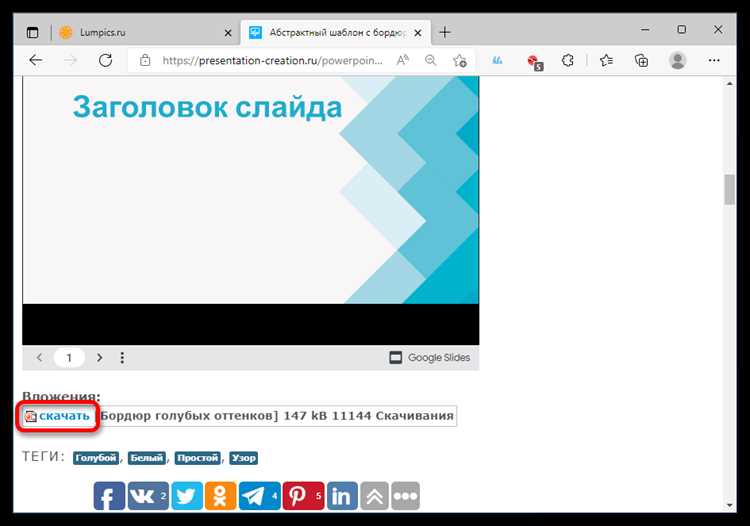
Откройте инструменты разработчика в браузере (F12 или Ctrl+Shift+I), перейдите на вкладку Elements и найдите в DOM-дереве теги <iframe>, <embed> или <object>, содержащие ссылку на презентацию. Часто файл хранится в атрибуте src или data – скопируйте прямую ссылку и вставьте в адресную строку. Если презентация загружена через JavaScript, ищите URL в сетевых запросах (Network), фильтруя по расширениям .pptx, .pdf или .ppsx. Для динамически подгружаемых файлов проверьте вкладку XHR или Fetch/XHR – там могут быть POST-запросы с нужными данными.
Если ссылка ведет на облачное хранилище (Google Drive, OneDrive), замените часть URL на uc?export=download для принудительного скачивания. При использовании сервисов типа SlideShare или Prezi ищите в исходном коде ключевые слова slideshow, presentation или fileUrl – часто они скрыты в JSON-структурах внутри тегов <script>. Для защиты от копирования проверьте заголовки запросов (Response Headers) на наличие Content-Disposition: attachment – это признак доступности файла для скачивания.
Захват экрана и преобразование скриншотов в PDF или PPT

Для захвата слайдов с сайтов используйте встроенные инструменты ОС: Win + Shift + S (Windows) или Cmd + Shift + 4 (macOS) для выборочного скриншота. Альтернативы – расширения браузера, например, GoFullPage (Chrome) или FireShot, сохраняющие прокручиваемые страницы целиком. При работе с динамическими презентациями (например, на платформах типа Prezi) фиксируйте каждый кадр отдельно, чтобы избежать размытия при масштабировании.
Конвертируйте скриншоты в PDF через Microsoft Print to PDF (выберите виртуальный принтер в меню печати) или онлайн-сервисы: Smallpdf (поддерживает пакетную обработку) или iLovePDF (опция объединения изображений в один файл). Для PPT используйте PowerPoint: вставьте скриншоты через Вставка → Рисунок, затем экспортируйте через Файл → Экспорт → Создать PDF/XPS. При большом объеме слайдов автоматизируйте процесс с помощью Python-библиотеки python-pptx или скриптов на базе ImageMagick.
Оптимизируйте качество: сохраняйте скриншоты в PNG (без потерь) перед конвертацией, а для PDF задавайте разрешение не менее 300 DPI в настройках печати. Если презентация содержит текст, используйте OCR-инструменты (Adobe Acrobat Pro, OnlineOCR.net) для извлечения редактируемого контента. Избегайте сжатия при экспорте в PPT – это ухудшает читаемость мелких деталей.
Работа с онлайн-сервисами для конвертации и скачивания презентаций

Онлайн-сервисы для конвертации и скачивания презентаций решают проблему доступа к файлам, когда прямая загрузка заблокирована или формат несовместим с вашим ПО. Например, Smallpdf поддерживает преобразование PPTX в PDF, JPG или PNG, сохраняя анимации и переходы при экспорте в PDF. Сервис работает с файлами до 5 ГБ, но бесплатная версия ограничена двумя задачами в час. Для массовой обработки подойдет CloudConvert, который конвертирует презентации в 200+ форматов, включая ODP и PPT, с возможностью настройки качества слайдов и сжатия.
Если презентация размещена на платформе вроде SlideShare или Google Slides, используйте SaveFrom.net или 4K Video Downloader. Первый извлекает файлы напрямую по URL, поддерживая форматы PPT и PDF, но требует внимательности при выборе источника – некоторые сайты блокируют такие инструменты. Второй работает с видео-презентациями, сохраняя их в MP4 или MKV, что полезно для вебинаров или записей выступлений. Оба сервиса бесплатны, но 4K Video Downloader навязывает установку дополнительного ПО.
Для конвертации презентаций с сохранением интерактивных элементов (гиперссылок, триггеров) выбирайте iLovePDF или Zamzar. iLovePDF позволяет объединять несколько PPTX в один файл, а Zamzar конвертирует в HTML5, что удобно для публикации на сайтах. Оба сервиса не требуют регистрации, но Zamzar ограничивает размер файла 50 МБ в бесплатной версии. При работе с конфиденциальными данными избегайте загрузки на сторонние платформы – используйте офлайн-инструменты вроде LibreOffice или OnlyOffice.
Онлайн-конвертеры часто добавляют водяные знаки или снижают качество изображений. Чтобы этого избежать, проверяйте настройки перед конвертацией: например, в Online-Convert можно указать разрешение слайдов (до 300 DPI) и выбрать цветовой профиль. Сервис также поддерживает пакетную обработку, что экономит время при работе с большим количеством файлов. Для презентаций с векторной графикой (например, диаграммами) лучше использовать PDF24 Tools, который сохраняет четкость линий при конвертации в SVG или EPS.
Некоторые сервисы специализируются на извлечении контента из защищенных презентаций. SlideModel Downloader скачивает шаблоны с одноименного сайта, а KeepVid – видео из встроенных плееров. Однако такие инструменты часто нарушают условия использования платформ, поэтому применяйте их только для легального контента. Альтернатива – расширения браузера: Video DownloadHelper для Firefox или Flash Video Downloader для Chrome, которые фиксируют потоковые данные, включая презентации с YouTube или Vimeo.
Перед использованием онлайн-сервиса проверяйте отзывы и рейтинг на Trustpilot или Reddit. Избегайте сайтов с агрессивной рекламой или требующих установки расширений – они могут содержать вредоносное ПО. Для регулярной работы с презентациями настройте локальные инструменты: Pandoc конвертирует PPTX в Markdown или LaTeX, а Aspose.Slides предлагает API для автоматизации процессов. Это надежнее и безопаснее, чем полагаться на сторонние сервисы.
Проверка прав доступа и обход ограничений на загрузку файлов
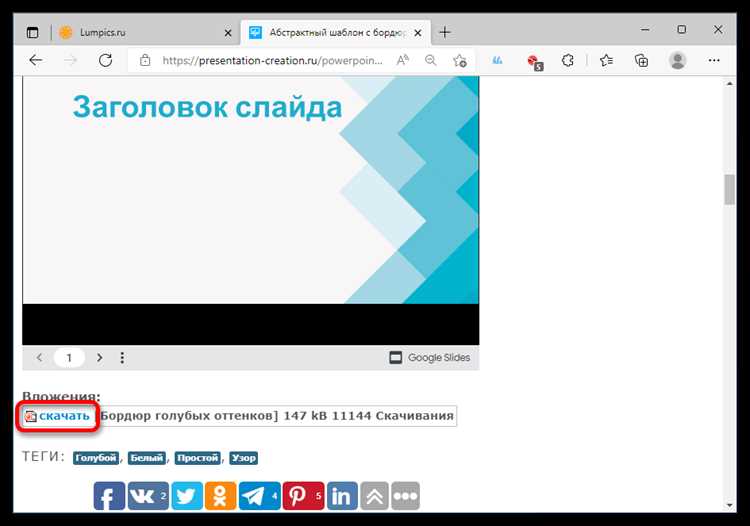
Многие сайты блокируют скачивание презентаций через прямые ссылки или скрывают их за авторизацией. Первым шагом проверьте HTTP-заголовки ответа сервера: инструменты вроде DevTools (Network tab) в Chrome или curl -I [URL] покажут статус-коды. Код 403 Forbidden или 401 Unauthorized указывает на ограничения доступа. Если файл доступен только авторизованным пользователям, используйте сессионные куки: скопируйте их из браузера после входа на сайт и передайте в запросе через —cookie «ключ=значение» в curl или параметр headers в Python-библиотеке requests.
Для обхода ограничений на динамически генерируемые ссылки анализируйте JavaScript-код страницы. Часто URL формируется на клиентской стороне с помощью функций вроде generateDownloadLink(). Используйте Ctrl+Shift+F в DevTools для поиска ключевых слов: download, blob, fetch. Если ссылка создаётся через Blob и URL.createObjectURL(), перехватите её через вкладку Sources в DevTools, установив breakpoint на строке с созданием объекта. Альтернатива – эмуляция действий пользователя с помощью Selenium или Playwright, где можно кликнуть по кнопке загрузки программно.
- Проверьте наличие CORS-заголовков: если сервер возвращает Access-Control-Allow-Origin: *, скачивание через скрипт возможно. В противном случае используйте прокси-сервер или расширение браузера вроде CORS Unblock.
- Изучите параметры запроса: иногда файл доступен только при передаче определённых GET/POST-параметров (например, ?token=abc123). Эти данные можно извлечь из HTML-кода страницы или сетевых запросов.
- Если сайт использует Cloudflare или аналогичные системы защиты, попробуйте инструменты вроде cloudscraper (Python) для обхода проверок на ботов.
Для презентаций, встроенных через iframe или PDF.js, ищите исходный файл в коде страницы. Откройте исходный код (Ctrl+U) и ищите расширения .pptx, .pdf, .key. Если файл загружается через API, проанализируйте сетевые запросы: часто конечная точка выглядит как /api/download?id=123. В таких случаях воспроизведите запрос с теми же заголовками и параметрами, используя Postman или скрипт на Python.
Если все методы не сработали, попробуйте сохранить страницу целиком через Ctrl+S (формат «Веб-страница, полностью»). В сохранённой папке могут оказаться временные файлы презентации или её части. Для извлечения данных из SWF-файлов (устаревший формат) используйте FFDec (JPEXS Free Flash Decompiler). Помните: обход ограничений может нарушать условия использования сайта – применяйте методы только для легальных целей, например, резервного копирования собственных материалов.

 Загрузка...