Содержание статьи
GitHub – платформа для хостинга репозиториев, где хранятся миллионы проектов. Часто требуется скачать не весь репозиторий, а только конкретную папку. Стандартная кнопка Download ZIP загружает весь проект, что не всегда удобно. Существует несколько способов выборочного сохранения папок: через веб-интерфейс, командную строку или сторонние инструменты.
Первый метод – использование сервиса DownGit. Перейдите на страницу репозитория, скопируйте URL папки из адресной строки и вставьте его на сайте https://downgit.github.io/. Сервис сгенерирует прямую ссылку для скачивания. Этот способ работает без установки дополнительного ПО, но зависит от стороннего ресурса.
Второй вариант – клонирование репозитория с помощью Git. Установите Git на компьютер, откройте терминал и выполните команду git clone --depth 1 --filter=blob:none --sparse https://github.com/пользователь/репозиторий.git. Затем перейдите в папку репозитория и выполните git sparse-checkout set путь/к/папке. Этот метод требует базовых знаний Git, но позволяет скачать только нужные файлы.
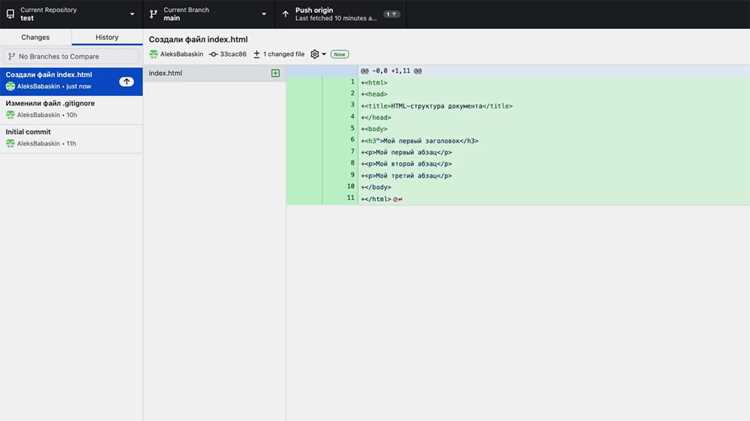
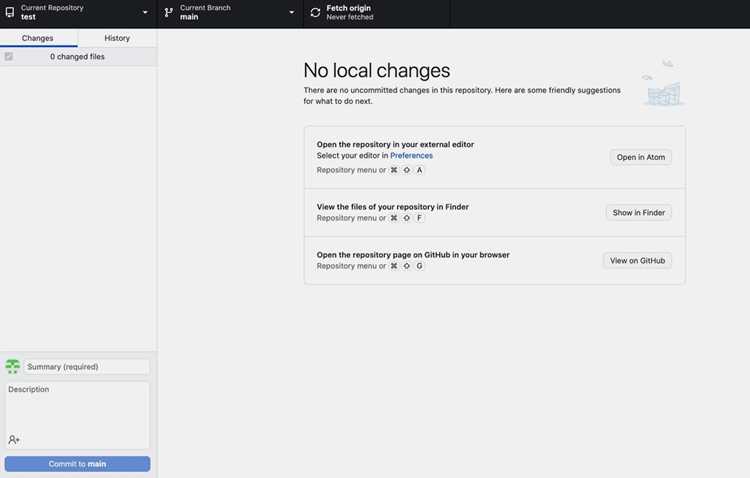
Для пользователей Windows доступен GitHub Desktop. После установки клонируйте репозиторий через интерфейс программы, затем вручную скопируйте нужную папку из локальной копии. Этот способ удобен для тех, кто предпочитает графический интерфейс, но не решает проблему скачивания папки напрямую.
Если папка весит более 100 МБ, GitHub может блокировать её скачивание через веб-интерфейс. В этом случае используйте Git LFS или разделите загрузку на части с помощью скриптов на Python. Например, библиотека requests позволяет скачивать файлы по отдельности, обходя ограничения платформы.
Поиск нужной папки в репозитории GitHub
На GitHub репозитории часто содержат десятки папок, и навигация по ним без системы превращается в хаос. Начните с анализа структуры проекта: большинство репозиториев следуют стандартным соглашениям о наименовании. Например, src/ обычно хранит исходный код, docs/ – документацию, а tests/ – тесты. Если репозиторий использует нестандартные названия, изучите файл README.md – в нём часто описывается назначение ключевых директорий.
Используйте встроенный поиск GitHub для фильтрации папок. Введите в строку поиска path:/название_папки – это сузит результаты до файлов и директорий с указанным именем. Для точного поиска по вложенным путям добавьте полный путь, например: path:/frontend/components/. Если папка содержит специфические файлы (например, package.json для JavaScript-проектов), укажите их в запросе: path:/frontend filename:package.json.
- Откройте вкладку Code в репозитории – здесь отображается дерево файловой системы.
- Нажмите на значок ↗ (открыть в новом окне) рядом с папкой, чтобы перейти к её содержимому без потери контекста.
- Используйте клавиши
T(быстрый поиск по файлам) иL(переход к строке), если нужно найти конкретный файл внутри папки.
Для репозиториев с глубокой вложенностью папок применяйте фильтрацию по URL. После перехода в нужную директорию GitHub добавляет её путь в адресную строку, например: github.com/владелец/репозиторий/tree/main/папка/подпапка. Скопируйте этот URL и используйте его для быстрого доступа в будущем. Если репозиторий большой, добавьте в закладки ключевые пути – это сэкономит время.
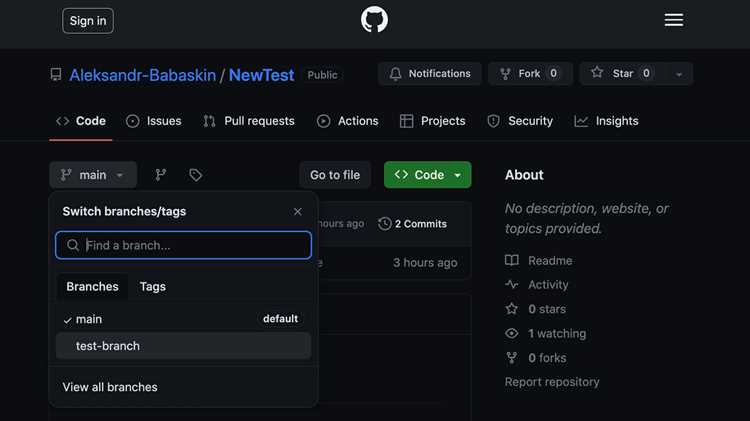
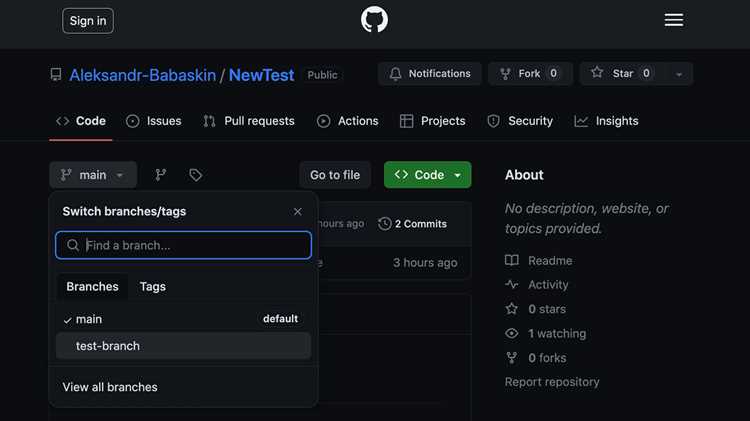
Обратите внимание на ветки и теги. Папки могут отличаться в зависимости от версии проекта. Например, в ветке dev может быть папка experimental/, отсутствующая в main. Переключайтесь между ветками с помощью выпадающего меню в левой части интерфейса. Для поиска по тегам используйте фильтр tag:v1.2.0 в строке поиска.
Если папка не находится, проверьте историю коммитов. Нажмите на вкладку Commits, затем введите в поиск название_папки. Это покажет, когда папка была добавлена, изменена или удалена. Для восстановления удалённой папки скопируйте хэш коммита, где она существовала, и используйте команду git checkout хэш -- путь/к/папке при клонировании репозитория.
Копирование ссылки на папку через браузер
Откройте репозиторий на GitHub и перейдите в нужную папку. В адресной строке браузера отобразится URL вида: https://github.com/[пользователь]/[репозиторий]/tree/[ветка]/[путь_к_папке]. Эта ссылка ведет напрямую к содержимому папки, но для скачивания потребуется ее модификация.
Щелкните правой кнопкой мыши на свободной области страницы и выберите «Копировать адрес страницы». Альтернативный способ: выделите URL в адресной строке (Ctrl+L или Cmd+L) и скопируйте его (Ctrl+C или Cmd+C). Обратите внимание, что GitHub не предоставляет прямой кнопки «Скачать» для отдельных папок – только для всего репозитория или отдельных файлов.
Для загрузки папки через инструменты командной строки (например, git или svn) замените в скопированной ссылке github.com на github.com/[пользователь]/[репозиторий].git и добавьте путь к папке после символа #. Пример: https://github.com/user/repo.git#:path/to/folder. Этот формат поддерживается в git sparse-checkout или svn export.
Если планируете использовать сторонние сервисы (например, DownGit), вставьте оригинальную ссылку без изменений. Такие инструменты автоматически преобразуют URL в прямую ссылку для скачивания ZIP-архива с содержимым папки. Проверьте, что в ссылке присутствует /tree/[ветка]/ – без этого путь будет некорректным.
Избегайте копирования ссылок из истории браузера или закладок: они могут содержать лишние параметры (например, ?tab=readme-ov-file). Для точного копирования всегда используйте текущую страницу папки в репозитории.
Использование Git для клонирования только одной папки
Git не поддерживает прямое клонирование отдельной папки из репозитория – по умолчанию скачивается весь проект. Однако есть обходные пути, позволяющие получить только нужную директорию без лишних файлов. Самый эффективный метод – использование sparse checkout, встроенной функции Git, оптимизированной для работы с частичными рабочими деревьями.
Начните с инициализации пустого репозитория и настройки sparse checkout. Выполните команды последовательно:
git init <имя_папки>

cd <имя_папки>

git remote add origin <URL_репозитория>

git config core.sparseCheckout true
Эти шаги создают локальный репозиторий и подготавливают его к частичному клонированию.
Далее укажите Git, какую именно папку нужно скачать. Откройте файл .git/info/sparse-checkout в текстовом редакторе и добавьте путь к целевой директории, например:
/путь/к/папке/*
Символ * в конце гарантирует загрузку всех файлов внутри папки. Если требуется конкретный файл, укажите его полный путь без звездочки.
Завершите процесс командой git pull origin <ветка>, где <ветка> – имя ветки (обычно main или master). Git загрузит только указанную папку, игнорируя остальное содержимое репозитория. Объем скачанных данных будет минимальным, что критично для крупных проектов.
Для проверки структуры используйте ls или tree (на Windows – dir). В рабочей директории должны отображаться только файлы из целевой папки. Если результат неверный, удалите репозиторий и повторите шаги, уточнив путь в sparse-checkout.
Альтернативный способ – git archive, но он требует доступа к серверу с поддержкой этой команды. Формат запроса:
git archive --remote=<URL_репозитория> <ветка> <путь/к/папке> | tar -x
Метод работает не на всех Git-хостингах (например, GitHub его не поддерживает), но полезен для корпоративных или self-hosted решений.
Если sparse checkout не подходит из-за ограничений окружения, используйте GitHub CLI с фильтрацией. Установите инструмент (gh) и выполните:
gh repo clone <владелец>/<репозиторий> -- --filter=blob:none --sparse

cd <репозиторий>

git sparse-checkout set <путь/к/папке>
Этот подход экономит трафик, скачивая только метаданные, а файлы – по мере обращения.
Запомните: после клонирования папки через sparse checkout локальный репозиторий остается связанным с удаленным. Для обновления содержимого используйте git pull, но следите за изменениями в структуре репозитория – при переименовании папки потребуется обновить путь в sparse-checkout.
Скачивание папки через сторонние сервисы
GitHub не предоставляет прямой функции скачивания отдельной папки из репозитория. Для этой задачи существуют сторонние инструменты, которые парсят структуру проекта и генерируют прямые ссылки на архивы. Один из самых надёжных – Download Directory. Сервис работает без регистрации: достаточно вставить URL папки из GitHub, и он сформирует ZIP-файл с её содержимым. Ограничение – максимальный размер архива 100 МБ для бесплатной версии.
Альтернатива – DownGit. Инструмент поддерживает скачивание папок и отдельных файлов, сохраняя оригинальную иерархию директорий. Для работы скопируйте ссылку на папку из адресной строки GitHub, вставьте в поле на сайте DownGit и нажмите «Download». Сервис не требует авторизации, но при частых загрузках рекомендуется использовать VPN – некоторые провайдеры блокируют его домен.
Для пользователей командной строки подойдёт утилита svn. Установите Subversion (например, через brew install svn на macOS или sudo apt-get install subversion на Ubuntu), затем выполните команду: svn export https://github.com/[пользователь]/[репозиторий]/trunk/[путь/к/папке]. Метод работает даже с приватными репозиториями, если у вас есть доступ. Минус – требует базовых знаний терминала.
Сервис GitZip интегрируется с браузером через расширение (доступно для Chrome и Firefox). После установки откройте папку на GitHub, выделите нужные файлы и нажмите на иконку GitZip в панели инструментов. Расширение создаст ZIP-архив только с выбранными элементами, что экономит трафик. Поддерживает скачивание до 500 файлов за раз.
Если папка содержит большие файлы (например, датасеты), используйте GitZip.org. Сервис оптимизирован для работы с репозиториями объёмом до 2 ГБ. В отличие от аналогов, он не требует установки расширений – достаточно ввести URL папки и выбрать формат архива (ZIP или TAR.GZ). Для ускорения загрузки можно указать прокси-сервер в настройках.
Для автоматизации процесса подойдёт Python-скрипт с библиотекой PyGithub. Пример кода: from github import Github; g = Github("ваш_токен"); repo = g.get_repo("пользователь/репозиторий"); contents = repo.get_contents("путь/к/папке"); [open(f.path.split("/")[-1], "wb").write(f.decoded_content) for f in contents]. Токен с правами repo можно создать в настройках GitHub. Скрипт сохраняет файлы в текущую директорию без сжатия.
При работе с приватными репозиториями избегайте сервисов, требующих ввода учётных данных GitHub. Вместо этого используйте git sparse-checkout. Сначала клонируйте репозиторий с флагом --filter=blob:none, затем настройте sparse-checkout на нужную папку: git sparse-checkout init --cone; git sparse-checkout set путь/к/папке. Метод скачивает только необходимые файлы, не затрагивая остальную часть репозитория.
Перед использованием сторонних сервисов проверьте их репутацию на GitHub Issues или Reddit. Некоторые инструменты могут модифицировать файлы или добавлять в архивы рекламные скрипты. Для критически важных данных всегда сверяйте контрольные суммы скачанных файлов с оригиналами (например, через sha256sum в Linux). Если папка содержит исполняемые файлы, просканируйте её антивирусом перед открытием.
Распаковка архива и проверка содержимого
После скачивания ZIP-архива с GitHub найдите его в папке загрузок или другом указанном месте. Для распаковки используйте встроенные инструменты ОС: в Windows – правый клик → «Извлечь всё», в macOS – двойной клик, в Linux – команда unzip имя_файла.zip в терминале. Избегайте сторонних архиваторов, если проект содержит вложенные папки с длинными путями – стандартные средства корректно обрабатывают структуру репозитория.
Проверьте извлечённую папку на соответствие ожиданиям:
- Файл
.gitignore– содержит список игнорируемых файлов (например,node_modules/или*.log). - Директория
.github/– может включать workflows для CI/CD (файлы YAML вworkflows/). - Основные файлы конфигурации:
package.json(JavaScript),requirements.txt(Python),CMakeLists.txt(C++). - Отсутствие лишних файлов: временные (
*.tmp), IDE-специфичные (.vscode/,.idea/) или бинарные сборки (build/,dist/).
Если проект использует подмодули Git (.gitmodules), распакованный архив их не содержит – потребуется клонировать репозиторий с флагом --recurse-submodules.
Для быстрой проверки целостности структуры откройте терминал в распакованной папке и выполните команду tree -L 2 (Linux/macOS) или dir /s /b | findstr /v /i "\\$" (Windows). Это покажет первые два уровня вложенности без скрытых файлов. Если проект содержит тесты, запустите их сразу: npm test, pytest или make test – это выявит проблемы с зависимостями или окружением до начала работы.
Сохранение папки без установки Git
GitHub позволяет скачать репозиторий или отдельную папку без использования Git-клиента. Для этого перейдите на страницу репозитория, найдите нужную папку и нажмите на неё. В правом верхнем углу появится кнопка Download – она загрузит ZIP-архив с содержимым папки. Альтернативный способ: замените в URL репозитория github.com на download-directory.github.io и добавьте путь к папке. Например, для https://github.com/user/repo/tree/main/folder ссылка станет https://download-directory.github.io/?url=https://github.com/user/repo/tree/main/folder.
Если требуется скачать только часть файлов из папки, используйте сервис DownGit. Вставьте URL папки в поле ввода, выберите опцию Create Download Link и получите прямую ссылку на ZIP-архив. Этот метод работает даже для приватных репозиториев, если у вас есть доступ.
- Преимущества метода: не требует установки дополнительного ПО, подходит для разовых загрузок.
- Недостатки: невозможно синхронизировать изменения с удалённым репозиторием, нет истории версий.
Для автоматизации загрузки папок без Git используйте wget или curl. Пример команды для wget:
wget --recursive --no-parent --no-host-directories --cut-dirs=3 -R "index.html*" https://github.com/user/repo/trunk/folderПараметры:
--recursive– загружает все файлы в папке.--no-parent– не поднимается выше указанного пути.--cut-dirs=3– убирает первые три уровня директорий из пути.-R "index.html*"– исключает служебные файлы GitHub.
Если репозиторий большой, а папка содержит много файлов, используйте GitHub API. Отправьте GET-запрос к https://api.github.com/repos/user/repo/contents/folder с заголовком Accept: application/vnd.github.v3+json. В ответе получите список файлов с прямыми ссылками на скачивание. Пример для curl:
curl -H "Accept: application/vnd.github.v3+json" https://api.github.com/repos/user/repo/contents/folderДля работы с приватными репозиториями добавьте токен аутентификации в заголовок запроса:
curl -H "Authorization: token YOUR_TOKEN" -H "Accept: application/vnd.github.v3+json" https://api.github.com/repos/user/repo/contents/folderТокен можно создать в настройках профиля GitHub: Settings → Developer settings → Personal access tokens. Убедитесь, что у токена есть права repo.
Если папка содержит подпапки, API вернёт только первый уровень вложенности. Для рекурсивной загрузки используйте скрипт на Python с библиотекой requests. Пример:
import requests
import os
url = "https://api.github.com/repos/user/repo/contents/folder"
headers = {"Accept": "application/vnd.github.v3+json"}
response = requests.get(url, headers=headers).json()
for item in response:
if item["type"] == "file":
file_url = item["download_url"]
os.system(f"wget {file_url}")
elif item["type"] == "dir":
os.system(f"python script.py {item['path']}")  # Рекурсивный вызов
Для пользователей Windows без доступа к командной строке подойдёт расширение браузера GitHub Directory Downloader. Оно добавляет кнопку Download Directory на страницы папок GitHub. Установите расширение из Chrome Web Store или Firefox Add-ons, откройте нужную папку и нажмите на кнопку.
Важно: все перечисленные методы загружают только текущую версию файлов. Если требуется история изменений или возможность вносить правки с последующим пушем, установите Git. Для разовых задач описанные способы – оптимальное решение.

 Загрузка...