Содержание статьи

Яндекс.Почта хранит письма на серверах компании, но иногда требуется локальная копия: для резервного копирования, работы офлайн или переноса данных на другой аккаунт. В зависимости от устройства и объема писем, доступны разные способы сохранения – от ручного экспорта до автоматизированных инструментов. Рассмотрим проверенные методы для Windows, macOS, Android и iOS.
Для компьютеров самый надежный вариант – экспорт через IMAP с помощью почтовых клиентов (Thunderbird, Outlook) или специализированных утилит. Например, Yandex.Mail Backup (Windows) позволяет скачать письма в формате .eml или .mbox, сохраняя структуру папок. На macOS удобно использовать встроенное приложение Почта с настройкой IMAP-аккаунта Яндекса (сервер: imap.yandex.ru, порт: 993, SSL). После синхронизации письма можно экспортировать в файл .mbox через меню Файл → Экспорт почтового ящика.
На телефонах Android и iOS прямой экспорт писем ограничен, но есть обходные пути. В мобильном приложении Яндекс.Почты можно переслать важные письма на другой адрес или сохранить их в облаке (Google Диск, Яндекс Диск) через функцию Поделиться. Для массового сохранения подойдет сторонний клиент, например FairEmail (Android) или Spark (iOS), которые поддерживают экспорт писем в PDF или HTML. Альтернатива – подключение аккаунта Яндекса к Gmail через IMAP и использование инструментов Google для резервного копирования.
Если нужно сохранить только вложения, используйте Яндекс Диск: в веб-версии почты выделите письма, нажмите Сохранить вложения и выберите папку на диске. Для автоматизации процесса настройте правила фильтрации в Яндекс.Почте, чтобы вложения из определенных писем сразу отправлялись в облако. На компьютере вложения можно скачать пакетно через Яндекс.Диск для ПК – файлы появятся в локальной папке синхронизации.
Какие форматы файлов подходят для экспорта писем с Яндекс Почты

Яндекс Почта поддерживает ограниченный набор форматов для экспорта писем, но каждый из них решает конкретные задачи. Основные варианты: .eml, .mbox и .pst. Выбор зависит от цели – локальное хранение, перенос в другой почтовый клиент или архивирование.
.eml – универсальный формат для отдельных писем. Каждое письмо сохраняется в виде отдельного файла с метаданными (отправитель, тема, дата) и вложениями. Подходит для выборочного экспорта важных писем, так как позволяет открывать их в большинстве почтовых клиентов (Thunderbird, Outlook) и даже в текстовом редакторе. Недостаток: неудобен для массового переноса, так как требует ручной обработки каждого файла.
- Когда использовать: резервное копирование критически важных писем, передача одного письма другому пользователю.
- Как экспортировать: через веб-интерфейс Яндекс Почты – открыть письмо, нажать «Ещё» → «Сохранить как файл».
.mbox – формат для пакетного экспорта. Содержит все письма из выбранной папки (Входящие, Отправленные) в одном файле. Поддерживается большинством почтовых клиентов (Apple Mail, Thunderbird) и инструментами для анализа почты (например, mboxview). Яндекс Почта не предоставляет прямой экспорт в .mbox, но его можно получить через сторонние утилиты, такие как imap_tools (Python) или MailStore Home.
.pst – формат Microsoft Outlook, оптимальный для пользователей Windows. Позволяет импортировать письма вместе с папками, контактами и календарями. Яндекс Почта не поддерживает прямой экспорт в .pst, но можно использовать Outlook для подключения к аккаунту по IMAP и последующего сохранения данных в этом формате. Альтернатива – утилиты вроде Aid4Mail, которые конвертируют .mbox в .pst.
Для архивирования писем с минимальными потерями метаданных рекомендуется .eml или .mbox. Если цель – интеграция с Outlook, выбирайте .pst. Избегайте нестандартных форматов (например, .msg), так как они могут некорректно отображать вложения или кодировку. Перед массовым экспортом протестируйте формат на небольшой выборке писем.
Как скачать письма через веб-версию Яндекс Почты на компьютер

Откройте веб-версию Яндекс Почты в браузере (Chrome, Firefox, Edge). В левой панели выберите папку с письмами (например, «Входящие»). Для скачивания одного письма откройте его, нажмите на три точки в правом верхнем углу и выберите «Сохранить как файл». Письмо сохранится в формате .eml – его можно открыть в почтовых клиентах (Thunderbird, Outlook) или текстовом редакторе.
Для массового экспорта писем:
- Установите расширение «Mail Exporter for Yandex» (работает в Chrome и Edge).
- Выделите нужные письма галочками, нажмите на значок расширения и выберите формат (
.eml,.mboxили.pdf). - Укажите папку для сохранения – письма загрузятся архивом (если выбрано несколько).
- Без расширений: перешлите письма на другой ящик (например, Gmail), затем экспортируйте их через Google Takeout в формате
.mbox.
Как сохранить вложения из писем Яндекс на жесткий диск или флешку

Откройте письмо с вложением в Яндекс Почте. Наведите курсор на файл – появится значок загрузки (стрелка вниз). Кликните по нему, чтобы сохранить файл в папку Загрузки браузера. Для выбора другого пути нажмите на стрелку рядом с кнопкой и выберите «Сохранить как». Укажите целевую директорию на жестком диске или подключенной флешке.
Если вложений несколько, используйте массовую загрузку. В списке писем отметьте галочками нужные сообщения, затем нажмите «Ещё» → «Скачать вложения». Яндекс упакует файлы в ZIP-архив, который автоматически сохранится в папку загрузок. Распакуйте архив с помощью WinRAR, 7-Zip или встроенных средств Windows/macOS.
Для мобильных устройств откройте приложение Яндекс Почта (Android/iOS). Найдите письмо с вложением, тапните по файлу – откроется предварительный просмотр. В правом верхнем углу нажмите на три точки и выберите «Сохранить». Укажите путь на внутренней памяти или SD-карте. На iOS файлы сохраняются в Файлы → Загрузки, на Android – в папку Download или указанную вами.
При работе с большими файлами (>100 МБ) используйте Яндекс Диск. Откройте письмо, кликните по вложению правой кнопкой мыши и выберите «Сохранить в Яндекс Диск». Затем в интерфейсе Диска скачайте файл на локальное хранилище через веб-версию или синхронизированную папку на компьютере. Это ускорит процесс и исключит обрывы загрузки.
Как перенести почту Яндекс на телефон через приложение или браузер
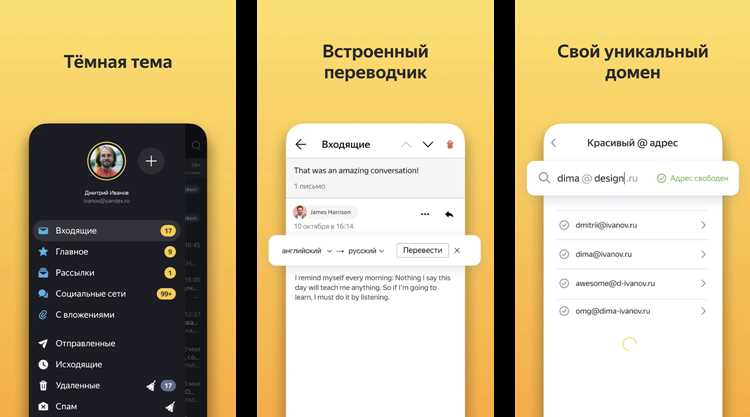
Через браузер откройте сайт mail.yandex.ru, выполните вход и переключитесь на мобильную версию, нажав «Версия для ПК» в нижней части экрана. Для ускорения загрузки писем отключите отображение изображений в настройках браузера (Chrome: «Настройки сайта» → «Изображения» → «Заблокировать»). Сохраните ярлык на рабочий стол: в Chrome выберите «Добавить на главный экран», в Safari – «Поделиться» → «На экран «Домой»». На iPhone с iOS 15+ используйте режим «Читатель» (кнопка «AA» в адресной строке) для экономии трафика при просмотре длинных писем.
Какие программы и расширения помогут автоматизировать сохранение писем

Для автоматического сохранения писем с Яндекс.Почты на локальные устройства подойдут специализированные десктопные приложения и браузерные расширения. Mailbird (Windows) и Thunderbird (кроссплатформенный) поддерживают IMAP-синхронизацию с Яндекс, позволяя загружать письма в форматах EML или MBOX. В Thunderbird можно настроить фильтры для автоматического сохранения вложений в указанную папку через дополнение ImportExportTools NG. Оба клиента работают офлайн, что исключает зависимость от интернет-соединения.
Yandex.Mail Backup – утилита для Windows, разработанная под задачи резервного копирования почты Яндекса. Программа сохраняет письма в PST (совместимый с Outlook) или EML, поддерживает выборочную загрузку по датам, отправителям или тегам. Интерфейс минималистичен: достаточно указать учетные данные, выбрать папки и путь для сохранения. Единственный недостаток – отсутствие версии для macOS и Linux.
Для пользователей браузеров Chrome и Edge подойдет расширение Save Emails to Google Drive. Оно интегрируется с Яндекс.Почтой через веб-интерфейс и автоматически сохраняет выбранные письма (включая вложения) в облако Google. Настройки позволяют задать шаблоны имен файлов, например, по дате или теме письма. Альтернатива – Mailvelope, которое шифрует письма перед сохранением в локальные файлы, но требует ручной настройки правил.
На Android и iOS задачу решают приложения с функцией экспорта. Nine Mail (платное) поддерживает автоматическое сохранение писем в формате EML на устройство или в облачные хранилища (Dropbox, OneDrive). Для iOS Spark предлагает встроенные инструменты для массового экспорта писем в PDF или HTML через меню «Поделиться». Оба приложения работают через IMAP, поэтому письма остаются доступны даже после удаления из почтового ящика.
Для продвинутых пользователей подойдет rclone – консольная утилита для синхронизации почты с локальными или сетевыми хранилищами. С помощью команды rclone copy yandex:mail/INBOX ~/backup/emails --include "*.eml" можно настроить регулярное копирование писем по расписанию. Утилита поддерживает шифрование данных и работает на всех основных ОС, включая серверные дистрибутивы Linux.
Если требуется сохранять только вложения, стоит обратить внимание на Attachment Extractor – дополнение для Thunderbird. Оно автоматически извлекает файлы из писем и сохраняет их в указанную директорию, сортируя по типу (PDF, изображения) или отправителю. Для корпоративных пользователей Microsoft Power Automate позволяет создавать потоки, которые при получении письма на Яндекс.Почту сохраняют вложения в SharePoint или OneDrive без участия пользователя.
Как создать резервную копию почты Яндекс с помощью IMAP и почтовых клиентов

IMAP – протокол, позволяющий синхронизировать почту между сервером и клиентом без удаления данных с Яндекс. Для резервного копирования подойдут программы, поддерживающие экспорт в локальные форматы: Thunderbird, Outlook, Mailbird или eM Client. Настройка занимает 5–10 минут, но требует точного ввода параметров.
Перед началом включите IMAP в настройках Яндекс Почты: перейдите в «Все настройки» → «Почтовые программы» и активируйте опцию «С сервера по IMAP». Порт для входящих писем – 993 (SSL/TLS), для исходящих – 465 (SSL/TLS). Сервер входящей почты: imap.yandex.ru, исходящей: smtp.yandex.ru. Логин – полный адрес почты, пароль – стандартный или приложенный (если включена двухфакторная аутентификация).
В Thunderbird добавьте учётную запись через «Файл» → «Создать» → «Существующую учётную запись почты». Введите имя, адрес и пароль, затем выберите ручную настройку. Укажите параметры IMAP и SMTP из предыдущего абзаца. После синхронизации папки «Входящие», «Отправленные» и другие появятся в интерфейсе. Для экспорта выделите нужные письма, кликните правой кнопкой и выберите «Сохранить как» (формат .eml) или используйте дополнение ImportExportTools NG для массового сохранения в .mbox.
Outlook предлагает встроенные инструменты для резервного копирования. Добавьте учётную запись Яндекс через «Файл» → «Добавить учётную запись», выбрав «Ручная настройка». Укажите параметры IMAP и завершите настройку. Для экспорта перейдите в «Файл» → «Открыть и экспортировать» → «Импорт/Экспорт» → «Экспорт в файл» → «Файл данных Outlook (.pst)». Выберите папки для резервного копирования и укажите путь сохранения. Файл .pst можно открыть на любом компьютере с Outlook.
| Формат | Программы | Преимущества | Недостатки |
|---|---|---|---|
| .eml | Thunderbird, Outlook, Mailbird | Отдельные письма, совместимость с большинством клиентов | Нет структуры папок, сложно восстанавливать массово |
| .mbox | Thunderbird, Apple Mail, eM Client | Сохраняет всю папку, удобно для архивации | Требует дополнительных инструментов для просмотра |
| .pst | Outlook | Полная структура, вложения, календарь | Только для Windows, закрытый формат |
Для мобильных устройств используйте приложения с поддержкой IMAP и локального экспорта. На Android подойдёт K-9 Mail или Outlook. В K-9 Mail добавьте учётную запись Яндекс с теми же параметрами IMAP, затем выделите письма и выберите «Экспорт» → «Сохранить в файл» (формат .eml). На iOS используйте стандартное приложение «Почта» или Spark, но для экспорта потребуется сторонний софт, например, Mail Archiver.
Автоматизировать резервное копирование можно с помощью скриптов. На Windows используйте PowerShell и библиотеку MimeKit для работы с IMAP. Пример скрипта для скачивания всех писем из папки «Входящие»:
using (var client = new ImapClient()) {
client.Connect("imap.yandex.ru", 993, true);
client.Authenticate("ваша_почта@yandex.ru", "ваш_пароль");
var inbox = client.Inbox;
inbox.Open(FolderAccess.ReadOnly);
for (int i = 0; i < inbox.Count; i++) {
var message = inbox.GetMessage(i);
File.WriteAllText($"C:\\Backup\\email_{i}.eml", message.ToString());
}
client.Disconnect(true);
}
Храните резервные копии на внешних носителях или в облачных хранилищах с шифрованием. Яндекс Диск, Google Drive или OneDrive подойдут для .eml и .mbox, но для .pst лучше использовать локальные диски или NAS. Периодичность резервного копирования зависит от объёма переписки: для активных пользователей – раз в неделю, для остальных – раз в месяц. Проверяйте целостность файлов после экспорта, открывая их в почтовом клиенте.
Если нужно восстановить почту из резервной копии, импортируйте файлы обратно через почтовый клиент. В Thunderbird используйте ImportExportTools NG, в Outlook – «Импорт из другого файла программы» → «Файл данных Outlook (.pst)». Для .eml и .mbox потребуется создать временную папку и переместить туда письма, затем перетащить их в нужную папку Яндекс через IMAP. Учтите, что массовый импорт может занять время, особенно при большом объёме данных.
Что делать, если письма не сохраняются или пропадают при экспорте
Первое, что нужно проверить – формат экспорта. Яндекс Почта поддерживает выгрузку писем в .eml и .mbox. Если вы используете сторонние программы для открытия файлов, убедитесь, что они корректно работают с выбранным форматом. Например, .eml открывается большинством почтовых клиентов (Thunderbird, Outlook), но может некорректно отображаться в текстовых редакторах. .mbox – универсальный формат, но требует специализированных инструментов для просмотра (например, MBox Viewer).
Проблемы с сохранением часто возникают из-за ограничений браузера. Попробуйте экспортировать письма в другом браузере: Chrome, Firefox или Edge. Если используете расширения (например, блокировщики рекламы), временно отключите их – они могут прерывать загрузку файлов. Также очистите кэш браузера перед повторной попыткой: перейдите в настройки, выберите «Очистить историю» и удалите данные за последние 24 часа.
Если письма пропадают при экспорте больших объемов данных, разделите процесс на части. Яндекс Почта позволяет выгружать до 500 писем за один запрос. Используйте фильтры по дате, отправителю или теме, чтобы разбить архив на меньшие пакеты. Например, экспортируйте сначала письма за последний месяц, затем за предыдущий. Для автоматизации процесса используйте скрипты на Python с библиотекой imaplib или инструменты вроде MailStore Home.
- Проверьте свободное место на устройстве. Экспорт 1 ГБ писем требует как минимум 1,5 ГБ свободного пространства из-за временных файлов. Если места недостаточно, выберите другой диск или удалите ненужные данные.
- Отключите антивирус на время экспорта. Некоторые программы (например, Kaspersky, Avast) блокируют загрузку файлов, считая их потенциально опасными. Добавьте Яндекс Почту в список исключений антивируса.
- Убедитесь, что вы не превышаете лимиты Яндекса. Бесплатные аккаунты позволяют экспортировать до 10 ГБ данных в сутки. Для больших объемов используйте платные тарифы или разбивайте экспорт на несколько дней.
Если письма сохраняются, но не открываются, проблема может быть в кодировке. Файлы .eml и .mbox используют UTF-8, но некоторые почтовые клиенты требуют явного указания кодировки. В Thunderbird откройте файл через «Файл → Открыть → Сохраненное сообщение» и выберите UTF-8 вручную. Для .mbox используйте команду в терминале Linux: iconv -f UTF-8 -t UTF-8//IGNORE файл.mbox > исправленный_файл.mbox.
При экспорте через IMAP-клиенты (например, Outlook) проверьте настройки синхронизации. Убедитесь, что выбран режим «Загружать все письма», а не только заголовки. В Outlook перейдите в «Файл → Настройки учетной записи → Дополнительные параметры» и установите флажок «Сохранять копии сообщений на сервере». Если письма все равно пропадают, сбросьте кэш клиента: удалите папку %LocalAppData%\Microsoft\Outlook и перезапустите программу.
Если ни один из способов не помог, обратитесь в поддержку Яндекса с точным описанием проблемы. Укажите:
- Браузер и его версию (или почтовый клиент).
- Формат экспорта (
.emlили.mbox). - Размер архива и количество писем.
- Скриншоты ошибок (если есть).
- Логи консоли браузера (откройте DevTools → Console и скопируйте сообщения).
Поддержка отвечает в течение 24 часов, но критические случаи рассматривает быстрее.
Вопрос-ответ:
Можно ли сохранить всю почту с Яндекса на компьютер одним файлом, чтобы потом не потерять важные письма?
Да, Яндекс.Почта позволяет экспортировать всю переписку в одном архиве. Для этого нужно зайти в настройки аккаунта (значок шестерёнки в правом верхнем углу), выбрать раздел «Почта» и найти пункт «Экспорт данных». Там можно запросить выгрузку всей почты в формате MBOX или EML. Яндекс сформирует архив, который будет доступен для скачивания в течение нескольких часов или дней — зависит от объёма писем. После скачивания файл можно хранить на жёстком диске, флешке или в облачном хранилище. Важно помнить, что этот архив не обновляется автоматически: если нужно сохранить новые письма, процесс придётся повторить.
Как перенести письма с Яндекса на телефон, чтобы читать их офлайн?
Есть несколько способов. Самый простой — использовать официальное приложение Яндекс.Почты для Android или iOS. В настройках аккаунта можно включить синхронизацию писем для офлайн-доступа: приложение сохранит последние письма на устройстве, и их можно будет читать без интернета. Если нужно сохранить конкретные письма, их можно переслать на другой адрес или сохранить в виде PDF-файлов через браузер (печать в PDF). Для массового сохранения писем на телефон подойдёт экспорт через настройки аккаунта (как в первом ответе), а затем перенос архива на устройство через кабель или облако.
Что делать, если при экспорте почты из Яндекса архив не приходит на указанную почту?
Сначала проверьте папку «Спам» — иногда уведомления о готовности архива попадают туда. Если письма нет, зайдите в настройки Яндекс.Почты и посмотрите статус экспорта в разделе «Экспорт данных». Там может быть указано, что архив ещё формируется (особенно если почта объёмная). Если прошло больше суток, попробуйте запросить экспорт заново. Также убедитесь, что на вашем аккаунте достаточно свободного места — если почта переполнена, Яндекс может не сформировать архив. В крайнем случае обратитесь в поддержку Яндекса через форму обратной связи.
Можно ли сохранить только вложения из писем, а не всю переписку?
Да, но вручную. Яндекс не предоставляет инструмент для массового сохранения вложений, поэтому придётся открывать каждое письмо и скачивать файлы по отдельности. Если писем много, удобнее использовать почтовый клиент (например, Thunderbird или Outlook), который синхронизируется с Яндексом по протоколу IMAP. В клиенте можно отсортировать письма с вложениями и сохранить их на компьютер. Ещё один вариант — воспользоваться скриптом на Python (если есть технические навыки), который автоматически вытащит вложения из писем в формате MBOX.
Как сохранить почту с Яндекса на компьютер, если не хочется ждать формирования архива?
Если не хочется ждать экспорта через настройки, можно настроить почтовый клиент (например, Thunderbird или Outlook) и синхронизировать его с Яндексом по протоколу IMAP. Клиент скачает все письма на компьютер, и их можно будет сохранить локально. Для этого в настройках Яндекса нужно включить IMAP (в разделе «Почта» → «Другие настройки»), а затем добавить аккаунт в почтовый клиент, указав серверы imap.yandex.ru и smtp.yandex.ru. После синхронизации письма будут доступны офлайн, и их можно экспортировать в нужный формат прямо из клиента.

 Загрузка...