Содержание статьи
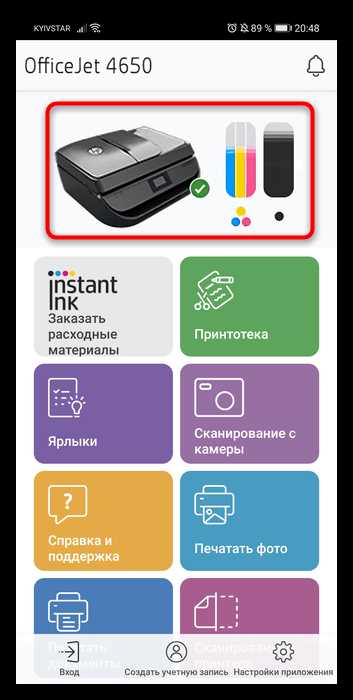
Для того чтобы подключить принтер Эпсон к телефону, потребуется выполнить несколько простых шагов. Принтеры этой марки поддерживают беспроводное соединение, что делает процесс установки быстрым и удобным. Ниже приведены подробные инструкции, как настроить подключение между вашим смартфоном и принтером.
Первым шагом является проверка поддержки функции Wi-Fi Direct на принтере. Для этого необходимо включить принтер и убедиться, что на его дисплее отображается соответствующая иконка Wi-Fi. В большинстве моделей Эпсон эта опция активируется в меню «Сеть» или «Настройки». Также нужно удостовериться, что ваш телефон подключен к той же сети Wi-Fi, что и принтер.
После этого на смартфоне необходимо установить приложение Epson iPrint , которое доступно для скачивания в Google Play или App Store. Открыв приложение, выберите опцию добавления нового устройства. Оно автоматически обнаружит ваш принтер, если тот подключен к той же сети.
Следующий шаг – выбор принтера в приложении и настройка параметров печати. Важно помнить, что для некоторых моделей принтеров Эпсон потребуется обновить прошивку через приложение для стабильной работы с мобильными устройствами.
После завершения настройки можно приступать к печати документов прямо с телефона. Выбор печати через Wi-Fi обеспечит удобство и возможность отправлять файлы на принтер в любое время и в любом месте.
Выбор модели принтера Эпсон для подключения к телефону
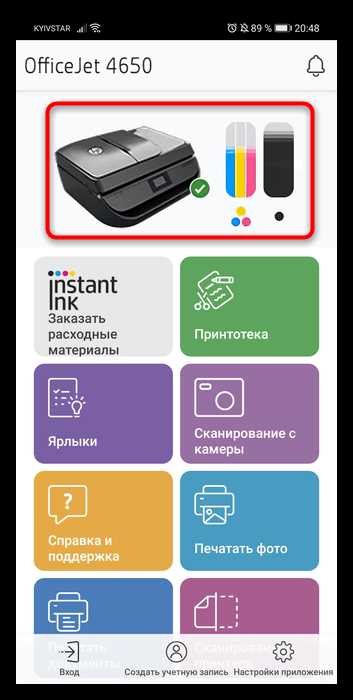
Для подключения принтера Эпсон к телефону важно выбрать модель с поддержкой беспроводных технологий, таких как Wi-Fi или Bluetooth. Это обеспечит удобство в работе и позволит печатать документы без использования компьютера. Рассмотрим ключевые параметры, на которые стоит обратить внимание при выборе модели.
1. Поддержка Wi-Fi Direct – технология, позволяющая подключать принтер к телефону напрямую, без промежуточных роутеров и точек доступа. Это особенно полезно, если у вас нет постоянного Wi-Fi-соединения или роутера.
2. Мобильное приложение Epson iPrint – наличие этого приложения существенно упрощает процесс печати с мобильных устройств. Вы можете печатать документы, фотографии и даже веб-страницы. Убедитесь, что выбранная модель поддерживает это приложение.
3. Скорость и качество печати – выбирайте модели с хорошим балансом между качеством и скоростью печати, в зависимости от ваших нужд. Для печати фотографий подойдет модель с высоким разрешением, а для документов – с хорошей производительностью.
4. Совместимость с операционными системами – важно, чтобы выбранный принтер поддерживал операционные системы Android и iOS. Принтеры с поддержкой AirPrint для iPhone или Google Cloud Print для Android-устройств обеспечивают удобный доступ с мобильных устройств.
5. Бюджет – принтеры Эпсон варьируются по цене, и важно выбрать модель, которая соответствует вашему бюджету, учитывая все необходимые функции, такие как беспроводное подключение и приложение для мобильной печати.
Рассмотрим несколько популярных моделей Эпсон, которые подходят для подключения к телефону:
| Модель | Подключение | Приложение | Тип печати |
|---|---|---|---|
| Epson EcoTank L3150 | Wi-Fi, Wi-Fi Direct | Epson iPrint | Струйная |
| Epson L3110 | USB | Epson iPrint | Струйная |
| Epson WorkForce WF-2830DWF | Wi-Fi, Wi-Fi Direct | Epson iPrint, Apple AirPrint, Google Cloud Print | Струйная |
| Epson SureColor SC-P800 | Wi-Fi, USB | Epson iPrint | Фотографическая |
Каждая из этих моделей отличается функциональностью и возможностями подключения, что позволяет выбрать принтер в зависимости от ваших предпочтений и задач.
HTMLPreview
Подготовка принтера Эпсон для беспроводного подключения

Для подключения принтера Эпсон к телефону через Wi-Fi необходимо выполнить несколько шагов, чтобы убедиться, что устройство готово к беспроводной работе.
1. Включите принтер и убедитесь, что он находится в рабочем состоянии. Для этого подключите его к сети питания и включите с помощью кнопки питания. На экране принтера должна отобразиться информация о текущем статусе устройства.
2. Настройка Wi-Fi на принтере. Для подключения к сети Wi-Fi воспользуйтесь панелью управления принтера. На большинстве моделей Эпсон процесс выглядит так: перейдите в меню «Настройки», затем выберите пункт «Сеть» или «Беспроводное соединение». Если ваш принтер поддерживает настройку через экран, следуйте инструкциям на дисплее для поиска доступных сетей Wi-Fi.
3. Подключение к сети Wi-Fi. Выберите вашу сеть и введите пароль, если требуется. Убедитесь, что принтер подключен к той же сети, что и ваш телефон, чтобы обеспечить корректную работу соединения.
4. Проверка подключения. На экране принтера отобразится статус подключения к сети Wi-Fi. Некоторые модели Эпсон могут напечатать страницу с информацией о текущем состоянии сети. Убедитесь, что принтер успешно подключен.
5. Обновление прошивки (если требуется). Некоторые принтеры Эпсон могут требовать обновления прошивки для беспроводного подключения. Чтобы выполнить обновление, зайдите в меню настроек и выберите пункт «Обновление прошивки». Следуйте инструкциям на экране для загрузки и установки актуальной версии прошивки.
HTMLPreview
Настройка Wi-Fi на принтере Эпсон
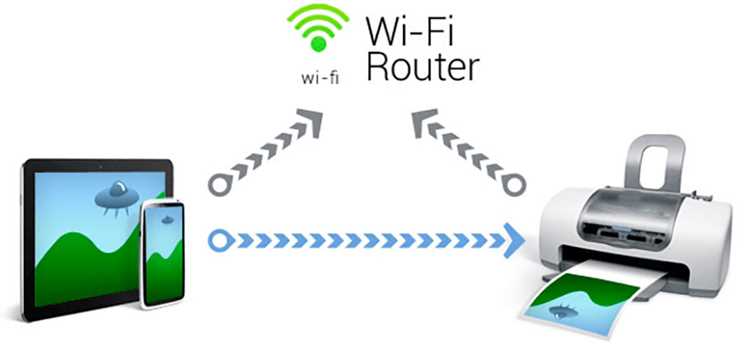
Для подключения принтера Эпсон к сети Wi-Fi необходимо выполнить несколько шагов. Перед началом убедитесь, что у вас есть доступ к сети Wi-Fi и правильные параметры подключения.
1. Включите принтер и убедитесь, что на его панели управления отображается меню.
2. Перейдите в раздел настроек Wi-Fi на экране принтера. Обычно это делается через меню «Настройки» или «Сеть». На некоторых моделях принтеров для этого нужно нажать кнопку «Wi-Fi», чтобы активировать режим поиска сети.
3. Принтер начнет искать доступные Wi-Fi сети. Выберите вашу сеть из списка. Если сеть защищена паролем, введите его с помощью сенсорного экрана или кнопок на панели управления.
4. Подтвердите правильность введенного пароля и нажмите «Подключиться». Принтер установит соединение с Wi-Fi сетью. Ожидайте несколько секунд, пока принтер подключится и отобразит сообщение об успешном соединении.
5. Чтобы проверить подключение, распечатайте тестовую страницу. Это можно сделать через меню «Сеть» или «Печать тестовой страницы». Если страница успешно распечатывается, Wi-Fi подключение настроено правильно.
Если подключение не удается, проверьте следующие моменты:- Убедитесь, что принтер находится в зоне действия Wi-Fi роутера.- Проверьте правильность ввода пароля.- Попробуйте перезагрузить роутер или принтер и повторить процедуру.
HTMLPreview
Скачивание и установка мобильного приложения для принтера Эпсон
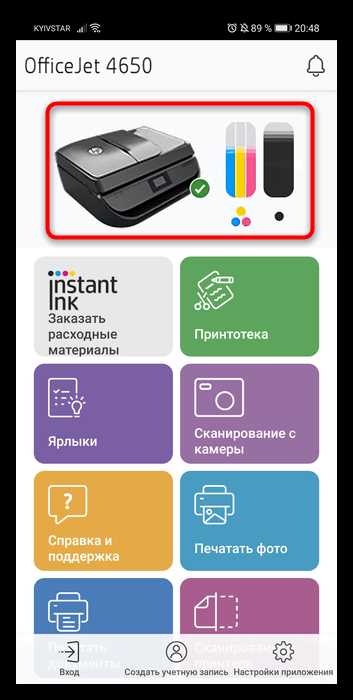
Чтобы установить приложение, выполните следующие шаги:
- Откройте магазин приложений на вашем телефоне:
- Для Android – Google Play Store.
- Для iOS – App Store.
- В строке поиска введите название приложения: Epson iPrint или Epson Smart Panel.
- Выберите официальное приложение от Epson и нажмите кнопку «Установить».
- После завершения установки откройте приложение, следуя подсказкам на экране для настройки.
Если на вашем устройстве уже установлены предыдущие версии приложений от Эпсон, убедитесь, что вы обновили их до последней версии для улучшенной совместимости с новым принтером и дополнительными функциями.
После установки приложения можно будет настроить подключение к принтеру через Wi-Fi или Bluetooth, в зависимости от модели устройства. Также важно убедиться, что принтер и телефон находятся в одной сети, чтобы обеспечить стабильное соединение.
HTMLPreview
Подключение телефона к сети Wi-Fi принтера Эпсон
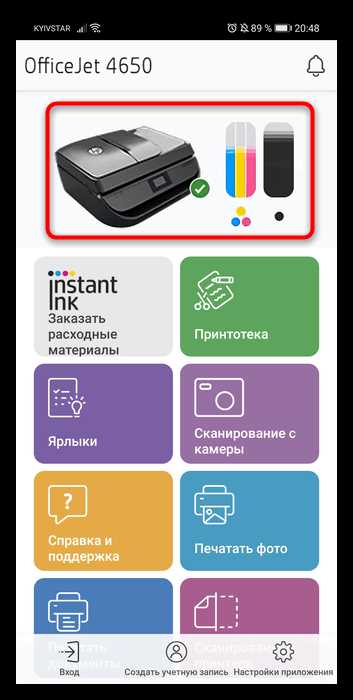
Для того чтобы подключить телефон к Wi-Fi сети принтера Эпсон, выполните несколько простых шагов:
- Включите принтер и убедитесь, что он подключен к сети Wi-Fi. Это можно проверить на экране принтера или через его веб-интерфейс, если у него есть такой.
- На экране принтера откройте меню настроек сети. Обычно это раздел «Сетевые настройки» или «Wi-Fi» в главном меню.
- Выберите свой Wi-Fi роутер из списка доступных сетей и введите пароль от сети, если потребуется.
- Подтвердите настройки и дождитесь, пока принтер подключится к Wi-Fi. На экране появится подтверждение о подключении.
- После того как принтер будет подключен, откройте настройки Wi-Fi на вашем телефоне и подключитесь к той же сети Wi-Fi, к которой подключен принтер.
- Теперь, чтобы начать печать, откройте соответствующее приложение на телефоне (например, Epson iPrint) и убедитесь, что принтер отображается в списке доступных устройств.
Если принтер не отображается, попробуйте перезагрузить его или повторно выполнить подключение к сети Wi-Fi. Убедитесь, что ваш телефон находится в пределах действия сети и нет помех.
HTMLPreview
Как распечатать первый документ через мобильное приложение
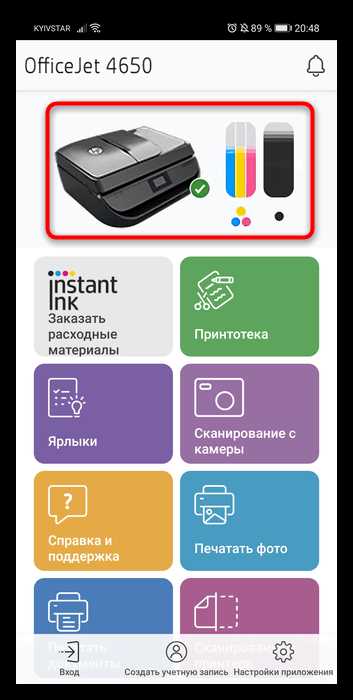
Для начала убедитесь, что ваш принтер Epson подключен к Wi-Fi сети и настроен для работы с мобильными устройствами. На вашем смартфоне установите официальное приложение Epson iPrint, которое доступно для скачивания в Google Play или App Store.
Запустите приложение и выберите модель принтера, с которым хотите работать. Обычно, после первого запуска приложение автоматически находит доступные устройства в вашей сети. Если это не произошло, убедитесь, что принтер подключен к той же сети, что и телефон.
После выбора принтера откройте документ, который хотите распечатать. Это может быть фотография, PDF-файл или текстовый документ. В мобильном приложении выберите опцию «Печать» или «Распечатать» в меню. В зависимости от типа файла, приложение предложит несколько вариантов настроек, таких как количество копий, выбор двусторонней печати, размер бумаги и качество изображения.
После настройки параметров печати нажмите кнопку «Распечатать». Приложение передаст команду на принтер, и он начнёт распечатывать документ. В случае возникновения проблем с печатью (например, принтер не отображается в списке устройств), перезапустите принтер и приложение, а также убедитесь, что оба устройства подключены к одной сети.
Если вы распечатываете файл с высоким разрешением или большой размером, рекомендуется выбрать режим экономии тонера, чтобы сэкономить ресурс печати без потери качества на видимых участках документа.
HTMLPreview
Решение проблем с подключением принтера Эпсон к телефону
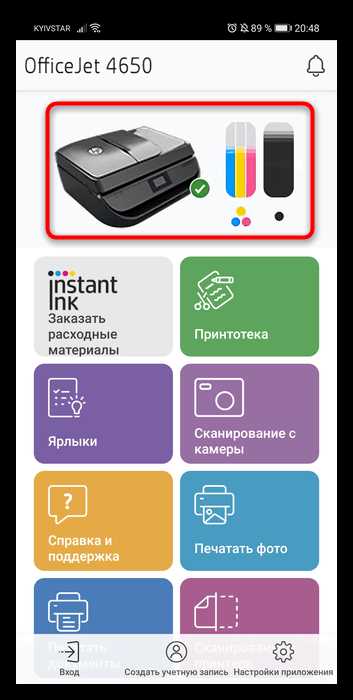
Если при подключении принтера Эпсон к телефону возникают проблемы, первым делом проверьте, что оба устройства находятся в одной сети Wi-Fi. Без этого принтер не сможет установить соединение с телефоном. Убедитесь, что вы выбрали правильный принтер в настройках телефона и что принтер включен и готов к использованию.
Один из распространенных факторов, препятствующих успешному подключению, – это устаревшая версия приложения для печати. Если вы используете приложение Epson iPrint, убедитесь, что оно обновлено до последней версии. Это позволит избежать ошибок, связанных с несовместимостью версий программы с моделью принтера.
Если ваш телефон не видит принтер, возможно, проблема в настройках сети. Попробуйте перезапустить как принтер, так и роутер. Иногда устройства могут терять связь из-за временных проблем с маршрутизатором или перегрузки сети. Также стоит проверить, не ограничен ли доступ к сети для новых устройств, что может блокировать соединение принтера.
Не менее важным шагом является проверка типа подключения: Wi-Fi Direct или облачное подключение. Если выбран метод Wi-Fi Direct, удостоверьтесь, что этот режим активирован на принтере, а также что телефон подключен напрямую к принтеру, а не к маршрутизатору. Для облачного подключения нужно, чтобы принтер был зарегистрирован в облаке Epson, а телефон имел доступ к Интернету.
Если принтер подключен, но не печатает, проверьте, не превышает ли размер файла лимит для беспроводной печати. Некоторые принтеры ограничивают размер документов для печати через Wi-Fi. В случае большого документа попробуйте уменьшить его размер или распечатать несколько страниц по отдельности.
В случае, если после всех шагов проблемы с подключением не исчезают, перезагрузите оба устройства и попробуйте подключиться заново. При необходимости обратитесь в службу поддержки Epson для получения подробной консультации по устранению неполадок.
HTMLPreview
Печать с использованием облачных сервисов через телефон
Для печати через облачные сервисы с телефона вам нужно настроить доступ к сервису, поддерживающему ваш принтер, и обеспечить подключение устройства к сети Интернет. Один из самых популярных сервисов для этого – Google Cloud Print. Хотя Google прекратил поддержку своего облачного сервиса, на его основе работают другие решения, такие как Epson Connect и AirPrint для устройств Apple.
Для начала подключите принтер к облаку, используя официальное приложение вашего производителя, например, Epson iPrint или Epson Connect. Введите данные своей учетной записи и следуйте инструкциям для привязки устройства к облачному сервису.
После настройки принтера через облачный сервис, вы сможете печатать напрямую с телефона. Для этого откройте нужный файл на устройстве и выберите в меню печати опцию «Облачная печать» или соответствующий сервис. В случае с Epson это может быть Epson Connect, который будет отображаться в списке доступных принтеров.
Важно, чтобы телефон и принтер находились в одной сети или чтобы принтер был подключен к Интернету через облачный сервис. На устройствах Apple для этого достаточно настроить AirPrint, а для Android-смартфонов – использовать приложение Epson iPrint или другие аналогичные решения.
Кроме того, облачные сервисы обеспечивают печать с любых приложений, поддерживающих печать через облако. Например, вы можете отправить на печать документ, фото или даже веб-страницу с любого устройства, подключенного к Интернету, без необходимости устанавливать дополнительные драйверы.
Вопрос-ответ:
Как подключить принтер Эпсон к телефону через Wi-Fi?
Для того чтобы подключить принтер Эпсон к телефону через Wi-Fi, необходимо выполнить несколько шагов. Во-первых, убедитесь, что принтер подключен к той же сети Wi-Fi, что и ваш телефон. Для этого откройте меню на принтере, выберите настройки Wi-Fi и подключитесь к вашей сети. Затем скачайте и установите на телефон приложение Epson iPrint. Запустите его, выберите принтер из списка доступных устройств, и вы сможете отправлять документы на печать прямо с телефона.
Какие шаги нужно предпринять, чтобы распечатать документ с телефона на принтере Эпсон?
Для печати документа с телефона на принтере Эпсон, вам нужно установить приложение Epson iPrint. Откройте его, выберите нужный принтер из списка и выберите файл для печати. Убедитесь, что ваш телефон и принтер подключены к одной сети Wi-Fi. После этого выберите параметры печати (например, количество копий или двустороннюю печать) и нажмите кнопку «Печать». Если приложение не обнаруживает принтер, проверьте, чтобы он был включен и подключен к Wi-Fi.
Можно ли подключить принтер Эпсон к телефону без Wi-Fi?
Да, принтер Эпсон можно подключить к телефону и без Wi-Fi. Для этого используйте функцию Wi-Fi Direct. Включите Wi-Fi Direct на принтере через его меню настроек, затем подключите телефон напрямую к принтеру через Wi-Fi, не используя внешнюю сеть. После этого откройте приложение Epson iPrint на телефоне, выберите принтер и отправьте файл на печать. Однако помните, что при таком подключении принтер и телефон не смогут пользоваться интернетом, так как соединение будет установлено только между ними.
Что делать, если принтер Эпсон не виден в приложении для печати на телефоне?
Если принтер Эпсон не отображается в приложении для печати, проверьте несколько вещей. Во-первых, убедитесь, что принтер включен и подключен к той же Wi-Fi сети, что и ваш телефон. Если вы используете Wi-Fi Direct, удостоверьтесь, что телефон подключен к принтеру напрямую. Попробуйте перезапустить и принтер, и телефон. Также стоит обновить прошивку принтера, так как иногда старые версии ПО могут вызывать проблемы с подключением.
Можно ли настроить принтер Эпсон на печать с разных телефонов?
Да, можно настроить принтер Эпсон для печати с нескольких телефонов. Для этого необходимо установить приложение Epson iPrint на каждый телефон и подключить их к одному и тому же принтеру, используя сеть Wi-Fi или Wi-Fi Direct. После этого каждый телефон сможет отправлять документы на печать через приложение. Убедитесь, что принтер и все телефоны находятся в одной сети или подключены напрямую через Wi-Fi Direct.
Как подключить принтер Epson к телефону?
Чтобы подключить принтер Epson к телефону, выполните несколько простых шагов. В первую очередь, убедитесь, что ваш принтер поддерживает подключение по Wi-Fi или Bluetooth. На вашем телефоне откройте настройки Wi-Fi и подключитесь к сети, созданной принтером, если он поддерживает функцию прямого подключения, или же подключитесь к той сети, к которой подключен принтер. Затем скачайте и установите приложение Epson iPrint из Google Play или App Store. Откройте приложение и следуйте инструкциям на экране для обнаружения принтера и завершения процесса подключения. Если принтер поддерживает технологию Wi-Fi Direct, можно подключиться напрямую без роутера. Важно помнить, что для корректной работы приложения необходимо иметь активное интернет-соединение.

 Загрузка...