Содержание статьи

Яндекс Карты позволяют сохранять места в закладки и мгновенно делиться ими с друзьями или коллегами. Каждая закладка получает уникальную ссылку, которую можно отправить через мессенджеры, электронную почту или социальные сети. Для передачи нескольких точек одновременно рекомендуется использовать функцию «Слои», чтобы сформировать подборку и поделиться ей одной ссылкой.
Чтобы ускорить процесс, откройте закладки в мобильном приложении или на веб-версии, выберите нужное место и нажмите «Поделиться». Система автоматически генерирует ссылку, которую можно скопировать или отправить напрямую через доступные приложения. Для групповых маршрутов оптимально создать отдельный список закладок и включить его в общий доступ – это снижает вероятность ошибок при обмене адресами.
При регулярном обмене закладками полезно использовать метки и категории: «Рестораны», «Работа», «Досуг». Это упрощает навигацию и помогает получателю быстро понять контекст каждой точки. В веб-версии доступна функция фильтрации по меткам, что позволяет подготовить ссылку только с релевантными местами, исключая лишние адреса.
Для пользователей, которые работают с несколькими устройствами, Яндекс Карты автоматически синхронизируют закладки через аккаунт. Это значит, что созданный на смартфоне список можно сразу отправлять с компьютера, избегая повторного поиска мест. Такой подход экономит время и минимизирует риск потери данных при обмене координатами.
Как открыть список своих закладок в Яндекс Картах
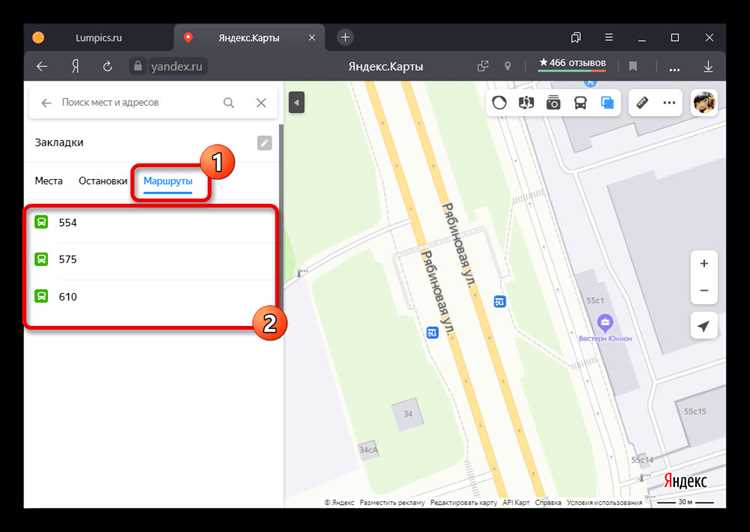
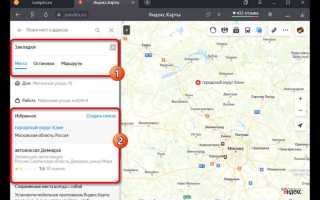
Чтобы получить доступ к своим закладкам, откройте приложение или веб-версию Яндекс Карт и авторизуйтесь через Яндекс ID. В мобильном приложении нажмите на значок меню в левом верхнем углу и выберите раздел «Закладки». В веб-версии кликните на иконку профиля в правом верхнем углу, затем выберите «Мои закладки» в выпадающем списке.
В списке отображаются все сохранённые места с разделением по категориям: «Избранное», «Работа», «Дом», а также пользовательские метки. Для быстрого поиска конкретного объекта используйте строку поиска внутри раздела или фильтры по категориям и тегам.
Каждая закладка содержит адрес, заметку и опцию «Поделиться». Для редактирования метки кликните на объект и выберите «Редактировать», чтобы изменить название, категорию или заметку. Закладки синхронизируются между устройствами автоматически при активной авторизации.
Если необходимо открыть недавно добавленные места, используйте сортировку по дате добавления. Для массового управления закладками можно использовать функцию «Выделить несколько», чтобы сразу переместить или удалить несколько объектов.
Выбор конкретной закладки для отправки
Чтобы быстро отправить нужную закладку в Яндекс Картах, необходимо точно определить объект и проверить его свойства. Интерфейс позволяет работать как с личными, так и общедоступными закладками.
Алгоритм выбора закладки:
- Откройте раздел «Закладки» в приложении или на сайте Яндекс Карт.
- Используйте фильтры по типу: места, рестораны, отели, парковки. Это ускоряет поиск нужного объекта.
- Обратите внимание на метку закладки: цветовая индикация помогает отличить «Избранное» от «Списков для совместного использования».
- Проверьте актуальность данных: адрес, телефон и часы работы. Закладка с устаревшей информацией может вызвать путаницу у получателя.
- При необходимости уточните комментарий или заметку к закладке, чтобы получатель сразу понял контекст.
Дополнительные рекомендации:
- Для групповых мероприятий выбирайте закладки, включённые в общий список, чтобы сразу передавать несколько объектов.
- Используйте поиск по названию или адресу, если закладок много, это уменьшает риск отправки неверного объекта.
- Проверяйте наличие геоточки на карте: иногда закладки сохраняются без точного положения, что усложняет навигацию.
- Для быстрого доступа помечайте закладки «звёздочкой» или добавляйте в отдельный список для обмена.
Следуя этим шагам, вы минимизируете ошибки при отправке и обеспечите точное направление для получателя.
Отправка закладки через ссылку
Чтобы поделиться закладкой в Яндекс Картах, откройте нужное место и нажмите на иконку закладки в нижней панели. В появившемся меню выберите пункт «Поделиться» и затем «Скопировать ссылку». Ссылка формируется автоматически и содержит точные координаты объекта, что гарантирует, что получатель увидит именно выбранное место.
Скопированную ссылку можно отправить через мессенджеры, почту или социальные сети. При этом Яндекс Карты автоматически открываются у получателя в приложении или браузере с отмеченной закладкой.
Для группового обмена используйте короткую ссылку: нажмите «Создать короткую ссылку» в том же меню. Это упрощает вставку в сообщения с ограничением символов и делает ссылку более удобной для чтения.
Если закладка содержит метки или заметки, они сохраняются при отправке. Получатель сможет просмотреть комментарий и быстро проложить маршрут к месту.
При необходимости обмена несколькими закладками формируйте «Список мест» и делитесь ссылкой на него. Такой метод позволяет одновременно передать несколько точек без отправки каждой отдельно.
Делимся закладкой через мессенджеры и соцсети
Чтобы отправить закладку из Яндекс Карт в мессенджер или соцсеть, откройте нужное место и нажмите кнопку «Поделиться». Система формирует короткую ссылку вида https://yandex.ru/maps/?pt=<координаты>, которую можно скопировать или сразу выбрать приложение для отправки. В Telegram, WhatsApp и Viber ссылка открывается напрямую в Яндекс Карт, показывая точное расположение объекта.
В соцсетях, таких как ВКонтакте, Facebook или Одноклассники, используйте встроенные кнопки «Поделиться» – ссылка автоматически вставляется в пост с названием места и адресом. Для группового планирования маршрутов удобно создавать отдельный чат или пост с несколькими закладками, каждая из которых кликабельна и открывает карту с точными координатами.
Чтобы ускорить процесс, включите автогенерацию коротких ссылок в настройках Яндекс Карт: при каждом сохранении закладки ссылка будет готова к копированию. При отправке в мессенджеры рекомендуем проверять, что ссылка открывается на мобильном устройстве, так как часть пользователей может использовать мобильное приложение, а не веб-версию.
Для массового обмена закладками можно создать список в «Мои места», выбрать все объекты и через кнопку «Поделиться» получить одну общую ссылку. Это особенно удобно для организации поездок или совместных событий, когда нужно делиться более чем одной точкой одновременно.
Создание общего списка закладок для группы

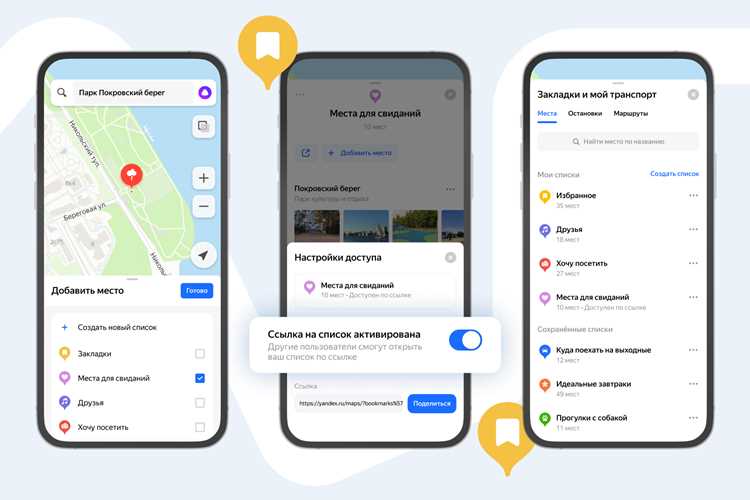
В Яндекс Картах можно объединять закладки в общий список и предоставлять доступ нескольким участникам. Для этого откройте раздел «Закладки» в меню, нажмите «Создать список», задайте название и описание, чтобы участники понимали назначение списка. После создания списка выберите «Поделиться», скопируйте ссылку и отправьте членам группы.
Каждый участник с доступом может добавлять новые точки, редактировать описания и менять порядок элементов. При этом изменения синхронизируются автоматически, поэтому все видят актуальный статус закладок. Для контроля доступа используйте настройки прав: «Только просмотр» или «Редактирование».
Для быстрого поиска нужной точки в общем списке используйте фильтры по категориям, меткам или расстоянию от текущего местоположения. Это упрощает планирование маршрутов и распределение задач среди участников группы.
Если список нужен для временного проекта, можно ограничить доступ по сроку действия ссылки или удалить список после завершения работы. Это помогает поддерживать актуальность данных и не перегружать интерфейс лишними точками.
Настройка доступа к общему списку закладок
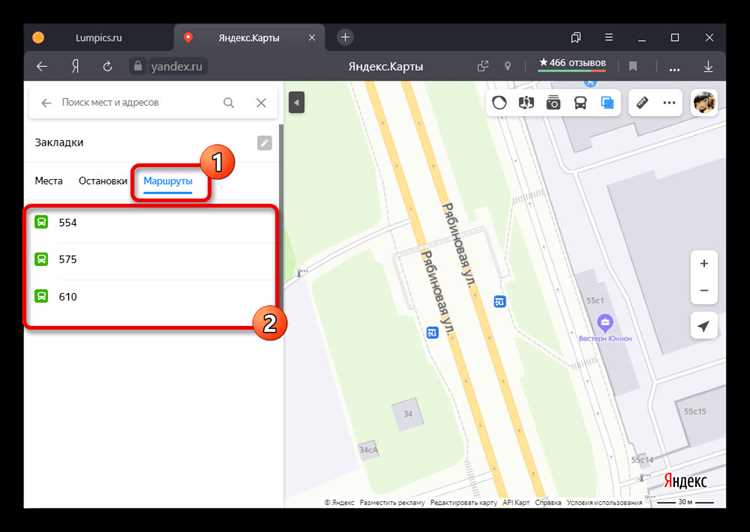
Чтобы предоставить другим пользователям доступ к вашему списку закладок в Яндекс Картах, необходимо выполнить несколько точных шагов:
- Откройте Яндекс Карты и перейдите в раздел Мои места.
- Выберите список закладок, который хотите сделать общим.
- Нажмите на значок три точки справа от названия списка и выберите Настройки доступа.
В настройках доступа доступны три варианта:
- Только я – список остается приватным.
- По ссылке – любой, у кого есть ссылка, сможет просматривать закладки.
- Конкретные пользователи – доступ предоставляется только по адресу электронной почты Яндекс ID.
Для варианта «По ссылке» система сгенерирует уникальную URL-ссылку. Рекомендуется копировать ссылку через кнопку Скопировать и отправлять напрямую получателям, чтобы избежать случайного распространения.
При выборе «Конкретные пользователи» можно добавить до 50 адресов. После добавления адресов каждый пользователь получит уведомление на Яндекс Почту с приглашением открыть список.
В разделе доступа можно изменить права:
- Просмотр – пользователь видит закладки, но не может их изменять.
- Редактирование – пользователь может добавлять, удалять или перемещать закладки внутри списка.
Для контроля безопасности регулярно проверяйте активные ссылки и список приглашенных пользователей, удаляя лишние или устаревшие контакты. Это предотвращает несанкционированный доступ к вашим местам.
Как проверить, что закладка доступна другим пользователям
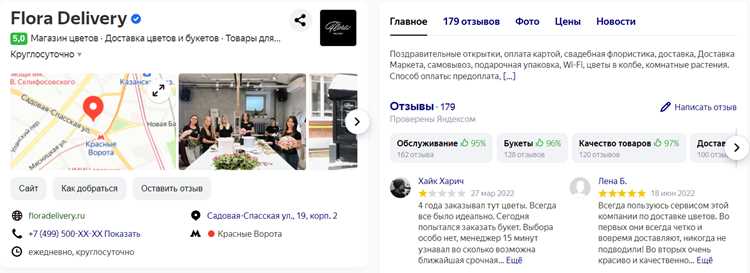
После создания закладки в Яндекс Картах важно убедиться, что она корректно открывается для других пользователей. Для этого выполните следующие шаги.
1. Проверьте настройки доступа:
| Действие | Описание |
| Открыть закладку | В личном профиле перейдите в раздел «Закладки» и выберите нужный объект. |
| Нажать «Поделиться» | В появившемся окне проверьте доступные опции: «Ссылка» или «Совместный доступ». |
| Копирование ссылки | Ссылка должна иметь вид yandex.ru/maps/… с уникальным идентификатором закладки. |
2. Тестирование ссылки:
| Действие | Описание |
| Открыть ссылку в приватном окне | Используйте режим инкогнито, чтобы проверить, видна ли закладка без авторизации. |
| Проверка видимости | Если карта и метка отображаются корректно, доступ открыт. Если требуется авторизация, нужно изменить настройки доступа. |
3. Настройка совместного доступа для группы:
| Действие | Описание |
| Выбор опции «Совместный доступ» | Добавьте пользователей через email или Яндекс ID. Укажите права: просмотр или редактирование. |
| Подтверждение приглашения | Получатели должны принять приглашение, после чего они смогут видеть закладку в своем приложении или на сайте. |
Регулярная проверка ссылки в разных браузерах и на мобильных устройствах гарантирует, что закладка доступна всем, с кем вы планируете её поделиться.
Вопрос-ответ:
Как быстро поделиться одной конкретной закладкой с другом?
Чтобы отправить одну закладку, откройте Яндекс Карты, найдите нужный объект в своих сохранённых местах, нажмите на него и выберите кнопку «Поделиться». Появится ссылка, которую можно скопировать или сразу отправить через мессенджер или социальные сети.
Можно ли пересылать сразу несколько закладок одновременно?
Да, в приложении Яндекс Карты есть функция группировки. В разделе «Закладки» выберите нужные места, нажмите «Поделиться», и сервис сгенерирует одну ссылку, по которой получатель сможет открыть все выбранные точки на карте. Это удобно для планирования поездки или маршрута для друзей.
Нужно ли устанавливать приложение, чтобы открыть полученную ссылку на закладку?
Нет, получателю достаточно любого браузера. При переходе по ссылке откроется веб-версия Яндекс Карт, где будут отображены все отправленные закладки. Приложение требуется только для того, чтобы создавать и редактировать свои сохранённые места.
Можно ли отправлять закладки людям, у которых нет аккаунта Яндекса?
Да, аккаунт не нужен. Ссылка на закладку работает для всех. Получатель сможет увидеть местоположение на карте, построить маршрут и сохранить его на своём устройстве без регистрации в сервисе.
Есть ли способ сделать закладку доступной на длительное время, чтобы не потерять её ссылку?
Да, ссылка на закладку сохраняется без ограничения времени. Можно сохранить её в заметках, отправить себе на почту или в мессенджер. Даже через несколько месяцев переход по ссылке откроет те же объекты, которые были отмечены в закладках.

 Загрузка...