Содержание статьи
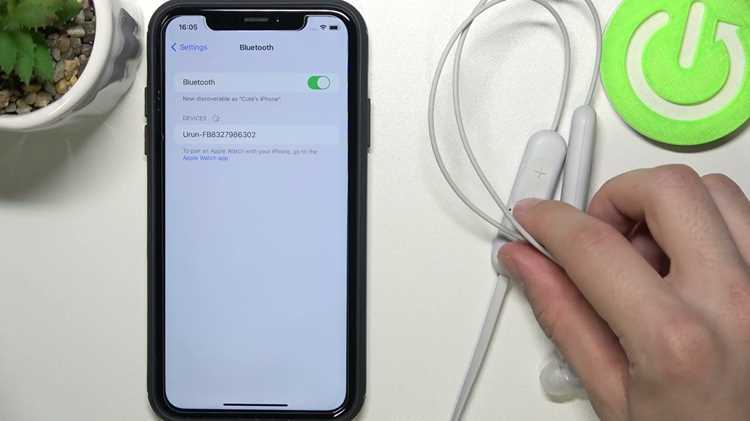
Наушники Sony подключаются к iPhone по Bluetooth, но результат напрямую зависит от модели гарнитуры и версии iOS. Современные линейки Sony – WH-1000XM4, WH-1000XM5, WF-1000XM4, WF-1000XM5 – используют Bluetooth 5.0 и выше, что обеспечивает стабильное соединение с iPhone начиная с iOS 13. При этом кодек LDAC, характерный для Sony, на iPhone не поддерживается, поэтому передача звука всегда происходит через AAC – это важно учитывать при настройке качества звучания.
Перед первым подключением наушники необходимо перевести в режим сопряжения. У полноразмерных моделей это делается удержанием кнопки питания 5–7 секунд до мигания синего индикатора, у полностью беспроводных – длительным нажатием на сенсорные панели или кнопку на кейсе. Если наушники уже использовались с другим устройством, рекомендуется сбросить список подключений, иначе iPhone может не обнаружить их в меню Bluetooth.
iPhone не требует установки дополнительных приложений для базового подключения, однако для доступа к шумоподавлению, эквалайзеру и обновлениям прошивки лучше заранее установить Sony Headphones Connect из App Store. Это особенно актуально для моделей с адаптивным шумоподавлением и автоматическим определением активности, где некорректные настройки могут создавать ощущение задержек или нестабильного звука.
Правильная подготовка и учет технических ограничений iOS позволяют избежать типичных проблем – от отсутствия наушников в списке устройств до рассинхронизации звука. Ниже разобраны способы подключения для разных моделей Sony и ситуации, когда стандартная схема не срабатывает.
Проверка совместимости модели наушников Sony с iPhone
Совместимость наушников Sony с iPhone определяется типом подключения и поддерживаемыми Bluetooth-профилями. Все беспроводные модели Sony с Bluetooth 4.0 и выше работают с iPhone под iOS 12 и новее через стандартные профили A2DP и HFP.
Для стабильного соединения проверьте версию Bluetooth наушников. Модели с Bluetooth 5.0–5.3 (WH-1000XM4, WH-1000XM5, WF-1000XM4, WF-1000XM5) быстрее подключаются и реже теряют связь с iPhone.
Кодеки: iPhone использует SBC и AAC. Поддержка LDAC в наушниках Sony на iOS не активируется. Если модель заявляет AAC (например, WH-1000XM3 и новее), звук будет передаваться без перекодирования, что снижает задержку.
NFC на наушниках Sony с iPhone не работает. Подключение выполняется только через меню Bluetooth в настройках iOS.
Фирменное приложение Sony Headphones Connect доступно в App Store и поддерживает большинство актуальных моделей. Через него можно обновлять прошивку, настраивать шумоподавление и эквалайзер. Старые модели без поддержки приложения подключаются, но без расширенных настроек.
Модели с функцией multipoint (WH-1000XM5, LinkBuds S) корректно работают с iPhone, но количество одновременно подключенных устройств ограничено двумя.
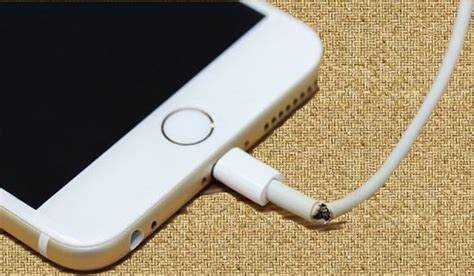
Проводные наушники Sony с разъёмом 3,5 мм совместимы с iPhone только через официальный адаптер Lightning–3,5 мм или USB-C–3,5 мм для новых моделей iPhone.
Перед покупкой сверьте точную модель на сайте Sony в разделе характеристик: наличие Bluetooth, версия, поддержка AAC и совместимость с iOS указаны отдельно.
Подготовка iPhone и наушников перед первым подключением

Проверьте модель наушников Sony и способ перевода в режим сопряжения. У большинства беспроводных моделей (WH-1000XM, WF-1000XM, WH-CH, WF-C) режим активируется длительным удержанием кнопки питания 5–7 секунд до мигания индикатора синим или синим/красным.
Зарядите наушники минимум до 30%. При низком уровне питания Bluetooth может не активироваться или соединение будет нестабильным. Для моделей с кейсом убедитесь, что заряжен и сам кейс.
На iPhone откройте «Настройки» → «Bluetooth» и включите переключатель. Если ранее подключались другие наушники, временно отключите их или удалите из списка, чтобы избежать автоматического перехвата соединения.
Обновите iOS до актуальной версии. Старые сборки могут некорректно работать с кодеками и профилями Bluetooth, что приводит к проблемам обнаружения устройств.
Если наушники уже использовались с другим устройством, выполните сброс к заводским настройкам. Обычно это одновременное удержание кнопок питания и громкости либо удержание кнопки в кейсе до смены индикации – точная комбинация зависит от модели.
Отключите режим энергосбережения на iPhone на время подключения. В некоторых случаях он ограничивает фоновую работу Bluetooth и задерживает появление устройства в списке.
Расположите iPhone и наушники на расстоянии не более 1 метра, избегая помех от других Bluetooth-устройств поблизости. Это ускоряет первичное обнаружение и снижает риск ошибок при сопряжении.
Подключение наушников Sony к iPhone через Bluetooth

Для подключения беспроводных наушников Sony к iPhone используется стандарт Bluetooth, встроенный в iOS. Процедура занимает 1–2 минуты и не требует установки сторонних приложений.
Перед началом убедитесь, что наушники заряжены минимум на 20%. Это снижает риск обрыва соединения в процессе сопряжения.
Переведите наушники Sony в режим сопряжения. В большинстве моделей (WH-1000XM4, WH-1000XM5, WF-1000XM4, WF-C500) для этого нужно зажать кнопку питания на 5–7 секунд до появления мигающего синего или синее-красного индикатора. У полностью беспроводных моделей режим сопряжения активируется автоматически при первом извлечении из кейса.
На iPhone откройте «Настройки» → «Bluetooth» и включите переключатель Bluetooth. В списке «Другие устройства» появится название модели наушников Sony. Нажмите на него для подключения.
| Модель наушников Sony | Как включить режим сопряжения | Индикатор |
|---|---|---|
| WH-1000XM4 / XM5 | Удерживать кнопку питания 5–7 секунд | Мигающий синий |
| WF-1000XM4 | Открыть кейс, удерживать сенсоры на обоих наушниках 5 секунд | Мигающий синий |
| WF-C500 | Извлечь из кейса, удерживать кнопки на обоих наушниках | Синий/оранжевый |
Если наушники не отображаются в списке устройств, отключите Bluetooth на iPhone на 10 секунд и включите снова. При повторных сбоях удалите старое подключение («i» → «Забыть это устройство») и выполните сопряжение заново.
После подключения можно дополнительно настроить управление и шумоподавление через приложение Sony Headphones Connect, но для базовой работы с iPhone это не требуется.
Настройка подключения через приложение Sony Headphones Connect на iOS
Для работы приложения требуется iOS 13 или новее. Установи Sony Headphones Connect из App Store и включи Bluetooth в «Настройки» → «Bluetooth». При первом запуске дай приложению доступ к Bluetooth и уведомлениям – без этого автоматическое обнаружение наушников не сработает.
Переведи наушники Sony в режим сопряжения (обычно удержание кнопки питания 5–7 секунд до голосовой подсказки). В приложении нажми «Добавить устройство» и выбери модель из списка. Если модель не появляется, проверь, что она не подключена к другому устройству и находится рядом с iPhone.
После подключения приложение предложит обновление прошивки, если оно доступно. Обновляй при уровне заряда наушников не ниже 50% и стабильном соединении. Прошивки часто улучшают стабильность Bluetooth и работу шумоподавления.
В разделе настроек можно выбрать кодек AAC (стандарт для iOS) и проверить уровень сигнала. Переключение кодеков вручную на iPhone недоступно, но приложение показывает активный режим передачи.
Для моделей с Adaptive Sound Control включи доступ к геолокации «Всегда» или «При использовании». Это позволит автоматически менять профили шумоподавления в зависимости от движения и местоположения. При желании настрой профили вручную и задай чувствительность переключений.
Функция Multipoint в iOS работает не на всех моделях. Если поддержка есть, активируй её в приложении и подключай второе устройство последовательно. При проблемах отключи Multipoint и переподключи наушники.
Если соединение нестабильно, сбрось наушники до заводских настроек, удали их из списка Bluetooth iOS и повтори подключение через приложение. Также помогает отключение «Энергосбережения» на iPhone во время первичной настройки.
Подключение наушников Sony к iPhone по кабелю через адаптер

Проводное подключение актуально для моделей Sony с разъёмом 3,5 мм (например, серии MDR, WH-1000XM с аудиокабелем). Для iPhone требуется адаптер, так как стандартного аудиоразъёма нет.
Совместимость штекера: наушники Sony используют стандарт TRRS (CTIA). Это обеспечивает корректную работу микрофона и кнопок на кабеле при использовании оригинального адаптера Apple или качественного USB-C DAC.
Порядок подключения: подключите адаптер к iPhone, затем вставьте 3,5-мм штекер кабеля Sony в адаптер до упора. Звук переключается автоматически, дополнительных настроек не требуется.
Качество звука: при проводном соединении iPhone использует встроенный в адаптер ЦАП. Оригинальные адаптеры обеспечивают стабильный уровень громкости и минимальные искажения. Эквалайзер можно настроить в приложении Sony Headphones Connect (если модель поддерживается) или в настройках iOS.
Управление и микрофон: кнопки на кабеле (пауза, громкость, ответ на звонок) обычно работают корректно с фирменными адаптерами. При сторонних DAC возможны ограничения – проверяйте поддержку гарнитурного профиля.
Питание и ANC: если у модели Sony есть активное шумоподавление, оно требует питания от аккумулятора наушников даже при проводном подключении. Без включения наушников звук будет, но ANC – нет.
Что делать, если iPhone не видит наушники Sony
Если iPhone не обнаруживает наушники Sony, стоит проверить несколько ключевых моментов для устранения проблемы.
-
Убедитесь, что наушники находятся в режиме сопряжения:
- Для большинства моделей Sony удерживайте кнопку питания 7–10 секунд до мигания индикатора белым или синим светом.
- Проверяйте конкретную модель: у некоторых кнопка сопряжения отдельная.
-
Проверьте Bluetooth на iPhone:
- Откройте «Настройки» → «Bluetooth» и убедитесь, что переключатель включен.
- Если устройство отображается, но не подключается, удалите его из списка и повторите поиск.
-
Перезагрузите устройства:
- Выключите и включите наушники.
- Перезапустите iPhone, удерживая кнопку питания и сдвигая ползунок.
-
Сбросьте настройки Bluetooth на iPhone:
- Настройки → Основные → Сброс → Сбросить настройки сети.
- После этого потребуется повторно подключить все Bluetooth-устройства.
-
Обновите прошивку наушников и iPhone:
- Для Sony используйте приложение Sony Headphones Connect для проверки и обновления версии.
- На iPhone перейдите в «Настройки» → «Основные» → «Обновление ПО» и установите доступные обновления.
-
Проверьте совместимость моделей:
- Старые модели наушников могут не поддерживать протоколы Bluetooth последних версий iOS.
- В документации наушников указаны минимальные требования к версии iOS.
-
Очистите помехи и перегрузки:
- Выключите другие активные Bluetooth-устройства рядом.
- Не используйте наушники вблизи маршрутизаторов или микроволновок, которые могут создавать помехи.
Если после всех действий наушники по-прежнему не видны, рекомендуется обратиться в сервис Sony для проверки аппаратной части.
Переключение наушников Sony между iPhone и другими устройствами

Для автоматического переключения между устройствами, если используется функция Multipoint, убедитесь, что оба устройства поддерживают Bluetooth версии 4.0 или выше. Подключение к iPhone сохраняется, даже если наушники подключены к другому устройству. Для активации Multipoint удерживайте кнопку включения 7 секунд до голосового уведомления «Bluetooth Multipoint enabled».
При переключении на iPhone откройте Настройки → Bluetooth и выберите наушники из списка доступных устройств. Если они не отображаются, выключите Bluetooth на другом устройстве или временно забудьте подключение на нем, чтобы iPhone смог установить соединение.
Для моделей с приложением Sony | Headphones Connect доступна функция приоритетного подключения. В приложении можно выбрать устройство с наивысшим приоритетом, что ускоряет переключение между iPhone и компьютером или планшетом.
Если наушники перестают автоматически переключаться, выполните сброс настроек Bluetooth: удерживайте кнопку питания и кнопку NC/AMB до голосового сигнала «Bluetooth device list cleared». После этого повторное сопряжение с iPhone и другими устройствами восстановит стабильное переключение.
Вопрос-ответ:
Как подключить беспроводные наушники Sony к iPhone через Bluetooth?
Чтобы подключить наушники Sony к iPhone по Bluetooth, включите наушники в режиме сопряжения (обычно для этого нужно удерживать кнопку питания несколько секунд, пока индикатор не начнет мигать). На iPhone откройте «Настройки» → «Bluetooth» и дождитесь появления названия наушников в списке доступных устройств. Нажмите на них, чтобы завершить подключение. После успешного соединения индикатор на наушниках обычно меняет цвет или перестает мигать.
Почему iPhone не видит наушники Sony при подключении?
Если iPhone не находит наушники, проверьте, включен ли на них режим сопряжения и достаточно ли они заряжены. Иногда помогает выключение Bluetooth на iPhone на несколько секунд и повторное включение. Также убедитесь, что наушники не подключены к другому устройству. В редких случаях помогает перезагрузка телефона или сброс настроек сети в «Настройки» → «Основные» → «Сброс» → «Сбросить настройки сети».
Можно ли использовать проводные наушники Sony с iPhone без разъема для наушников?
Да, если у вас наушники с разъемом 3,5 мм, а на iPhone нет стандартного аудиоразъема, понадобится переходник Lightning–3,5 мм. Подключите переходник к iPhone, затем вставьте штекер наушников в него. После этого звук должен автоматически воспроизводиться через наушники. При использовании наушников с микрофоном возможны ограничения по управлению кнопками, зависящие от модели.
Нужно ли устанавливать специальные приложения для подключения наушников Sony к iPhone?
Для базового подключения и воспроизведения музыки специальные приложения не нужны. iPhone распознает большинство моделей Sony автоматически через Bluetooth. Однако для использования дополнительных функций, например, активного шумоподавления или настройки эквалайзера, можно установить приложение Sony Headphones Connect, доступное в App Store. Оно позволяет обновлять прошивку и управлять настройками звука.
Как подключить сразу несколько наушников Sony к одному iPhone?
iPhone позволяет одновременно подключать несколько устройств через функцию «Аудио совместно» (Audio Sharing) на моделях с iOS 13 и новее. Сначала подключите одни наушники к телефону, затем откройте панель управления, нажмите на значок воспроизведения и выберите «Поделиться аудио». Поднесите вторые наушники к iPhone и подтвердите подключение. После этого оба устройства смогут одновременно воспроизводить звук. Некоторые модели наушников могут не поддерживать эту функцию полностью.
Могу ли я подключить проводные наушники Sony к iPhone без разъёма для наушников?
Да, для подключения проводных наушников к iPhone без стандартного 3,5 мм разъёма понадобится адаптер Lightning — 3,5 мм. Его нужно вставить в разъём Lightning на iPhone, а затем подключить наушники к адаптеру. После этого устройство автоматически распознаёт наушники, и звук будет воспроизводиться через них. Некоторые модели наушников с пультом управления могут работать частично — управление громкостью и воспроизведением зависит от совместимости конкретной модели.
Как подключить беспроводные наушники Sony к iPhone по Bluetooth?
Для подключения сначала убедитесь, что наушники включены и находятся в режиме сопряжения (обычно индикатор мигает синим и красным). На iPhone откройте «Настройки» → «Bluetooth», активируйте Bluetooth, дождитесь появления названия наушников в списке доступных устройств и нажмите на него. После успешного соединения индикатор на наушниках обычно меняет цвет, а iPhone показывает статус «Подключено». После этого звук с телефона будет воспроизводиться через наушники. Если сопряжение не удаётся, стоит проверить заряд батареи наушников или перезагрузить Bluetooth на iPhone.

 Загрузка...