Содержание статьи
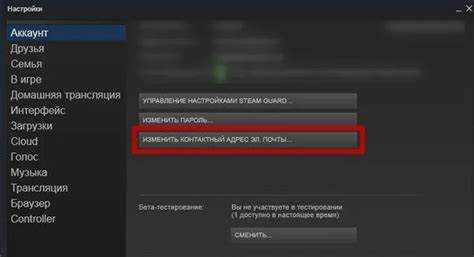
Привязанная электронная почта в Steam используется не только для уведомлений, но и как ключевой элемент защиты аккаунта: через неё подтверждаются входы с новых устройств, изменения настроек безопасности и восстановление доступа. Если вы потеряли доступ к старому ящику, сменили почтовый сервис или хотите повысить уровень защиты, обновление email становится обязательной процедурой. Steam позволяет выполнить эту операцию напрямую через клиент или веб-версию, но при этом требует обязательной верификации личности владельца аккаунта.
Перед сменой почты важно убедиться, что у вас есть доступ к Steam Guard – мобильному аутентификатору или резервным кодам. При активном мобильном подтверждении процесс занимает в среднем 2–3 минуты: система отправляет одноразовый код, после чего новая почта сразу закрепляется за профилем. Если же доступ к старому email утрачен, процедура усложняется и может потребовать заполнения формы восстановления с указанием последних покупок, данных об устройствах и платежных методов.
Для повышения безопасности рекомендуется использовать почтовый ящик с двухфакторной аутентификацией и отдельным паролем, не совпадающим с паролем от Steam. Также стоит проверить раздел «Управление аккаунтом» → «Параметры безопасности» и убедиться, что мобильный Steam Guard активен, а резервные коды сохранены офлайн. Такой подход снижает риск взлома и ускоряет восстановление доступа в случае утери данных.
Где в клиенте Steam найти настройки смены адреса электронной почты
На странице аккаунта найдите блок «Контактная информация». Рядом с текущим адресом электронной почты расположена ссылка «Изменить адрес электронной почты». Нажатие на нее запускает встроенный мастер смены почты с пошаговой проверкой доступа к учетной записи.
Если на аккаунте активирован Steam Guard, перед переходом к форме изменения система предложит подтвердить личность. Обычно это код из мобильного приложения Steam Guard или из письма, отправленного на текущую почту. Без успешной верификации кнопка смены адреса будет недоступна.
В мобильной версии клиента путь отличается незначительно. Откройте боковое меню, перейдите в раздел «Аккаунт», затем выберите пункт «Безопасность аккаунта». В этом меню отображается текущий email и доступна функция его изменения.
Если пункт смены почты отсутствует, проверьте два условия: аккаунт не должен находиться под временными ограничениями (например, после недавней смены пароля), а клиент Steam должен быть обновлен до последней версии. Устаршие сборки могут скрывать отдельные элементы интерфейса.
Какие данные и доступы нужны для подтверждения личности перед сменой почты
Перед сменой привязанного email в Steam система проверяет, что запрос выполняет владелец аккаунта. Для этого потребуется доступ к нескольким каналам подтверждения и учетным данным, связанным с профилем.
Текущая привязанная почта. Основной способ верификации – получение кода подтверждения на старый email. Убедитесь, что у вас есть доступ к почтовому ящику, включая возможность входа в него и приема писем от домена @steampowered.com. Также рекомендуется проверить папку «Спам» и добавить адрес Steam в список доверенных отправителей.
Мобильный аутентификатор Steam Guard. Если активирована двухфакторная защита, потребуется подтверждение через мобильное приложение Steam. Для этого нужен доступ к смартфону с установленным приложением и актуальным сеансом входа. При смене почты без мобильного аутентификатора процедура может занять больше времени.
Логин и пароль от аккаунта. Перед отправкой запроса система запрашивает повторную авторизацию. Пароль должен быть действительным и не сброшенным ранее в рамках активных восстановительных процедур.
Коды резервного восстановления. При включенном Steam Guard пользователю выдаются одноразовые резервные коды. Они могут понадобиться, если нет доступа к телефону или текущей почте. Храните их офлайн или в менеджере паролей с шифрованием.
История платежей. В отдельных случаях Steam может запросить подтверждение через данные последней покупки: номер транзакции, дату операции, сумму и способ оплаты (банковская карта, кошелек Steam, сторонний сервис). Подготовьте квитанции или выписки из платежного сервиса.
Информация об устройстве и IP-адресе. При входе с нового устройства система может запросить дополнительную проверку. Использование привычного браузера, региона и сети снижает вероятность блокировки смены почты.
Доступ к службе поддержки. Если утрачена старая почта и отсутствует Steam Guard, потребуется отправка тикета в поддержку. Для этого понадобятся данные аккаунта, примерная дата регистрации, последние входы и подтверждение владения через платежную информацию.
Перед началом процедуры рекомендуется временно отключить VPN, обновить пароль от почты и Steam, а также проверить актуальность контактных данных в профиле. Это снижает риск отклонения запроса и ускоряет подтверждение личности.
Пошаговая смена почты через десктопный клиент Steam

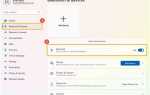
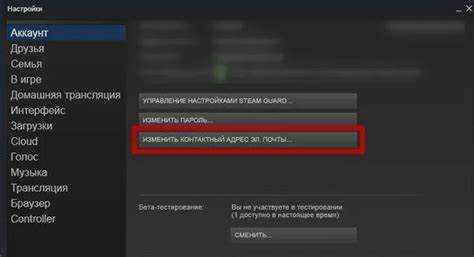
Откройте клиент Steam и выполните вход в аккаунт. В верхнем левом углу нажмите «Steam» → «Настройки». В открывшемся окне выберите раздел «Аккаунт» и нажмите кнопку «Изменить адрес электронной почты».
Выберите вариант подтверждения личности. Если доступ к текущей почте сохранён, используйте пункт «Отправить код на текущий адрес». При отсутствии доступа нажмите «У меня больше нет доступа к этому адресу» и следуйте инструкции для альтернативной проверки через мобильный аутентификатор или Steam Guard.
Введите код подтверждения, полученный на старую почту или в мобильное приложение Steam. После успешной проверки появится форма для ввода нового адреса электронной почты. Указывайте активный почтовый ящик, к которому есть постоянный доступ.
Проверьте входящие сообщения на новом адресе и откройте письмо от Steam Support. Скопируйте код подтверждения или перейдите по ссылке из письма для завершения процедуры смены.
После подтверждения перезапустите клиент Steam, чтобы изменения применились корректно. Перейдите в «Steam» → «Настройки» → «Аккаунт» и убедитесь, что новый адрес отображается в поле электронной почты.
Для повышения безопасности рекомендуется сразу проверить статус Steam Guard. Если он отключён, активируйте двухфакторную защиту через мобильное приложение и обновите резервные коды восстановления.
Если при смене почты появляется ошибка синхронизации или код не приходит более 5 минут, закройте клиент, запустите его от имени администратора и повторите процедуру. Также проверьте папку «Спам» и наличие блокировок писем от домена steampowered.com.
Пошаговая смена почты через браузерную версию Steam

Смена привязанного email через браузер выполняется через официальный сайт Steam и требует подтверждения владения аккаунтом. Перед началом убедитесь, что у вас есть доступ к текущей почте или мобильному аутентификатору Steam Guard.
-
Откройте сайт store.steampowered.com и нажмите «Войти» в правом верхнем углу. Авторизуйтесь под нужным аккаунтом.
-
Кликните по имени профиля и выберите пункт «Об аккаунте».
-
В разделе «Контактная информация» нажмите «Изменить адрес электронной почты».
-
Выберите способ подтверждения личности:
-
через код, отправленный на текущую почту;
-
через мобильный аутентификатор Steam Guard;
-
через SMS-код, если номер телефона привязан к аккаунту.
-
-
Введите полученный код подтверждения и нажмите «Продолжить».
-
Укажите новый email-адрес. Используйте почту с двухфакторной защитой и постоянным доступом.
-
Подтвердите смену, введя код, который придёт на новый адрес электронной почты.
После успешного подтверждения Steam автоматически обновит контактные данные. Старый email перестанет использоваться для восстановления доступа и уведомлений.
-
Проверьте папку «Спам», если письмо с кодом не пришло в течение 1–2 минут.
-
Не используйте временные или корпоративные почтовые ящики – они часто блокируются системой Steam.
-
После смены почты рекомендуется повторно проверить настройки Steam Guard и резервные коды.
Если доступ к старому email утерян, вместо стандартной процедуры потребуется выбрать вариант «У меня нет доступа к этому адресу» и пройти проверку через поддержку Steam.
Пошаговая смена почты через мобильное приложение Steam Guard
Откройте мобильное приложение Steam и убедитесь, что авторизация выполнена под нужной учетной записью. Нажмите на иконку меню (три линии в левом верхнем углу) и перейдите в раздел «Steam Guard».
В окне Steam Guard выберите пункт «Настройки» или «Управление Steam Guard» (название может незначительно отличаться в зависимости от версии приложения). Нажмите «Изменить адрес электронной почты».
Подтвердите личность через мобильный аутентификатор. Приложение запросит код Steam Guard – введите одноразовый код, отображаемый в приложении. Это обязательный этап, без которого смена почты невозможна.
Введите новый адрес электронной почты. Используйте почтовый сервис с двухфакторной защитой и стабильным доступом, так как на этот адрес будут приходить коды восстановления и подтверждения входа.
Откройте письмо от Steam, отправленное на новый адрес, и перейдите по ссылке подтверждения. Если письмо не появилось в течение 2–3 минут, проверьте папку «Спам» и вкладки «Промоакции» или «Уведомления».
После подтверждения вернитесь в приложение Steam Guard и убедитесь, что новый адрес отображается в настройках аккаунта. Для дополнительной защиты рекомендуется обновить резервные коды восстановления в разделе безопасности.
Если старый почтовый ящик недоступен, но мобильный аутентификатор активен, смена почты через Steam Guard обычно проходит без участия службы поддержки. При отсутствии доступа и к почте, и к аутентификатору потребуется восстановление аккаунта через форму поддержки Steam с подтверждением владения учетной записью.
Что делать, если нет доступа к старому почтовому ящику
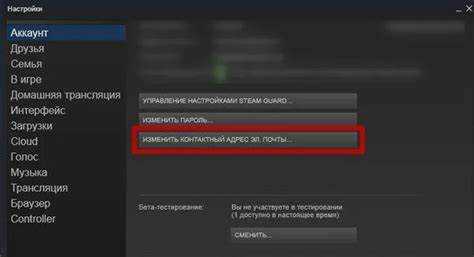
Если у вас отсутствует доступ к старому электронному адресу, привязанному к аккаунту Steam, стандартная смена через настройки невозможна. Необходимо воспользоваться восстановлением через службу поддержки.
Действуйте по следующему алгоритму:
- Перейдите на страницу службы поддержки Steam.
- Выберите категорию «Аккаунт» → «Я не могу войти в аккаунт» → «Нет доступа к почте».
- Заполните форму восстановления, указав:
- Последний известный адрес электронной почты;
- Имя пользователя Steam;
- ID покупок, если доступны (например, ключи игр, платежные транзакции);
- Дату создания аккаунта или приблизительный период регистрации.
- Если у вас есть сохранённые данные платежных карт или кошелька Steam, предоставьте их для ускорения подтверждения владельца.
- После отправки формы ожидайте ответа поддержки. Обычно проверка занимает от 24 до 72 часов.
- После подтверждения личности вам будет предоставлена возможность привязать новый адрес электронной почты и восстановить доступ к аккаунту.
Дополнительно:
- Не пытайтесь создавать новые аккаунты для обхода – это может привести к блокировке.
- Сохраняйте все данные о покупках и скриншоты подтверждений, это ускоряет процесс.
- Для ускорения рассмотрения обращений используйте официальную форму поддержки, а не электронные письма в общую почту Steam.
Как подтвердить новую почту и проверить успешность привязки
После изменения адреса электронной почты в Steam на указанный новый почтовый ящик приходит письмо с темой «Подтвердите ваш новый адрес электронной почты». Оно содержит уникальную ссылку для подтверждения.
Для завершения привязки выполните следующие шаги:
| 1. | Откройте почтовый ящик, указанный в Steam, и найдите письмо от noreply@steampowered.com. |
| 2. | Проверьте папку «Спам», если письмо не пришло в течение 5 минут. |
| 3. | Кликните на ссылку «Подтвердить электронную почту». Она действительна 24 часа после отправки. |
| 4. | После перехода по ссылке откроется страница Steam с уведомлением о подтверждении. |
Для проверки успешной привязки войдите в Steam, перейдите в «Настройки» → «Аккаунт» → «Адрес электронной почты». Должен отображаться новый адрес с пометкой «Подтвержден».
Если статус не изменился, повторите процедуру подтверждения или запросите повторную отправку письма через интерфейс Steam.
Дополнительно рекомендуется включить двухфакторную аутентификацию через Steam Guard, чтобы привязка почты автоматически обеспечивала повышенную защиту аккаунта.
Типовые ошибки при смене почты и способы их устранения
При попытке изменить привязанную к аккаунту Steam почту пользователи часто сталкиваются с конкретными техническими и процедурными ошибками. Ниже представлены наиболее распространённые проблемы и пошаговые решения.
| Ошибка | Причина | Способ устранения |
|---|---|---|
| Невозможно отправить код подтверждения | Старая почта недоступна или переполнена входящими сообщениями. | Очистите папку «Входящие» на старой почте, убедитесь, что письма от Steam не блокируются спам-фильтром. Если доступ к старой почте полностью потерян, используйте восстановление через мобильное приложение Steam Guard или обратитесь в поддержку Steam с документами, подтверждающими владение аккаунтом. |
| Код подтверждения не приходит на новую почту | Неправильно введён адрес, почтовый сервер задерживает письма, письма попадают в спам. | Проверьте правильность написания почтового адреса. Проверьте папки «Спам» и «Реклама». Добавьте домен steamcommunity.com в список доверенных отправителей. Если задержка превышает 15 минут, попробуйте использовать другой почтовый сервис. |
| Ошибка «Email уже используется» | Новый адрес уже привязан к другому аккаунту Steam. | Используйте уникальный адрес, который не был ранее зарегистрирован в Steam. Если адрес принадлежит вам и использовался на старом аккаунте, сначала удалите его с того аккаунта через настройки почты. |
| Ошибка «Steam Guard заблокирован» | Система безопасности Steam считает попытку смены почты подозрительной. | Подтвердите личность через мобильное приложение Steam, введите коды двухфакторной аутентификации. Если ошибка сохраняется, подождите 24 часа и повторите попытку, чтобы снять временную блокировку. |
| Невозможность завершить смену почты из-за временного ограничения | В предыдущие 7 дней уже была попытка смены почты. | Подождите 7 дней с момента последней попытки. Для ускорения процесса используйте поддержку Steam с подтверждающими данными: скриншотами покупок, банковскими чеками или кодами игр, чтобы подтвердить владение аккаунтом. |
Рекомендуется перед сменой почты создать резервный метод доступа через мобильное приложение Steam Guard и убедиться в актуальности контактных данных, чтобы минимизировать вероятность блокировок и задержек.
Вопрос-ответ:
Можно ли поменять привязанную почту в Steam, если у меня нет доступа к старому адресу?
Да, такая возможность есть, но процесс будет сложнее. В этом случае нужно пройти процедуру восстановления аккаунта через форму поддержки Steam, указав данные, которые подтверждают, что вы являетесь владельцем аккаунта. Обычно просят указать последние пароли, информацию о покупках или подтверждение личности через документы.
Сколько времени занимает смена электронной почты в Steam?
После подтверждения нового адреса изменения вступают в силу практически сразу. Однако, если требуется подтверждение через электронную почту, отправленное Steam, процесс может занять несколько минут или до часа, в зависимости от скорости доставки письма и работы почтового сервиса.
Что делать, если письмо для подтверждения новой почты не приходит?
Сначала проверьте папку «Спам» и фильтры почты. Если письма нет, стоит попробовать повторно отправить подтверждение через интерфейс Steam. Иногда помогает очистка кэша браузера или использование другого устройства. Если это не помогает, нужно обратиться в службу поддержки Steam с описанием проблемы.
Можно ли сменить почту на аккаунте Steam через мобильное приложение?
Да, изменить адрес можно и через мобильное приложение Steam. Для этого нужно открыть настройки аккаунта, выбрать раздел управления электронной почтой и следовать инструкциям по добавлению нового адреса и подтверждению его через письмо, которое придет на новую почту.
Какие меры безопасности стоит предпринять после смены почты в Steam?
Рекомендуется включить двухфакторную аутентификацию, чтобы повысить защиту аккаунта. Также стоит проверить, нет ли подозрительных устройств или действий в разделе истории входов и при необходимости обновить пароль. Это поможет предотвратить доступ к аккаунту посторонних лиц после смены электронной почты.

 Загрузка...