Для корректной работы большинства приложений и разработки программ на Java важно знать точную версию установленной среды. Java выпускается в нескольких редакциях: JDK для разработки, JRE для выполнения приложений, и каждая из них имеет собственный номер версии, например, Java SE 17.0.8 или Java SE 11.0.20.
Определение версии позволяет проверить совместимость с конкретными библиотеками и фреймворками. Некоторые инструменты и серверные приложения требуют минимальную версию, например, JDK 17 для запуска последних версий Spring Boot. Проверка версии также помогает выявить устаревшие компоненты и своевременно обновить их.
Существуют несколько способов узнать версию Java на разных операционных системах: через командную строку, терминал, Панель управления Windows или настройки IDE. Каждый метод позволяет получить точную информацию о номере версии, архитектуре (32-bit или 64-bit) и пути установки.
В этой статье подробно рассмотрены практические способы проверки версии Java на компьютере, включая рекомендации по использованию команд java -version и javac -version, а также проверку через графические интерфейсы, что облегчает управление несколькими установленными версиями.
Проверка версии Java через командную строку Windows
Откройте командную строку Windows, нажав Win + R, затем введите cmd и нажмите Enter. В открывшемся окне введите команду java -version и нажмите Enter. В ответ будет отображена установленная версия Java, например: java version «17.0.8» 2023-07-18 LTS.
Если установлена JDK, дополнительно можно проверить компилятор с помощью команды javac -version. Это покажет точную версию компилятора, что полезно для разработки и настройки среды.
Если командная строка возвращает сообщение об ошибке ‘java’ не является внутренней или внешней командой, значит путь к Java не добавлен в переменную среды PATH. В этом случае нужно указать путь к папке bin установленной Java или переустановить JDK с автоматическим добавлением в PATH.
Узнаем версию Java на macOS через терминал
Откройте Terminal через Spotlight или папку Applications > Utilities. Введите команду java -version и нажмите Enter. В ответ будет отображена версия Java, например: java version «17.0.8» 2023-07-18 LTS, вместе с информацией о поставщике и разрядности.
Для проверки установленного компилятора JDK используйте команду javac -version. Она показывает номер версии компилятора, что важно для настройки проектов и сборки приложений.
Если терминал сообщает ‘java: command not found’, значит Java не установлена или переменные окружения не настроены. В macOS можно проверить путь к установленной Java через /usr/libexec/java_home -V, что отобразит все версии и их местоположение на системе.
Для работы с несколькими версиями Java рекомендуется использовать Java Home для переключения активной версии. Команда export JAVA_HOME=`/usr/libexec/java_home -v 17` устанавливает версию 17 для текущей сессии терминала.
Определение версии Java в Linux с помощью терминала
Для проверки JDK используйте команду javac -version. Это особенно важно для разработки и сборки проектов на Java.
Если команда возвращает ‘java: command not found’, выполните следующие шаги:
Проверьте, установлена ли Java: sudo apt list —installed | grep openjdk (для Debian/Ubuntu) или rpm -qa | grep java (для Red Hat/CentOS).
Если Java отсутствует, установите JDK через пакетный менеджер, например: sudo apt install openjdk-17-jdk.
Убедитесь, что переменная окружения JAVA_HOME указана правильно: echo $JAVA_HOME.
Для управления несколькими версиями используйте update-alternatives:
Эти команды позволяют точно определить текущую версию Java и управлять установленными средами на Linux.
Проверка установленной Java через Панель управления Windows
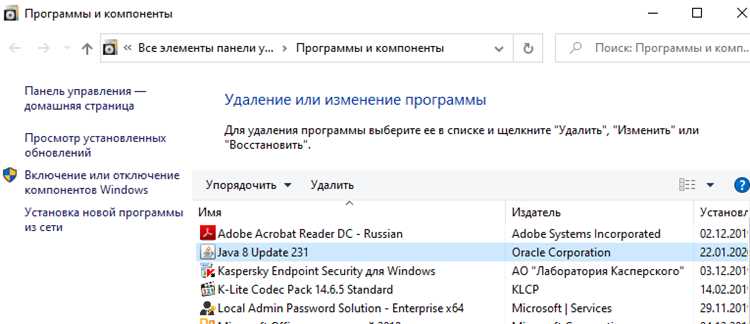
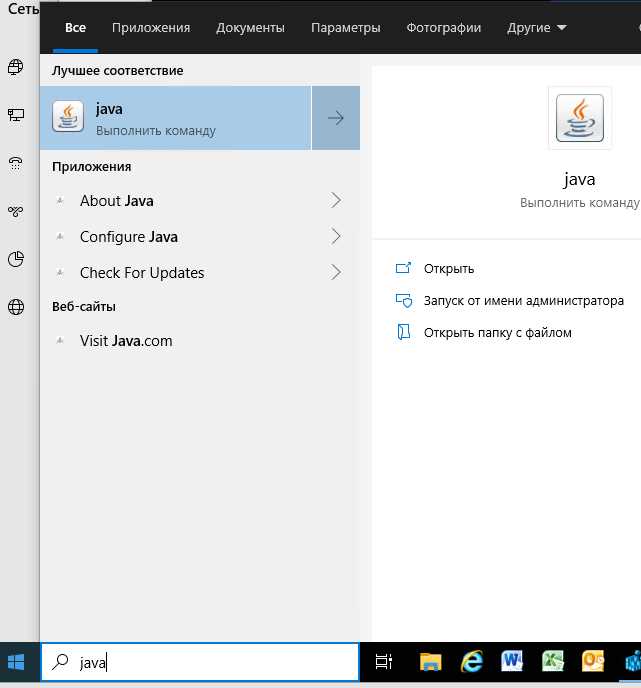
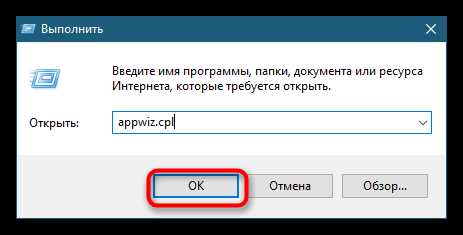
Откройте Панель управления через поиск Windows и выберите Программы и компоненты или Программы. Найдите в списке установленную Java, где будет указан номер версии, например: Java 17.0.8 или Java 11.0.20.
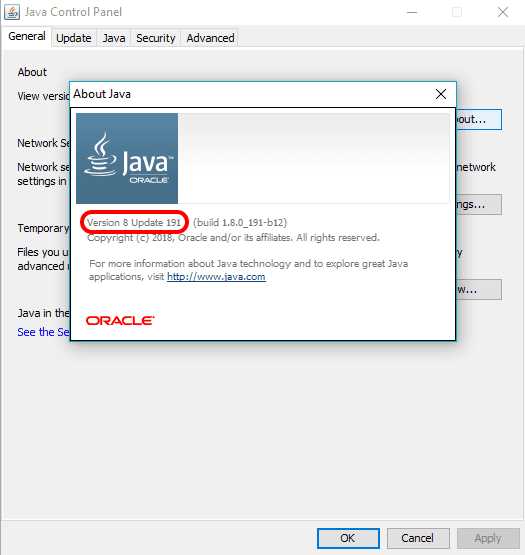
Для более детальной информации откройте Java Control Panel. В разделе О программе отображается полная версия JRE и информация о поставщике.
Если Java отсутствует в списке, значит среда не установлена или установлена только для конкретного пользователя. В этом случае рекомендуется скачать актуальную версию JDK с официального сайта Oracle или OpenJDK.
Проверка через Панель управления позволяет убедиться, что установленная версия совпадает с требованиями приложений и проектов, а также определить разрядность среды (32-bit или 64-bit) для корректной работы дополнительных компонентов.
Использование Java Control Panel для просмотра версии
Откройте Java Control Panel через Панель управления или поиск Windows. В панели откройте вкладку О программе, где отображается установленная версия Java, дата выпуска и разрядность.
Для наглядного сравнения версий и состояния обновлений можно использовать таблицу:
Как узнать версию Java в браузере
Большинство современных браузеров больше не поддерживают плагин Java, поэтому информация о версии доступна только через настройки или специализированные веб-страницы для проверки Java.
Для проверки версии выполните следующие шаги:
Откройте браузер и перейдите на официальную страницу проверки Java: https://www.java.com/verify.
Разрешите запуск содержимого, если браузер запрашивает разрешение.
На странице отобразится версия Java, установленная на компьютере, и информация о поддержке браузера.
В старых браузерах с поддержкой NPAPI можно:
Открыть Настройки → Плагины и найти Java.
Посмотреть номер версии плагина и разрядность.
Если версия не определяется, убедитесь, что установлены актуальные JRE и JDK, а браузер поддерживает запуск Java-апплетов. Для точной проверки рекомендуется использовать командную строку или Java Control Panel.
Проверка версии Java для конкретного проекта или IDE
В популярных IDE, таких как IntelliJ IDEA, Eclipse или NetBeans, версия Java указывается в настройках проекта. В IntelliJ IDEA откройте File → Project Structure → Project и проверьте Project SDK. Здесь отображается установленная JDK, например: 17.0.8.
В Eclipse откройте Window → Preferences → Java → Installed JREs. Выберите активный JRE для проекта, чтобы увидеть точную версию и путь к установленной Java.
Для Maven-проектов можно проверить версию Java в pom.xml через свойства maven.compiler.source и maven.compiler.target. Для Gradle-проектов – в файле build.gradle через параметры sourceCompatibility и targetCompatibility.
Проверка версии Java в IDE гарантирует, что компиляция и запуск приложений используют правильную среду, соответствующую требованиям библиотек и фреймворков проекта.
Обновление или смена версии Java на компьютере
Для обновления Java на Windows скачайте последнюю версию JDK или JRE с официального сайта Oracle или OpenJDK. После установки убедитесь, что новая версия добавлена в переменную среды PATH и установлена как активная.
На macOS используйте /usr/libexec/java_home для смены версии. Например, команда export JAVA_HOME=`/usr/libexec/java_home -v 17` задает JDK 17 для текущей сессии. Для постоянного изменения добавьте эту строку в файл ~/.zshrc или ~/.bash_profile.
В Linux управление версиями Java выполняется через update-alternatives. Команды:
sudo update-alternatives —config java – выбор активной версии Java.
sudo update-alternatives —config javac – выбор версии компилятора JDK.
После обновления проверьте версию командой java -version или javac -version, чтобы убедиться, что система использует нужную среду.
Вопрос-ответ:
Как узнать точную версию Java на Windows через командную строку?
Откройте командную строку (Win + R → введите cmd) и выполните команду java -version. В выводе будет указана версия Java, дата выпуска и разрядность (32-bit или 64-bit). Для проверки компилятора используйте javac -version.
Можно ли узнать версию Java на macOS без установки дополнительных программ?
Да, через терминал. Введите команду java -version для JRE и javac -version для JDK. Также полезна команда /usr/libexec/java_home -V, которая показывает все версии Java и их расположение в системе.
Как проверить, какая версия Java используется в конкретном проекте в IDE?
В IntelliJ IDEA откройте File → Project Structure → Project и проверьте Project SDK. В Eclipse через Window → Preferences → Java → Installed JREs можно выбрать активную JRE для проекта. Для Maven или Gradle версии Java указаны в файлах pom.xml и build.gradle.
Что делать, если команда java -version не показывает установленную Java?
Скорее всего, Java не установлена или путь к ней не добавлен в переменную PATH. На Windows добавьте путь к папке bin JDK в переменные окружения. На macOS используйте JAVA_HOME, а в Linux настройте update-alternatives.
Как проверить версию Java через браузер?
Большинство современных браузеров не поддерживают Java-плагины. Для проверки используйте официальный сайт https://www.java.com/verify. Он определяет установленную версию JRE. Если браузер не показывает результат, используйте командную строку или Java Control Panel для точной информации.
Как определить, какая версия Java установлена на компьютере с Windows?
Откройте командную строку (Win + R → введите cmd и нажмите Enter) и выполните команду java -version. В выводе будет указана точная версия Java, дата выпуска и разрядность (32-bit или 64-bit). Если установлен JDK, можно проверить компилятор командой javac -version. При отсутствии результата проверьте переменную среды PATH и путь к папке bin JDK.
Можно ли узнать версию Java через IDE или проект?
Да. В IntelliJ IDEA версия Java указана в File → Project Structure → Project → Project SDK. В Eclipse через Window → Preferences → Java → Installed JREs можно выбрать активную JRE. Для проектов Maven версия Java определяется в pom.xml через maven.compiler.source и maven.compiler.target, а в Gradle — в build.gradle через sourceCompatibility и targetCompatibility. Это позволяет убедиться, что проект использует нужную среду для сборки и запуска.



 Загрузка...