Содержание статьи
Перемещение столбца в Excel на первый взгляд кажется простой задачей, но на практике часто приводит к поломанным формулам, смещённым ссылкам и нарушенной логике таблицы. Особенно это заметно в рабочих файлах с расчётами, фильтрами, умными таблицами и взаимосвязанными диапазонами, где любое неосторожное действие отражается на результате.
Excel предлагает несколько способов изменить порядок столбцов, и каждый из них по-разному влияет на формулы, относительные и абсолютные ссылки, форматирование и структуру листа. Например, обычное копирование и вставка может привести к дублированию данных, а перетаскивание без нужной клавиши – к перезаписи соседних ячеек.
Чтобы сохранить данные в исходном виде, важно понимать, какой метод подходит для конкретной ситуации: простой диапазон, таблица с заголовками, лист с фильтрами или защищённый документ. От выбранного способа зависит, сохранятся ли вычисления, порядок строк и связи между ячейками.
В этой статье разобраны практические приёмы перемещения столбцов в Excel с учётом реальных сценариев работы: от базовых операций до случаев с формулами, объединёнными ячейками и активной сортировкой. Это позволяет изменить структуру таблицы без повторного ввода данных и ручного исправления ошибок.
Перемещение столбца перетаскиванием с зажатой клавишей Shift
Способ с зажатой клавишей Shift позволяет изменить положение столбца без создания копий и без смещения данных в соседних ячейках. Excel в этом случае именно переставляет столбец, а не вставляет его поверх существующих значений.
Метод подходит для обычных диапазонов и таблиц без объединённых ячеек. Он сохраняет формулы, относительные и абсолютные ссылки, а также форматирование столбца.
Последовательность действий:
- Выделите столбец целиком, щёлкнув по его буквенной метке.
- Наведите курсор на границу выделения, пока он не примет вид стрелок.
- Зажмите клавишу Shift.
- Перетащите столбец в нужное место до появления вертикальной линии-вставки.
- Отпустите кнопку мыши, затем клавишу Shift.
При таком перемещении Excel автоматически сдвигает остальные столбцы, не затрагивая строки и не очищая ячейки. Формулы продолжают ссылаться на нужные данные, так как адреса обновляются на уровне структуры листа.
На что обратить внимание:
- Метод не работает с защищёнными листами без разрешения на изменение структуры.
- При наличии фильтров порядок столбцов меняется, но активные условия фильтрации сохраняются.
- В умных таблицах столбец перемещается вместе с заголовком и связанными вычислениями.
Если при перетаскивании не зажимать Shift, Excel попытается заменить содержимое целевого столбца, что приводит к потере данных. Поэтому контроль клавиши – ключевой момент при использовании этого способа.
Смещение столбца через вырезание и вставку в новое место
Использование операции вырезания позволяет переместить столбец с сохранением данных и логики вычислений, если применять корректный порядок действий. В отличие от копирования, данные не дублируются, а переносятся в новую позицию.
Метод подходит для листов со сложными формулами, так как Excel обновляет ссылки на уровне структуры, а не содержимого ячеек.
Порядок действий:
- Выделите столбец целиком, нажав на его буквенное обозначение.
- Выполните команду Вырезать через контекстное меню или сочетание клавиш.
- Щёлкните по заголовку столбца, перед которым должен появиться перемещаемый.
- Откройте контекстное меню и выберите пункт Вставить вырезанные ячейки.
При таком подходе Excel сдвигает существующие столбцы вправо или влево, не перезаписывая их содержимое. Форматирование, формулы, проверки данных и выпадающие списки сохраняются в исходном виде.
Рекомендации по использованию:
- Не используйте обычную команду «Вставить», чтобы избежать замены данных.
- Проверяйте наличие объединённых ячеек – они могут заблокировать вставку.
- При работе с фильтрами убедитесь, что вставка выполняется по заголовку столбца.
Этот способ особенно удобен, когда требуется переместить столбец на значительное расстояние по листу, не прибегая к ручному перетаскиванию и прокрутке.
Использование команды «Вставить вырезанные ячейки» для сохранения структуры

Команда «Вставить вырезанные ячейки» применяется в ситуациях, когда важно сохранить структуру листа и избежать перезаписи существующих данных. В отличие от стандартной вставки, Excel воспринимает действие как структурное смещение, а не как замену содержимого.
При использовании этой команды изменяется порядок столбцов, но сохраняются формулы, форматирование, проверки данных и связи между диапазонами. Относительные ссылки автоматически корректируются, абсолютные остаются без изменений.
Ключевой момент – точка вставки. Щелчок должен выполняться именно по заголовку столбца, перед которым требуется разместить вырезанный. Вставка внутрь диапазона или по отдельной ячейке может привести к ошибке или блокировке операции.
Метод особенно полезен при работе с таблицами, содержащими вычисляемые столбцы, именованные диапазоны и диаграммы. Excel обновляет привязки без нарушения логики расчётов и отображения данных.
Ограничения использования:
Команда недоступна на защищённых листах без разрешения на изменение структуры. Также операция может быть заблокирована при наличии объединённых ячеек в целевом диапазоне.
Применение «Вставить вырезанные ячейки» позволяет безопасно перестраивать таблицы без повторного ввода данных и последующей ручной проверки формул.
Перемещение столбца внутри умной таблицы без нарушения диапазона
В умной таблице Excel столбцы связаны общей структурой, поэтому стандартные приёмы, применимые к обычным диапазонам, могут приводить к ошибкам. Чтобы сохранить целостность таблицы, перемещение должно выполняться только средствами, которые учитывают её внутреннюю логику.
Наиболее надёжный способ – перетаскивание столбца за заголовок с зажатой клавишей Shift. При этом перемещается весь столбец вместе с заголовком, формулами, вычисляемыми полями и форматированием, а границы таблицы остаются неизменными.
Важно выполнять действие именно по строке заголовков. Попытка вырезать и вставить столбец через контекстное меню часто приводит к выходу данных за пределы таблицы или к её разбиению на отдельные диапазоны.
При перемещении Excel автоматически обновляет структурированные ссылки, используемые в формулах и диаграммах. Это позволяет сохранить корректность вычислений даже при изменении порядка столбцов.
Если таблица содержит итоги или связанные с ней сводные отчёты, порядок столбцов меняется без нарушения связей. Однако защищённая таблица или включённые ограничения на изменение структуры могут заблокировать операцию.
Соблюдение этих правил позволяет изменять расположение столбцов внутри умной таблицы без потери данных и без необходимости повторного создания формул.
Как сохранить формулы и ссылки при изменении позиции столбца
При перемещении столбца основной риск связан с нарушением ссылок в формулах. Excel по-разному обрабатывает адреса ячеек в зависимости от способа переноса, поэтому важно выбирать действия, которые изменяют структуру листа, а не содержимое диапазона.
Наиболее безопасны операции, при которых столбец именно смещается: перетаскивание с зажатой клавишей Shift или использование команды вставки вырезанных ячеек. В этих случаях Excel автоматически пересчитывает относительные ссылки и сохраняет абсолютные без изменений.
Проблемы чаще всего возникают при копировании и последующей вставке. Формулы начинают ссылаться на исходные адреса, что приводит к искажению расчётов. Поэтому копирование допустимо только для дублирования данных, но не для перестановки столбцов.
Особое внимание следует уделять формулам с фиксированными ссылками на другие листы и именованные диапазоны. При структурном перемещении столбца такие связи сохраняются, но при замене ячеек могут указывать на неверные области.
Если в формулах используются структурированные ссылки умной таблицы, изменение порядка столбцов не влияет на вычисления. Excel привязывается к имени столбца, а не к его позиции, что снижает риск ошибок.
После переноса рекомендуется выборочно проверить формулы с внешними ссылками и массивами, так как они чувствительны к некорректным способам вставки и ручному редактированию диапазонов.
Что делать с объединёнными ячейками при переносе столбца
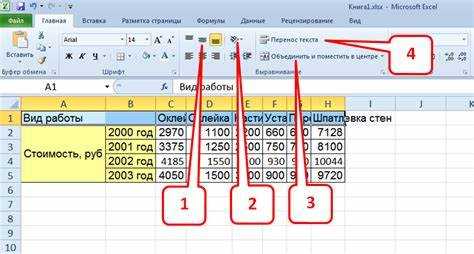
Объединённые ячейки создают ограничения при перемещении столбцов, так как Excel не позволяет вставлять вырезанный столбец в диапазон, содержащий объединённые ячейки с несовпадающей высотой. Игнорирование этого приводит к ошибкам или отказу в выполнении операции.
Рекомендации по работе с объединёнными ячейками:
| Ситуация | Решение |
|---|---|
| Целый столбец содержит объединённые ячейки одинаковой высоты | Можно перемещать стандартным способом (Shift+перетаскивание или вставка вырезанных ячеек) без потери данных. |
| Целевой диапазон содержит объединённые ячейки с другой высотой | Разобъедините ячейки перед переносом, переместите столбец, затем объедините заново, чтобы сохранить визуальное оформление. |
| Частично объединённые ячейки | Разбейте только те объединения, которые пересекаются с столбцом, чтобы избежать сдвига соседних данных. |
После переноса рекомендуется проверить формулы, использующие объединённые ячейки, так как некоторые функции (например, СУММ, ВПР) могут менять диапазоны при структурном смещении столбца.
Следуя этим правилам, можно сохранить данные и оформление, избегая ошибок при работе с объединёнными ячейками.
Перемещение столбца в таблице с фильтрами и сортировкой
Столбцы в таблицах с активными фильтрами и сортировкой требуют особого подхода, чтобы не нарушить отображение данных. Перетаскивание или вставка вырезанных столбцов должна учитывать диапазон фильтрации и порядок сортировки.
Рекомендованные действия:
- Выключите автоматическую сортировку, если она применяется к столбцу, который собираетесь перемещать.
- Выделите столбец полностью, включая заголовок.
- Используйте перетаскивание с зажатой клавишей Shift или команду «Вставить вырезанные ячейки» для структурного смещения столбца.
- После перемещения повторно включите фильтры и проверьте корректность отображения всех строк.
При таком методе Excel автоматически сохраняет соответствие данных в строках, обновляет формулы и связи с другими столбцами, а сортировка и фильтры продолжают работать корректно. Игнорирование этих правил может привести к сдвигу данных и некорректным результатам фильтрации.
Если перемещаемый столбец участвует в условном форматировании, Excel автоматически переносит правила на новое место, что позволяет сохранить визуальные маркеры без дополнительной настройки.
Ограничения и ошибки при переносе столбцов на защищённом листе
На защищённом листе Excel блокирует изменение структуры, поэтому стандартные операции перемещения столбцов, такие как перетаскивание или вставка вырезанных ячеек, часто недоступны. Попытка выполнить эти действия приводит к сообщениям об ошибке или игнорированию команды.
Типичные ограничения:
- Невозможность перетаскивания столбца даже с зажатой клавишей Shift.
- Команда «Вставить вырезанные ячейки» может быть неактивна, если защита запрещает изменение структуры.
- Попытка перемещения столбца, содержащего объединённые ячейки, чаще всего завершается ошибкой из-за блокировки изменений диапазона.
Рекомендации по работе с защищёнными листами:
- Снимите защиту или получите пароль для разрешения изменения структуры.
- Если снять защиту невозможно, создайте копию столбца и вставьте её в новую позицию на отдельном листе, сохранив данные и формулы.
- После перемещения вновь примените защиту, чтобы сохранить исходные ограничения на редактирование.
Эти меры позволяют избежать потери данных, корректно сохранить формулы и предотвратить повреждение связей между столбцами на защищённом листе.
Вопрос-ответ:
Можно ли переместить столбец с формулами без их поломки?
Да, если использовать методы структурного смещения, такие как перетаскивание столбца с зажатой клавишей Shift или команду «Вставить вырезанные ячейки». Excel автоматически корректирует относительные ссылки, оставляя абсолютные без изменений. При копировании и обычной вставке формулы остаются на старых адресах, что приводит к ошибкам. Для столбцов с именованными диапазонами или ссылками на другие листы рекомендуется проверить корректность формул после перемещения.
Как переместить столбец внутри умной таблицы без нарушения связей?
В умной таблице Excel столбцы связаны общей структурой, поэтому перемещение должно выполняться через заголовок столбца. Перетаскивание с зажатой клавишей Shift обеспечивает перенос всего столбца вместе с формулами, вычисляемыми полями и форматированием. Вставка через обычную команду «Вставить» может вывести столбец за пределы таблицы, нарушив структурированные ссылки. После переноса рекомендуется проверить формулы с структурированными ссылками и сводные отчёты, чтобы убедиться, что данные обновились корректно.
Что делать, если столбец содержит объединённые ячейки?
Объединённые ячейки часто блокируют перенос столбца. Если все объединения имеют одинаковую высоту и не пересекаются с целевым диапазоном, можно перемещать столбец обычным способом. В остальных случаях лучше временно разбить объединённые ячейки, перенести столбец и затем объединить их заново. Также важно проверить формулы, использующие объединённые ячейки, так как некоторые функции, например СУММ или ВПР, могут изменять диапазоны при структурном перемещении.
Почему нельзя переместить столбец на защищённом листе и как обойти это ограничение?
На защищённом листе Excel блокирует изменение структуры, поэтому перетаскивание или вставка вырезанных столбцов может не выполняться. Чтобы обойти это, можно снять защиту листа, выполнить перенос и снова включить защиту. Если снять защиту невозможно, создайте копию столбца на другом листе и перенесите его туда, сохранив формулы и форматирование. После этого столбец можно вставить в исходное место на защищённом листе, используя разрешённые действия, например вставку значений или структурированных данных.

 Загрузка...