Содержание статьи
Одна из распространённых проблем при работе в Photoshop – отсутствие визуального индикатора размера кисти на холсте. Это происходит не из-за сбоя программы, а из-за настроек интерфейса и взаимодействия с системными параметрами. В частности, в последних версиях Photoshop индикатор может отключаться, если активированы функции динамического курсора или аппаратного ускорения графики.
На поведение кисти напрямую влияют параметры панели Курсор кисти в разделе Редактирование → Настройки → Курсор. Если выбран вариант «Только стандартный курсор», круглый индикатор размера не отображается, и визуальная оценка диаметра становится невозможной. Для восстановления необходимо переключить отображение на «Наложение кисти» или «Наложение кисти и перекрестие», что позволяет видеть реальный диаметр и жесткость кисти при работе на любом фоне.
Другой важный фактор – аппаратное ускорение графики. В некоторых случаях драйверы видеокарты конфликтуют с визуализацией кисти, особенно при активном режиме OpenGL. Отключение функции Использовать графический процессор в Настройки → Производительность решает проблему на старых или нестабильных видеокартах, возвращая полноценное отображение размера кисти.
Наконец, сброс настроек Photoshop к заводским значениям часто устраняет скрытые конфликты интерфейса. Удаление или временное переименование файла Preferences.psp восстанавливает стандартное поведение кисти, сохраняя возможность настраивать диаметр, жесткость и прозрачность без ошибок отображения.
Проверка параметров курсора кисти
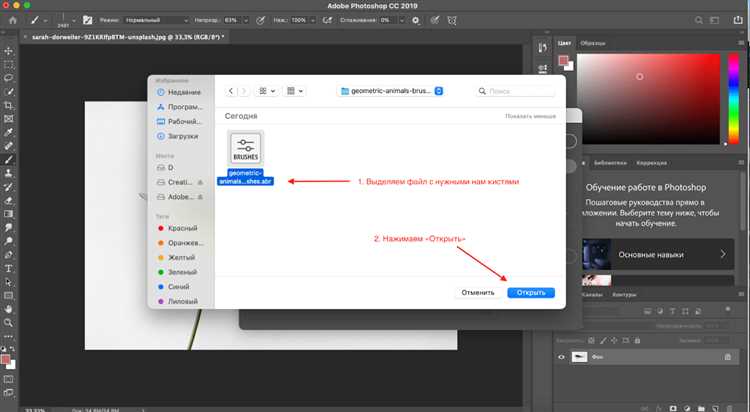
Откройте меню «Редактирование» → «Настройки» → «Курсоры». Убедитесь, что выбран режим «Прямой круг» или «Круг с указателем». При включенном «Стандартном» курсоре размер кисти не отображается на экране. Если вы работаете с графическим планшетом, убедитесь, что галочка «Отображать диаметр кисти» активна.
Проверьте параметр «Прозрачность курсора». Значение ниже 50% делает диаметр кисти практически невидимым при работе на светлом или сложном фоне. Для точной визуализации рекомендуется устанавливать прозрачность на 100%.
В панели инструментов выберите кисть и нажмите клавишу Caps Lock. При активном цифровом индикаторе включается режим «Переключение курсора», показывающий точное окружение кисти. Если маркер не отображается, перезапустите Photoshop или сбросьте настройки кисти через «Сброс инструментов».
Для кистей с динамическими настройками формы проверьте «Форма наконечника» в панели «Кисти». Параметры «Размер» и «Минимальный диаметр» напрямую влияют на визуальное отображение курсора. Неправильные значения могут приводить к исчезновению индикатора диаметра.
Если используете несколько мониторов с разными разрешениями, убедитесь, что масштаб интерфейса Photoshop установлен корректно. Масштаб выше 200% на высоких разрешениях иногда скрывает диаметр кисти, даже при правильных настройках курсора.
Включение и настройка панели «Параметры кисти»
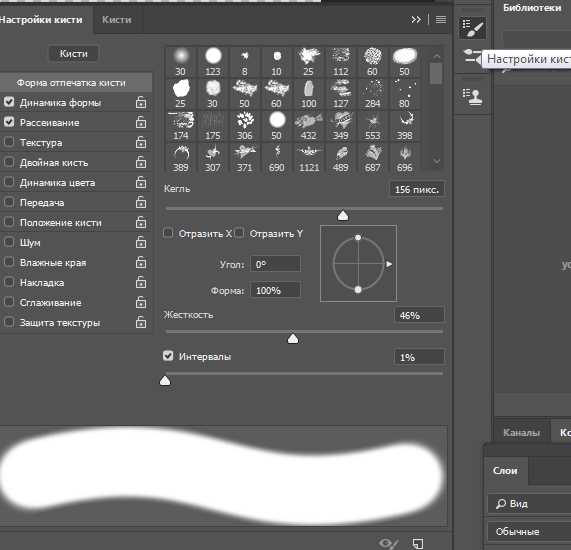
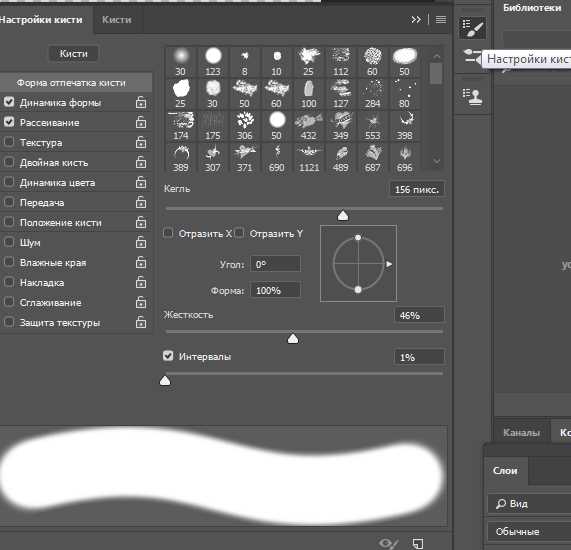
Для отображения размеров кисти и её точной настройки в Photoshop необходимо активировать панель «Параметры кисти». Сделать это можно через меню: Окно → Параметры кисти. После активации панель появится справа, либо в любом свободном месте интерфейса, если её переместить вручную.
Панель «Параметры кисти» содержит несколько ключевых разделов, влияющих на вид и поведение кисти:
- Форма наконечника: регулирует размер, угол наклона и жесткость. Ползунок «Размер» точно отображает диаметр кисти в пикселях.
- Динамика размера: позволяет изменять диаметр кисти в зависимости от силы нажатия пера, скорости движения или других параметров ввода.
- Динамика угла и вращение: изменяет направление мазка при работе с планшетом, полезно для имитации традиционной кисти.
- Рассеивание: задаёт случайное распределение мазков, увеличивая реалистичность текстуры.
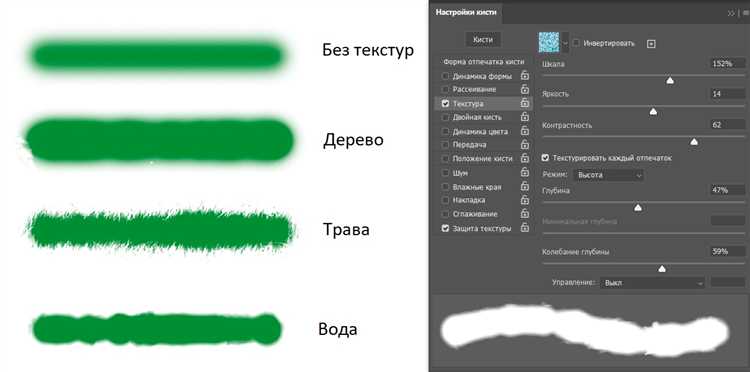
- Текстура и шум: добавляют поверхности кисти шероховатость, управляя глубиной и масштабом текстуры.
- Дополнительные параметры: управление прозрачностью, потоком, нажимом и другими характеристиками для точной настройки кисти.
Для удобства работы с панелью рекомендуется:
- Использовать выпадающий список сохранённых кистей для быстрого выбора настроек.
- Включить предварительный просмотр наконечника кисти через кнопку Показать диаметр кисти на холсте – это решает проблему, когда размер не отображается.
- Сохранять кастомные кисти через Создать новую кисть, чтобы не настраивать параметры заново.
- Использовать сочетание клавиш [ и ] для временного изменения размера кисти без открытия панели.
Настройка панели «Параметры кисти» обеспечивает полный контроль над визуальными характеристиками кисти и гарантирует корректное отображение её размера на холсте, исключая проблемы с невидимым или фиксированным диаметром.
Сброс настроек Photoshop до стандартных
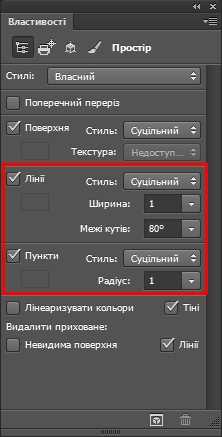
Если размер кисти не отображается, причиной может быть повреждённый файл настроек. Для сброса настроек закройте Photoshop, затем при запуске удерживайте клавиши Ctrl+Alt+Shift (Windows) или Cmd+Option+Shift (Mac). Появится окно с вопросом о удалении текущих настроек. Подтвердите удаление, после чего Photoshop запустится с параметрами по умолчанию.
Также можно сбросить отдельные настройки через меню. Перейдите в Редактирование → Настройки → Общие и нажмите Сбросить все предупреждения при запуске, а затем в разделе Интерфейс или Инструменты выберите Восстановить стандартные настройки. Этот метод сохраняет пользовательские предустановки кистей и рабочих пространств, но возвращает стандартное отображение параметров.
После сброса убедитесь, что активна опция Отображение диаметра кисти в панели Параметры инструмента. Если проблема сохраняется, проверьте корректность работы графического драйвера и совместимость версии Photoshop с вашей операционной системой, так как устаревшие драйверы часто блокируют визуализацию кистей.
Проблемы с графическим планшетом и драйверами
Отсутствие отображения размера кисти в Photoshop часто связано с некорректной работой графического планшета или его драйверов. Даже при правильной установке планшета возможны конфликты с версией Photoshop или операционной системы.
Основные причины и способы устранения:
- Драйвер планшета устарел или несовместим с текущей версией Photoshop. Рекомендуется скачать последнюю официальную версию драйвера с сайта производителя.
- Проблемы с калибровкой пера. В настройках планшета необходимо проверить чувствительность к нажиму, отключить и снова включить опцию «Pressure Sensitivity».
- Конфликт с другими графическими устройствами. Если подключены несколько планшетов или сенсорные экраны, временно отключите лишние устройства и перезапустите Photoshop.
- Некорректная интеграция с Windows или macOS. На Windows нужно запускать Photoshop от имени администратора, на macOS проверять разрешения в разделе «Системные настройки → Безопасность и конфиденциальность → Ввод устройств».
- Кэш драйвера повреждён. Полностью удалить драйвер, перезагрузить систему и установить свежую версию помогает восстановить работу кисти.
- Функция Windows Ink (для Windows) может мешать отображению размера кисти. В настройках планшета отключение Windows Ink часто решает проблему.
После всех манипуляций следует перезапустить Photoshop и проверить настройки кисти: включена ли визуализация размеров и динамика нажима.
Регулярное обновление драйверов и проверка совместимости с версией Photoshop минимизируют сбои и сохраняют корректное отображение всех инструментов.
Совместимость с версией Photoshop
Размер кисти может не отображаться при использовании версий Photoshop ниже CC 2015, поскольку в них отсутствует поддержка динамического HUD для некоторых типов планшетов. Для версий CC 2015 и выше рекомендуется проверить, включена ли функция «Перекрытие курсора» в разделе «Настройки → Курсор». Неправильная совместимость драйверов графического планшета с конкретной версией Photoshop также вызывает проблемы: Wacom требует драйверов версии 6.3.40 и выше для корректного отображения размера кисти в CC 2020 и новее. Для MacOS 12 и выше обязательна установка Photoshop 23.0 или более поздней версии, иначе индикатор кисти может не реагировать на изменение размера.
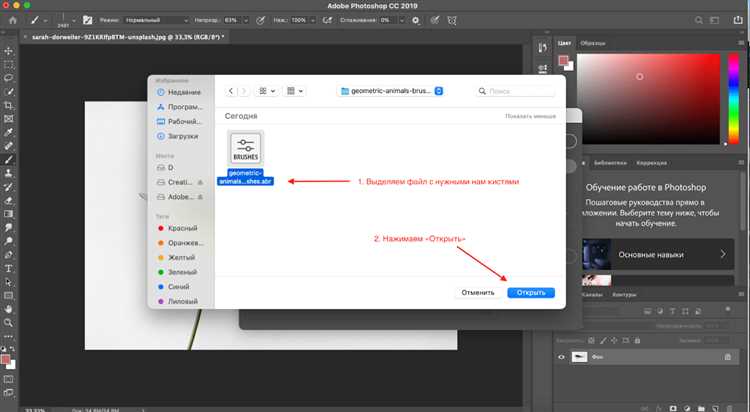
При использовании плагинов или сторонних кистей важно убедиться, что они обновлены для текущей версии Photoshop. Старые форматы ABR до версии 6 поддерживаются не полностью в Photoshop 2022 и 2023, что приводит к отсутствию визуальной индикации размера. Рекомендуется проверять совместимость через меню «Справка → Обновления» и обновлять приложение, чтобы обеспечить поддержку всех стандартных функций кистей.
Если после обновления размер кисти по-прежнему не отображается, стоит проверить настройки GPU в разделе «Производительность». Некоторые версии Photoshop блокируют отображение динамического размера кисти при отключенной аппаратной обработке графики или при использовании старых видеокарт с драйверами, несовместимыми с текущей версией ПО.
Конфликты с установленными плагинами
Некорректная работа размера кисти в Photoshop часто связана с конфликтами между плагинами. Некоторые сторонние плагины, особенно те, которые модифицируют интерфейс или расширяют инструменты рисования, могут перезаписывать настройки курсора кисти или отключать его динамическое отображение. Например, плагины для графических планшетов, такие как Astute Graphics или старые версии плагинов Nik Collection, известны тем, что блокируют визуализацию диаметра кисти при включённых определённых эффектах.
Для выявления проблемного плагина рекомендуется временно отключить все сторонние расширения. Это можно сделать через меню «Редактирование» → «Плагины» → «Управление плагинами» и последовательно перезапускать Photoshop после деактивации каждого плагина. Если размер кисти начинает отображаться корректно, источник конфликта найден.
Особое внимание стоит уделить плагинам, которые работают с планшетами и сенсорными устройствами. Они могут менять поведение курсора в зависимости от скорости движения или давления пера, что визуально воспринимается как отсутствие размера кисти. В таких случаях решение – обновление плагина до последней версии, совместимой с текущей версией Photoshop, или корректировка настроек динамики кисти в самом плагине.
В редких случаях конфликт возникает при одновременном использовании нескольких плагинов с перекрывающимися функциями: корректирующие фильтры, кистевые расширения и интерфейсные утилиты. Если выявление конкретного виновника затруднено, эффективной практикой является запуск Photoshop в безопасном режиме (Safe Mode), который отключает все сторонние плагины, позволяя проверить работу базовых функций кисти без вмешательства расширений.
Исправление отображения курсора на мониторах с высоким разрешением
На мониторах с разрешением 4K и выше стандартные настройки масштабирования Windows могут исказить вид курсора кисти в Photoshop. Для корректного отображения откройте «Параметры» → «Система» → «Экран» и установите масштаб 100% или 125%. После этого перезапустите Photoshop, чтобы программа подтянула новые значения DPI.
В настройках самого Photoshop перейдите в «Редактирование» → «Настройки» → «Интерфейс» и активируйте опцию «Использовать дисплей с высоким разрешением для кистей». Если курсор по-прежнему мал, измените «Размер курсора» в разделе «Курсор» на «Показывать диаметр кисти» вместо «Нормальный». Это позволит видеть точный радиус кисти независимо от масштабирования экрана.
Для ноутбуков с внешними мониторами и нестандартными разрешениями рекомендуется отключить «Разрешение экрана для приложений высокого DPI» через свойства ярлыка Photoshop: ПКМ на ярлык → «Свойства» → «Совместимость» → «Изменить параметры высокого DPI». Выберите «Приложение» вместо «Система» или «Система (расширено)». Это предотвращает размытие и смещение курсора.
При использовании нескольких мониторов с разной плотностью пикселей убедитесь, что Photoshop запущен на основном дисплее с наибольшим разрешением. Перетаскивание окна на монитор с другим DPI без корректировки масштабирования часто приводит к исчезновению или уменьшению видимого диаметра кисти.
Если после всех изменений курсор продолжает отображаться некорректно, сбросьте настройки Photoshop до стандартных через «Редактирование» → «Настройки» → «Сбросить все настройки при запуске». Это гарантирует применение корректных параметров DPI и масштабирования для всех элементов интерфейса, включая кисти.
Вопрос-ответ:
Почему в Photoshop не видно размер кисти на экране?
Размер кисти может не отображаться из-за отключенной опции «Показывать указатель кисти» в настройках программы. Также это может происходить, если выбран режим точного курсора или если активирован инструмент, который использует другой тип указателя. Чтобы вернуть отображение размера, нужно проверить настройки курсора в разделе «Редактирование» → «Настройки» → «Курсоры».
Курсор кисти в Photoshop стал маленьким или исчез полностью — что делать?
Если курсор стал слишком маленьким или совсем не виден, возможно, выбран режим «Точный курсор». В этом случае Photoshop показывает только точку, а не круг кисти. Чтобы восстановить привычный вид, нужно открыть «Настройки» → «Курсоры» и выбрать «Стандартный указатель кисти» или включить «Показывать диаметр кисти». Иногда проблема возникает из-за масштабирования интерфейса на экране с высоким разрешением, и в таких случаях помогает перезапуск программы или изменение настроек отображения Windows/Mac.
Может ли отсутствие отображения размера кисти быть связано с графическим планшетом?
Да, часто это связано с планшетами Wacom или другими аналогичными устройствами. Если драйвер планшета устарел или конфликтует с Photoshop, круг кисти может не отображаться. Решение включает обновление драйвера планшета и проверку настроек давления пера. Также стоит убедиться, что в Photoshop включена поддержка использования планшета в разделе «Параметры устройства ввода».
Почему иногда кисть отображается только как маленькая точка при рисовании?
Причиной является выбор режима «Точный курсор», который показывает только центральную точку кисти без её окружности. Этот режим полезен для точного позиционирования, но неудобен при работе с обычной кистью. Чтобы восстановить нормальный вид, нужно зайти в «Редактирование» → «Настройки» → «Курсоры» и переключить на «Стандартный указатель кисти», а также проверить, активна ли опция «Показывать диаметр кисти».
После обновления Photoshop размер кисти перестал показываться — что может быть причиной?
Обновление иногда сбрасывает пользовательские настройки, включая параметры курсора кисти. В результате Photoshop может автоматически включить режим точного курсора или отключить визуализацию диаметра кисти. Решается это через «Настройки» → «Курсоры», где нужно выбрать «Стандартный указатель кисти» и включить отображение диаметра. Если проблема сохраняется, помогает сброс настроек программы к исходным или переустановка.
Почему в Photoshop перестал отображаться круглый индикатор кисти?
Если круглый индикатор кисти исчез, это чаще всего связано с отключением параметра визуализации кисти. Чтобы вернуть его, откройте меню «Редактирование» → «Установки» → «Курсоры» и убедитесь, что выбран вариант «Показывать диаметр кисти». Также исчезновение может быть связано с использованием планшета или графического ввода: некоторые устройства автоматически скрывают индикатор, когда активен режим рисования с чувствительностью к нажиму.
После обновления Photoshop размер кисти перестал отображаться. Как это исправить?
После обновлений настройки программы иногда сбрасываются. Проверьте в «Установках» пункт «Курсоры» и убедитесь, что активен «Стандартный диаметр кисти». Если это не помогло, попробуйте сбросить настройки Photoshop до стандартных, удерживая Ctrl+Alt+Shift при запуске программы (Windows) или Command+Option+Shift (Mac). Еще одна возможная причина — конфликт с графическим драйвером: обновление драйвера видеокарты часто решает проблему с визуализацией кисти.

 Загрузка...