Содержание статьи
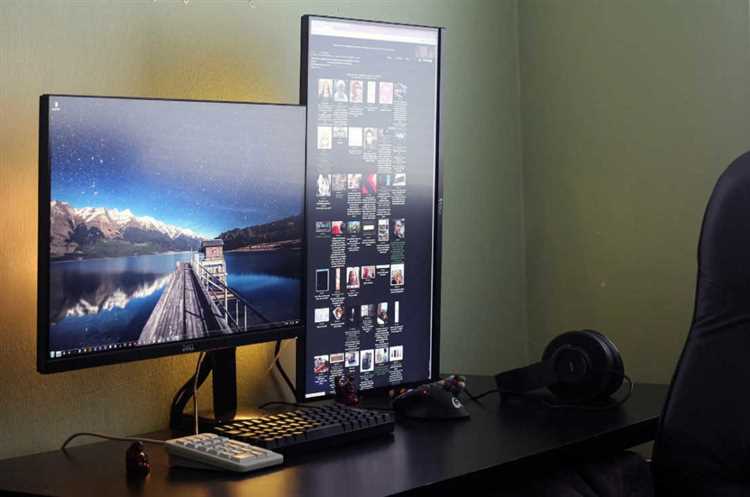
Ситуация, когда изображение в Windows 7 занимает лишь часть экрана и оставляет черные полосы по краям, почти всегда связана с некорректным взаимодействием системы с видеокартой или монитором. Чаще всего проблема возникает после переустановки ОС, обновления драйверов или подключения нового дисплея. В таких случаях Windows может работать с базовым видеодрайвером, который не поддерживает правильное масштабирование и соотношение сторон.
Одной из ключевых причин является неправильное разрешение экрана. Если система установила значение ниже нативного разрешения монитора (например, 1280×1024 вместо 1920×1080), изображение физически не может быть растянуто без участия драйвера видеокарты. Особенно это заметно на широкоформатных мониторах с соотношением сторон 16:9 или 16:10, где стандартные разрешения старых дисплеев приводят к появлению боковых отступов.
Не стоит исключать и аппаратные факторы. Подключение через устаревшие кабели (VGA вместо HDMI или DVI), ручные настройки формата изображения в меню самого монитора, а также некорректно определяемая частота обновления экрана могут ограничивать режимы отображения в Windows 7. В совокупности эти факторы создают эффект «нерастянутого» экрана, который ошибочно воспринимается как системная неисправность.
Проверка установленного разрешения экрана в параметрах Windows 7
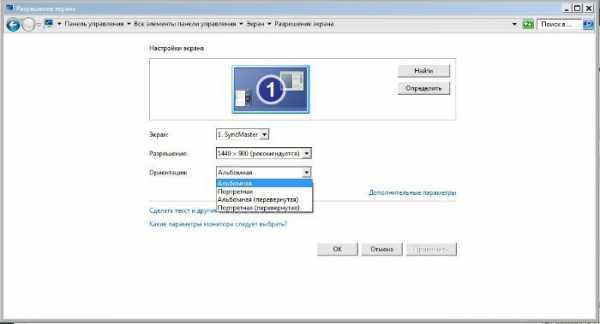
Откройте контекстное меню рабочего стола, щёлкнув правой кнопкой мыши по пустой области, и выберите пункт «Разрешение экрана». В открывшемся окне отображается текущее значение разрешения, установленное для основного монитора. Если изображение не занимает всю площадь экрана, чаще всего выбрано значение ниже физического разрешения матрицы.
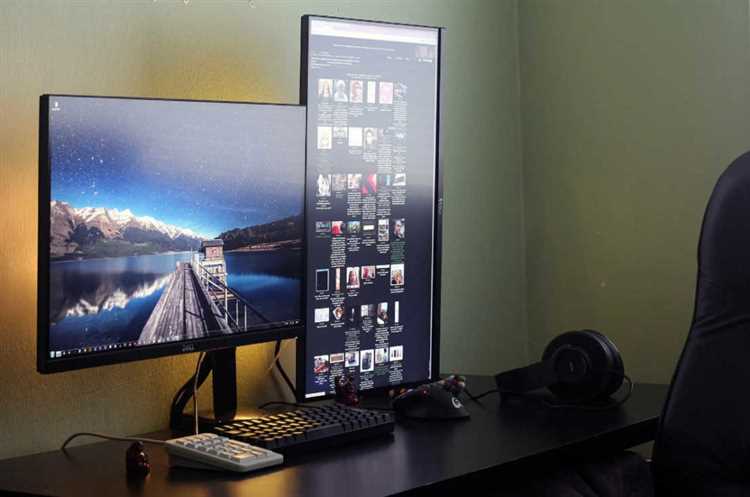
Обратите внимание на поле «Ориентация». При неправильной настройке (например, «Книжная» вместо «Альбомная») изображение может отображаться некорректно и не заполнять экран. Для стандартного горизонтального монитора должна быть выбрана ориентация «Альбомная».
После изменения параметров нажмите кнопку «Применить». Windows предложит подтвердить новые настройки в течение 15 секунд. Если изображение стало чётким и заняло весь экран, подтвердите изменения. В противном случае система автоматически вернётся к предыдущему разрешению.
Если в списке отсутствует нативное разрешение монитора, это указывает на проблему с драйвером видеокарты или неправильное определение дисплея. В таком случае проверка разрешения в параметрах Windows 7 помогает выявить источник проблемы, но для полного устранения потребуется обновление драйвера.
Установка и обновление драйвера видеокарты для корректного масштабирования

Некорректное растягивание изображения в Windows 7 напрямую связано с работой драйвера видеокарты. При использовании стандартного VGA-драйвера система не получает доступ к функциям масштабирования, выбору родного разрешения и управлению соотношением сторон. В результате изображение либо не заполняет экран, либо растягивается с искажениями.
Первым шагом является точное определение модели видеокарты. Это можно сделать через «Диспетчер устройств» в разделе «Видеоадаптеры». Если отображается «Стандартный VGA графический адаптер», это означает, что фирменный драйвер отсутствует или повреждён и требует установки.
Загружать драйвер необходимо исключительно с официального сайта производителя видеочипа (NVIDIA, AMD, Intel) либо с сайта производителя ноутбука или материнской платы. Это особенно важно для Windows 7, так как автоматическая установка через Центр обновления часто предлагает устаревшие версии без поддержки корректного масштабирования.
Перед установкой нового драйвера рекомендуется полностью удалить старый. Для этого используется «Установка и удаление программ» или специализированные утилиты очистки, которые устраняют остаточные файлы и конфликты настроек разрешения.
| Производитель | Раздел настроек масштабирования |
| NVIDIA | Панель управления NVIDIA → Регулировка размера и положения рабочего стола |
| AMD | Radeon Settings → Display → Scaling Mode |
| Intel | Intel Graphics Control Panel → Display → Scale |
После изменения параметров рекомендуется перезагрузить систему, чтобы новые настройки корректно применились. При использовании HDMI или DVI также важно убедиться, что драйвер корректно определил тип подключения, так как для цифровых интерфейсов масштабирование может управляться отдельно.
Обновление драйвера видеокарты следует выполнять только при наличии официальной версии для Windows 7. Установка драйверов, рассчитанных на более новые версии Windows, часто приводит к отсутствию панели управления и невозможности настроить масштабирование экрана.
Настройка параметров масштабирования в панели управления видеокарты

Если Windows 7 отображается с черными полями или не заполняет экран полностью, причина часто кроется в настройках масштабирования видеокарты, а не в параметрах самой системы. Каждый производитель GPU использует собственную панель управления, где масштабирование экрана настраивается независимо от Windows.
Видеокарты NVIDIA. В панели управления NVIDIA открой раздел «Дисплей» → «Регулировка размера и положения рабочего стола». В блоке «Масштабирование» рекомендуется выбрать режим «Во весь экран». В качестве устройства масштабирования чаще всего корректно работает вариант «Графический процессор». Обязательно установи галочку «Переопределять режим масштабирования, заданный играми и программами», иначе настройки могут игнорироваться.
Видеокарты AMD (Catalyst / Radeon Settings). Перейди в раздел «Мои цифровые плоские панели» → «Параметры масштабирования». Ползунок Overscan/Underscan должен быть установлен строго в 0%. Любое смещение в сторону Underscan приводит к появлению рамок по краям экрана. Изменения применяются мгновенно, без перезагрузки.
Встроенная графика Intel. Открой «Графические характеристики Intel» → «Экран» → «Масштабирование». Для большинства мониторов оптимален режим «Растянуть на весь экран». Если используется цифровое подключение (HDMI или DVI), дополнительно проверь, чтобы выбранное разрешение совпадало с физическим разрешением матрицы.
При подключении монитора через HDMI некоторые драйверы ошибочно определяют его как телевизор. В этом случае масштабирование может применяться некорректно даже при правильных настройках. Решение – вручную указать тип устройства «Монитор» в панели управления видеокарты либо использовать подключение DVI или DisplayPort.
После изменения параметров масштабирования рекомендуется повторно выбрать родное разрешение экрана в Windows 7, чтобы драйвер применил новые настройки без конфликтов.
Исправление проблемы overscan и underscan при подключении по HDMI
Overscan и underscan возникают при подключении компьютера с Windows 7 к монитору или телевизору по HDMI, когда устройство распознаётся как ТВ. В результате изображение выходит за границы экрана или, наоборот, отображается с чёрными рамками. Проблема связана с настройками масштабирования на стороне видеокарты и дисплея.
Первый шаг – проверка параметров масштабирования в драйвере видеокарты. В Windows 7 системные настройки экрана не управляют overscan напрямую, поэтому корректировка выполняется через фирменную панель управления.
- Для видеокарт NVIDIA откройте «Панель управления NVIDIA», перейдите в раздел «Регулировка размера и положения рабочего стола», выберите режим «По размеру экрана» и установите масштабирование «На GPU», отключив автоматическое масштабирование.
- Для AMD Radeon откройте «Настройки Radeon» → «Дисплей» и отрегулируйте ползунок «Масштабирование HDMI» до значения 0%, добиваясь точного совпадения изображения с границами экрана.
- Для Intel HD Graphics откройте «Графические характеристики Intel», перейдите в «Дисплей» → «Пользовательские разрешения» или «Масштабирование» и установите режим «Во весь экран» без сохранения пропорций.
Второй критически важный шаг – проверка настроек самого монитора или телевизора. Многие ТВ по умолчанию применяют overscan для видеосигнала по HDMI.
- В меню телевизора отключите функции «Overscan», «Zoom», «Расширение экрана» или «Увеличение», названия могут отличаться в зависимости от производителя.
- Установите режим отображения «Just Scan», «1:1», «Screen Fit» или «PC Mode», если он доступен.
- Используйте HDMI-вход, помеченный как «HDMI (PC)», либо вручную переименуйте вход в «PC».
Третий этап – проверка разрешения и частоты обновления. Windows 7 может устанавливать телевизионные режимы, отличающиеся от нативных параметров матрицы.
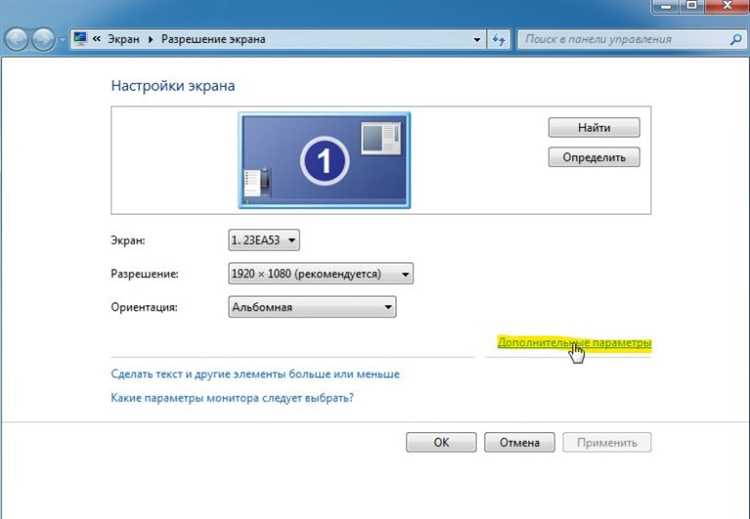
- Откройте «Разрешение экрана» в панели управления.
- Установите точное нативное разрешение монитора, например 1920×1080 для Full HD.
- Через «Дополнительные параметры» убедитесь, что частота обновления соответствует 60 Гц, а не 59 Гц или интерлейсному режиму.
Если проблема сохраняется, причиной может быть устаревший драйвер видеокарты. Драйверы из стандартного набора Windows 7 часто не содержат корректных профилей HDMI.
- Загрузите последнюю версию драйвера с официального сайта NVIDIA, AMD или Intel.
- После установки выполните полную перезагрузку системы.
- Повторно настройте масштабирование в панели управления драйвера.
При корректной настройке драйвера и отключённом overscan на стороне дисплея изображение по HDMI в Windows 7 заполняет экран полностью без обрезки и чёрных полей.
Проверка соотношения сторон и родного разрешения монитора
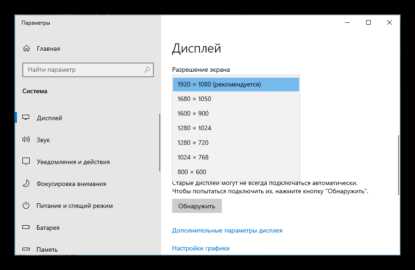
Проверка выполняется через «Разрешение экрана» на рабочем столе. Если установлено значение ниже родного, например 1600×900 на мониторе 1920×1080, возникают сжатие изображения и чёрные рамки по краям.
Соотношение сторон должно соответствовать физическому формату панели. Основные варианты: 16:9 (1920×1080, 1366×768), 16:10 (1680×1050, 1440×900), 4:3 (1024×768). Использование несоответствующего разрешения приводит к растянутому или сжатому изображению.
Если родное разрешение отсутствует в списке, это указывает на устаревший или отсутствующий драйвер видеокарты, либо на некорректное определение монитора. Установка актуального драйвера производителя и перезагрузка системы обычно возвращает правильные параметры.
На мониторе проверьте настройки Aspect, Auto Adjust и 1:1. Эти функции могут фиксировать пропорции и блокировать растягивание изображения, даже если в Windows выбрано родное разрешение. Для теста рекомендуется временно отключить их и проверить растяжку экрана.
Влияние кабеля и переходников (VGA, DVI, HDMI) на размер изображения
Качество сигнала и корректное масштабирование изображения напрямую зависят от типа кабеля и используемых переходников. На Windows 7 проблемы с растяжением экрана часто связаны с несовпадением разрешения монитора и ограничениями интерфейса передачи данных.
VGA:
- Аналоговый сигнал, чувствителен к длине кабеля. Кабель свыше 3–5 метров может вызывать размытость и черные полосы по краям экрана.
- Некорректное масштабирование появляется при несовпадении точек на экране и параметров видеокарты. Рекомендуется устанавливать точное разрешение монитора через драйвер видеокарты.
- Использование переходников VGA→DVI или VGA→HDMI может ухудшать сигнал. Лучше применять активные конвертеры с поддержкой масштабирования.
DVI:
- Цифровой интерфейс, минимизирует потери сигнала и обеспечивает точное соответствие пикселей монитора и видеокарты.
- Применение переходников DVI→HDMI сохраняет цифровой сигнал, но активное преобразование с DVI→VGA часто приводит к появлению черных полос и некорректной растяжке.
- Для мониторов с нестандартным разрешением лучше использовать кабели с поддержкой Dual Link DVI.
HDMI:
- Полностью цифровой интерфейс с автоматическим определением разрешения монитора (EDID), что уменьшает риск появления черных полос.
- При подключении через переходники HDMI→VGA сигнал аналоговый, и Windows 7 может отображать изображение не на весь экран из-за несовпадения частоты или разрешения.
- Рекомендуется использовать кабели с высокой пропускной способностью (High Speed HDMI) для мониторов с разрешением выше 1080p, чтобы избежать проблем с растяжением.
Рекомендации:
- Старайтесь использовать цифровые интерфейсы без конвертеров для точного масштабирования.
- Если используется переходник, выбирайте активные варианты с поддержкой EDID и нужного разрешения.
- Проверяйте разрешение через панель управления видеокарты, а не только через стандартные настройки Windows.
- Минимизируйте длину аналогового кабеля VGA и избегайте дешевых переходников, чтобы исключить потерю сигнала и неправильное растяжение экрана.
Вопрос-ответ:
Почему изображение на экране не заполняет весь монитор после установки Windows 7?
Чаще всего это связано с тем, что система неправильно определила драйвер видеокарты или установила универсальный драйвер с ограниченной поддержкой разрешений. В результате доступные варианты разрешения не соответствуют физическому размеру вашего монитора, и экран выглядит обрезанным по краям. Решение обычно заключается в установке официального драйвера от производителя видеокарты.
Я подключил монитор через HDMI, но картинка не растягивается на весь экран. Что делать?
Проблема может быть связана с настройками масштабирования видеокарты. В панели управления драйвера (например, NVIDIA или AMD) нужно проверить параметры масштабирования и выставить режим «Полный экран» или «По размеру монитора». Иногда помогает отключение автоматического масштабирования Windows и настройка вручную.
Почему после обновления Windows 7 экран стал меньше, и значки кажутся крупными?
Скорее всего, обновление сбросило настройки разрешения или масштабирования экрана. Windows могла изменить размер текста, приложений и других элементов, что создает ощущение «неполного» экрана. Решение — зайти в параметры экрана, установить рекомендуемое разрешение для вашего монитора и при необходимости скорректировать масштабирование.
Можно ли исправить растягивание экрана без установки новых драйверов?
Иногда проблему удается решить через стандартные инструменты Windows 7. Нужно открыть «Панель управления» → «Экран» → «Разрешение экрана» и выбрать максимальное доступное значение. Если нужного разрешения нет, можно попробовать изменить частоту обновления экрана. Однако в большинстве случаев без правильного драйвера видеокарты полностью растянуть изображение не получится.
После подключения старого монитора через DVI Windows 7 не использует весь экран. В чем причина?
Старые мониторы иногда не передают системе корректную информацию о поддерживаемых разрешениях. Windows 7 отображает только те варианты, которые считает безопасными. В этом случае помогает установка драйвера монитора или ручное добавление пользовательского разрешения через панель управления видеокарты. Также стоит проверить кабель и разъем — иногда проблема в несовпадении стандартов сигнала.

 Загрузка...