Содержание статьи
Параметры электропитания в Windows 10 управляют тем, как система распределяет ресурсы процессора, отключает устройства и переводит компьютер в спящий режим. Если эти настройки скрыты или недоступны, ноутбук может быстрее разряжаться, а настольный ПК – работать нестабильно при высокой нагрузке. Включение и корректная активация раздела электропитания позволяет вручную задать режимы работы оборудования и избежать автоматических ограничений.
В Windows 10 параметры электропитания могут быть недоступны из-за ограничений учетной записи, ошибок в системных службах или изменений, внесённых обновлениями. Например, после установки крупных апдейтов система иногда оставляет только один активный план, скрывая остальные. В таких случаях требуется проверить доступ к классической панели управления, а также состояние служб управления питанием.
Для восстановления доступа к настройкам важно понимать, какие инструменты использовать: стандартное меню «Параметры», классическую Панель управления или командную строку с правами администратора. В ряде ситуаций именно запуск системных команд позволяет вернуть планы «Сбалансированный» и «Высокая производительность», которые отсутствуют в интерфейсе по умолчанию.
Грамотное включение параметров электропитания – это не формальность, а практический способ повысить автономность ноутбука, снизить нагрев и получить полный контроль над поведением Windows 10. В статье рассмотрены точные действия, которые позволяют активировать эти настройки без сторонних программ и риска для системы.
Открытие настроек электропитания через Панель управления
Откройте Панель управления через поиск Windows: введите «Панель управления» и запустите классическое приложение. Для быстрого доступа можно нажать Win+R и выполнить команду control, что сразу откроет нужное окно.
Переключите режим просмотра на «Крупные значки» или «Мелкие значки» – это исключает путаницу с категориями и позволяет сразу увидеть раздел «Электропитание». В режиме «Категория» путь будет таким: «Оборудование и звук» → «Электропитание».
В окне «Электропитание» доступны все планы питания, включая «Сбалансированный», «Экономия энергии» и «Высокая производительность». Для точечной настройки нажмите «Настройка плана электропитания», затем «Изменить дополнительные параметры питания» – здесь задаются тайминги сна, параметры процессора, поведение кнопок питания и работа адаптера беспроводной сети.
Если требуется прямой доступ без навигации, используйте Win+R и команду powercfg.cpl. Она открывает раздел «Электропитание» напрямую, минуя остальные элементы Панели управления.
Рекомендуется проверять активный план после обновлений Windows: система может автоматически переключать профиль. Для ноутбуков отдельно настраивайте параметры для работы от сети и от батареи, чтобы избежать лишнего разряда и снижения производительности.
Переход к параметрам электропитания через приложение «Параметры Windows»
Приложение «Параметры Windows» – основной интерфейс управления энергопотреблением в Windows 10. Через него можно быстро добраться до режимов питания, таймеров сна и дополнительных схем электропитания без использования классической Панели управления.
-
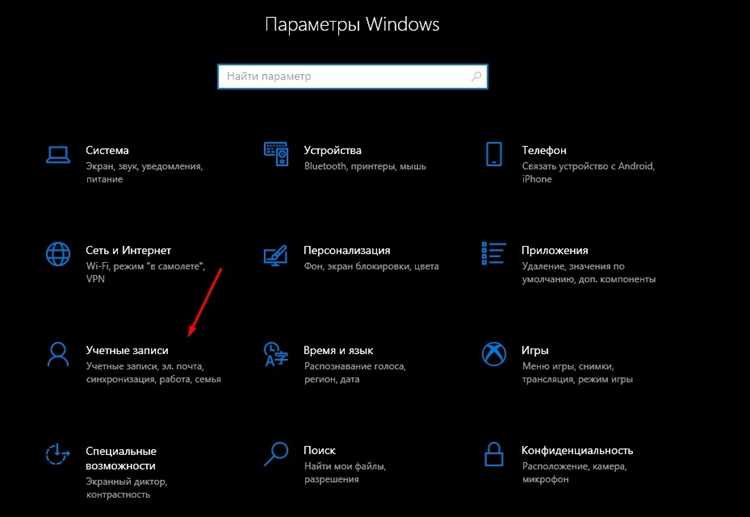
Откройте меню «Пуск» и выберите «Параметры» (значок шестерёнки).
-
Перейдите в раздел «Система», затем откройте подраздел «Питание и спящий режим».
-
В верхней части окна доступны параметры отключения экрана и перехода компьютера в спящий режим при работе от сети и от батареи.
Для доступа к расширенным настройкам используйте ссылку «Дополнительные параметры питания», расположенную в правой части окна (блок «Сопутствующие параметры»). Она открывает список схем электропитания с возможностью тонкой настройки.
-
Выбор схемы питания (Сбалансированная, Экономия энергии, Высокая производительность) применяется сразу, без перезагрузки.
-
Через пункт «Настройка схемы электропитания» можно задать индивидуальные интервалы отключения дисплея и сна.
-
Ссылка «Изменить дополнительные параметры питания» открывает доступ к управлению процессором, USB-питанием, адаптером Wi-Fi и поведением кнопок питания.
Использование приложения «Параметры Windows» предпочтительно на ноутбуках и планшетах, так как здесь отображаются настройки, зависящие от состояния батареи и поддерживаемых режимов энергосбережения конкретного устройства.
Включение дополнительных схем электропитания, скрытых по умолчанию
В Windows 10 часть схем электропитания может быть скрыта, даже если система их поддерживает. Чаще всего это схемы «Максимальная производительность» и «Экономия энергии», которые отсутствуют в интерфейсе панели управления, но доступны на уровне системных настроек.
Для отображения скрытых схем требуется использовать консоль с правами администратора. После активации они становятся доступными в стандартном разделе «Электропитание» без дополнительной настройки.
Схема «Максимальная производительность» ориентирована на системы с мощными процессорами и дискретной графикой. Она отключает агрессивное энергосбережение, минимизирует задержки перехода процессора между состояниями и поддерживает постоянную высокую тактовую частоту, что критично для рендеринга, вычислений и игр.
Схема «Экономия энергии» снижает нагрузку на процессор, уменьшает частоту обновления таймеров и ограничивает фоновую активность. Она эффективна для ноутбуков при автономной работе, позволяя сократить энергопотребление без ручного изменения отдельных параметров.
После включения дополнительных схем рекомендуется проверить их активность и убедиться, что они действительно применяются. Это можно сделать через текущие параметры схемы, где отображаются значения тайм-аутов сна, поведения жесткого диска и управление питанием процессора.
Если схемы не появляются после активации, причиной может быть групповая политика, кастомные настройки производителя устройства или использование режима «Современный режим ожидания», который ограничивает доступ к классическим схемам электропитания.
Включение скрытых схем не изменяет системные файлы и может быть выполнено в любой момент, а при необходимости стандартная конфигурация легко восстанавливается выбором базовой схемы «Сбалансированная».
Отображение пункта «Электропитание» в классической Панели управления
Если в классической Панели управления Windows 10 отсутствует пункт «Электропитание», проблема чаще всего связана с режимом отображения элементов или повреждёнными системными параметрами.
Откройте Панель управления через поиск Windows и в правом верхнем углу установите режим «Просмотр: Крупные значки» или «Мелкие значки». В режиме «Категория» пункт «Электропитание» может быть скрыт внутри раздела «Оборудование и звук», что создаёт ложное ощущение его отсутствия.
Если смена режима отображения не помогает, проверьте системную политику. Нажмите Win + R, введите gpedit.msc и перейдите в раздел Конфигурация пользователя → Административные шаблоны → Панель управления. Убедитесь, что параметр «Скрыть указанные элементы панели управления» отключён и не содержит ограничения для пункта «Электропитание».
В редакциях Windows 10 Home, где редактор групповых политик недоступен, причина может скрываться в реестре. При наличии сторонних твикеров или «оптимизаторов» они нередко удаляют отображение системных апплетов, включая управление питанием.
Дополнительно проверьте целостность системных компонентов. Запуск проверки sfc /scannow из командной строки с правами администратора позволяет восстановить отсутствующие элементы Панели управления без переустановки системы.
После восстановления пункта «Электропитание» рекомендуется сразу открыть его и убедиться, что схемы питания доступны для редактирования и не заблокированы ограничениями системы.
Включение параметров электропитания через поиск Windows
Самый быстрый способ открыть параметры электропитания в Windows 10 – воспользоваться встроенным поиском системы. Нажмите клавишу Win или щёлкните по значку лупы на панели задач и введите запрос электропитание или питание. В результатах поиска отобразится пункт Параметры электропитания или Настройка схемы электропитания.
При выборе пункта Параметры электропитания система откроет раздел «Система → Питание и спящий режим» в приложении «Параметры». Здесь можно задать время отключения экрана, перехода компьютера в спящий режим и перейти по ссылке Дополнительные параметры питания для доступа к классической панели управления.
Если в результатах поиска отображается пункт Выбор схемы электропитания, он сразу перенаправляет в раздел панели управления, где доступны готовые схемы: «Сбалансированная», «Экономия энергии» и «Высокая производительность». Это удобно для быстрого переключения режимов без лишних переходов.
Для ускорения доступа рекомендуется закрепить параметры электропитания: после поиска нажмите правой кнопкой мыши по нужному пункту и выберите Закрепить на панели задач или Закрепить в меню Пуск. Это позволяет открывать настройки в один клик, минуя повторный ввод запроса.
Восстановление параметров электропитания при их отсутствии в системе
Далее откройте командную строку с правами администратора и выполните команду powercfg -restoredefaultschemes. Это восстановит стандартные схемы питания Windows и удалит повреждённые или отсутствующие профили.
Если после этого параметры всё ещё не отображаются, проверьте целостность системных файлов. В командной строке с правами администратора выполните sfc /scannow и дождитесь завершения проверки. При обнаружении повреждённых файлов система попытается их автоматически восстановить.
Дополнительно проверьте реестр: откройте редактор реестра (Win+R → regedit) и перейдите к HKEY_LOCAL_MACHINE\SYSTEM\CurrentControlSet\Control\Power. Убедитесь, что ключи PowerSettings и PowerPolicies присутствуют. Отсутствующие ключи можно импортировать из исправной системы Windows 10 той же версии.
Если после всех шагов проблема сохраняется, рекомендуется создать новую учётную запись пользователя и проверить отображение параметров электропитания в ней. Иногда сбой локального профиля препятствует корректному отображению настроек.
Для окончательного восстановления можно использовать инструмент восстановления Windows: перейдите в Параметры → Обновление и безопасность → Восстановление → Вернуть компьютер в исходное состояние, выбрав сохранение личных файлов. Этот метод полностью восстанавливает системные компоненты, включая схемы питания.
Проверка доступа к настройкам электропитания при ограничениях учетной записи
В Windows 10 доступ к параметрам электропитания может быть ограничен для учетных записей с правами «Стандартный пользователь». Чтобы определить текущие ограничения, откройте «Панель управления» → «Электропитание». Если кнопка «Изменить параметры плана» неактивна, учетная запись не имеет достаточных прав.
Для точной проверки используйте командную строку с правами администратора и выполните команду:
powercfg /query
Следующий шаг – определить группу, к которой принадлежит учетная запись. Для этого введите:
net user Имя_пользователя
В разделе «Группы локальной учетной записи» проверьте наличие «Администраторы». Отсутствие этой группы означает, что изменение большинства настроек электропитания невозможно без временного повышения прав.
| Метод | Действие | Ограничения |
|---|---|---|
| Панель управления → Электропитание | Попытка изменить параметры плана | Неактивные кнопки для стандартного пользователя |
| Проверка групп учетной записи | net user Имя_пользователя | Нет группы «Администраторы» → доступ ограничен |
Если требуется изменить параметры без постоянного доступа администратора, рекомендуется создать отдельный план с возможностью импорта настроек через powercfg /export имя_файла.pow на учетной записи с правами администратора, а затем импортировать его на ограниченной учетной записи через powercfg /import имя_файла.pow.
При постоянной работе с ограниченной учетной записью безопаснее разрешить доступ только к изменению времени отключения экрана и спящего режима через политику локального компьютера: «gpedit.msc» → «Конфигурация компьютера» → «Административные шаблоны» → «Система» → «Электропитание» → «Разрешить изменение параметров». Это позволит сохранить защиту системы и избежать полного предоставления прав администратора.
Вопрос-ответ:
Где в Windows 10 находятся настройки электропитания?
В Windows 10 параметры управления питанием находятся в панели управления. Для их открытия нужно нажать «Пуск», затем выбрать «Панель управления», после чего перейти в раздел «Электропитание». Там можно выбрать существующий план питания или создать новый, изменяя такие параметры, как яркость экрана, переход в спящий режим и работа жесткого диска.
Можно ли изменить параметры сна компьютера и экрана отдельно друг от друга?
Да, в Windows 10 можно настроить время, через которое экран выключается, и отдельное время перехода компьютера в спящий режим. В панели управления электропитанием выберите план питания, нажмите «Изменить параметры плана», затем «Изменить дополнительные параметры питания». В открывшемся окне можно настроить отдельные интервалы для дисплея и для перехода в сон, что позволяет оптимизировать работу устройства под свои потребности.
Как включить скрытые опции электропитания, например управление USB или гибридный сон?
Чтобы увидеть дополнительные параметры, которые по умолчанию скрыты, необходимо открыть «Дополнительные параметры питания» через выбранный план. В этом меню находятся группы настроек, такие как управление USB-портами, жестким диском, процессором и гибридный сон. Нужно развернуть соответствующую категорию и изменить значения с «Отключено» на «Включено» или установить нужный таймер. После этого настройки сохраняются и применяются автоматически.
Можно ли создать собственный план питания с уникальными параметрами?
Да, Windows 10 позволяет создавать новые планы питания. Для этого откройте панель управления электропитанием и выберите «Создать план питания». Затем нужно задать базовые настройки, такие как яркость экрана и переход в сон, а после создания можно изменить дополнительные параметры, включая работу процессора, диска и портов USB. Такой подход позволяет полностью адаптировать устройство под личные требования и экономию энергии.

 Загрузка...