Содержание статьи

Дублирование карты в Roblox Studio – задача, которая решается через встроенные инструменты редактора без необходимости ручного копирования объектов. Основной метод – использование панели Explorer и горячих клавиш. Выделите корневой объект карты (например, Model или Folder с названием уровня) и нажмите Ctrl+C, затем Ctrl+V. Roblox Studio автоматически создаст копию со всеми дочерними элементами: террейном, декорациями, скриптами и триггерами.
Если карта содержит Terrain, дублирование через Explorer может занять больше времени из-за объема данных. В этом случае используйте инструмент Terrain Editor: выделите область террейна с помощью Region Selection (горячая клавиша Shift+2), скопируйте её через Ctrl+C, затем вставьте в нужную позицию. Убедитесь, что режим Paste Mode установлен на Replace, чтобы избежать наложения текстур.
Для точного позиционирования дубликата используйте панель Properties. После вставки выделите копию и измените параметры Position в разделе CFrame. Например, если оригинал находится в координатах (0, 0, 0), сместите дубликат на (100, 0, 0), чтобы избежать перекрытия. Если карта содержит скрипты, проверьте их настройки – некоторые могут требовать корректировки путей или идентификаторов.
При работе с большими картами отключите AutoSave (меню File → Studio Settings → AutoSave) перед дублированием, чтобы избежать зависаний. Если Studio зависает при вставке, разделите карту на части: скопируйте сначала террейн, затем статические объекты, а после – интерактивные элементы. Это снизит нагрузку на редактор.
Подготовка рабочей области перед копированием объектов
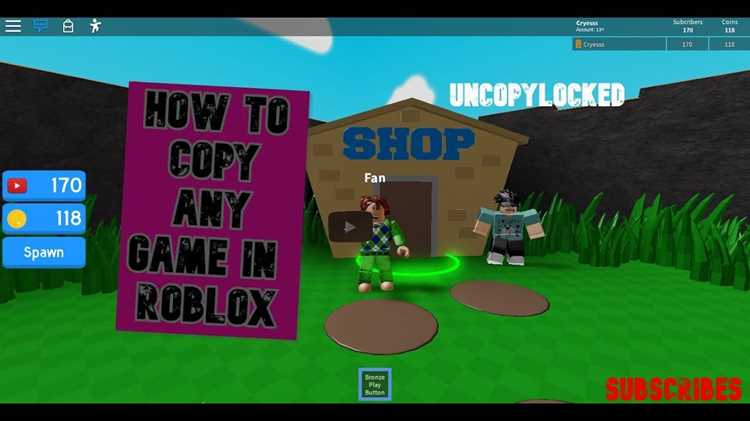
Откройте панель *Explorer* через меню *View* → *Explorer* или комбинацией клавиш *Ctrl+Shift+E*. Убедитесь, что все объекты, подлежащие копированию, находятся в одном родительском контейнере – например, *Folder* или *Model*. Если объекты разбросаны по разным уровням иерархии, выделите их поочередно с зажатой клавишей *Ctrl*, затем перетащите в новую папку. Это сократит время на последующее выделение и предотвратит случайное дублирование лишних элементов.
Проверьте структуру объектов: удалите неиспользуемые *BasePart*, *MeshPart* или *Script*, которые могут замедлить процесс копирования. Особое внимание уделите вложенным *Script* и *LocalScript* – они часто содержат жестко прописанные ссылки на другие объекты, что при дублировании приведет к ошибкам. Отключите временно скрипты через свойство *Disabled* в панели *Properties*, чтобы избежать нежелательных вызовов во время работы.
Настройте видимость объектов: скройте элементы, не требующие копирования, через свойство *Transparency* = 1 или *Visible* = false. Это ускорит рендеринг в окне просмотра и снизит нагрузку на редактор. Для сложных сцен с большим количеством деталей используйте фильтр в *Explorer* – введите часть имени объекта в строку поиска, чтобы быстро найти и выделить нужные компоненты.
Сохраните текущий проект перед началом копирования (*File* → *Save to File*). Создайте резервную копию через *File* → *Save to Roblox* с уникальным именем, например, добавив суффикс «_backup». Это позволит вернуться к исходному состоянию, если при дублировании возникнут ошибки в связях между объектами или потеряются данные.
Выделение всех элементов карты для быстрого дублирования
В Roblox Studio дублирование карты начинается с корректного выделения объектов. Используйте панель Explorer (Ctrl+Shift+E) – она отображает иерархию всех элементов сцены. Кликните по верхнему объекту (например, Workspace или Model), чтобы выбрать его, затем зажмите Shift и щёлкните по последнему дочернему элементу. Этот метод захватывает всю структуру без пропусков.
Для выделения разрозненных объектов удерживайте Ctrl и поочерёдно кликайте по нужным элементам в Explorer или в окне просмотра. Альтернатива – инструмент Select (Q) с зажатой левой кнопкой мыши: обведите рамкой область, чтобы включить все попадающие в неё объекты. Учитывайте, что этот способ игнорирует скрытые или заблокированные элементы.
- Выделите группу объектов через Explorer → правый клик → Select Children (если родительский объект – контейнер).
- Используйте фильтр в Explorer: введите часть имени объекта в строку поиска, затем нажмите Ctrl+A для выбора всех найденных элементов.
- Для выделения по типу: откройте Advanced → Select by Type, выберите класс (например,
Part,MeshPart) и подтвердите.
Сложные карты с вложенными моделями требуют особого подхода. Если объекты распределены по нескольким Folder или Model, выделяйте их поочерёдно, удерживая Ctrl. Избегайте выделения системных объектов (например, Terrain, Lighting) – они не дублируются стандартными методами.
Проверьте выделение перед дублированием: в Properties (Ctrl+I) отображается количество выбранных объектов. Если число не совпадает с ожидаемым, повторите процедуру или разбейте её на этапы. Для больших карт (>1000 объектов) используйте скрипт:
local selection = game:GetService("Selection")
local objects = workspace:GetDescendants()
selection:Set(objects)
Этот код выделит все дочерние элементы Workspace, включая скрытые. Запустите его через Command Bar (Ctrl+Shift+F8) или вставьте в LocalScript для автоматизации.
Оптимизируйте процесс: перед выделением заблокируйте ненужные объекты (Lock в контекстном меню) или временно переместите их в отдельный Folder. Это сократит время обработки и снизит риск ошибок. Для карт с динамическими элементами (например, ClickDetector) отключите их перед дублированием, чтобы избежать конфликтов.
Запомните комбинации клавиш для быстрого доступа: Ctrl+Shift+A – выделить всё в текущем контейнере, Ctrl+D – дублировать выделенное. Сочетание Ctrl+Shift+L блокирует/разблокирует объекты, упрощая работу с большими группами. Эти приёмы сокращают время подготовки к дублированию в 2–3 раза.
Использование горячих клавиш для мгновенного создания копии
Если требуется дублировать объект с сохранением его точного положения (без смещения), выделите его и нажмите Ctrl + C, затем Ctrl + V. Новая копия появится в том же месте, но в списке Explorer будет помечена как отдельный экземпляр. Этот метод полезен при работе с сложными сборками, где важно сохранить координаты оригинала, например, при создании симметричных структур или повторяющихся элементов уровня.
Для быстрого дублирования с одновременным перемещением используйте Ctrl + Shift + D (Windows) или Cmd + Shift + D (macOS). Копия создастся и автоматически переместится на заданное расстояние – по умолчанию 5 единиц по оси X, но это значение можно изменить в настройках Studio (File → Studio Settings → Studio → Duplicate Offset). Горячие клавиши работают и с выделенными группами объектов, включая модели и скрипты, что ускоряет процесс создания копий сложных конструкций.
Перемещение дубликата карты в нужную позицию без ошибок
После дублирования карты в Roblox Studio переместите её через панель Explorer. Выделите дубликат в списке объектов и используйте инструмент Move (горячая клавиша G). Удерживайте Ctrl для точного позиционирования по сетке с шагом 1, 0.5 или 0.1 студии – настройте шаг в Model → Snap to Grid. Для перемещения по осям без смещения по другим направлениям зажмите Shift и выберите нужную ось в окне Properties.
Если дубликат содержит вложенные объекты (например, модели зданий или ландшафта), используйте Pivot Tool (Shift+P) для корректировки точки вращения. Это предотвратит смещение дочерних элементов при перемещении. В таблице ниже приведены ключевые параметры для точного позиционирования:
| Параметр | Значение | Назначение |
|---|---|---|
Position |
Vector3 (X, Y, Z) | Абсолютные координаты в игровом мире |
PrimaryPart |
BasePart | Опорная часть для выравнивания модели |
WorldPivot |
CFrame | Глобальная точка вращения модели |
Для массового перемещения объектов выделите их в Explorer и введите координаты в поле Position окна Properties. При работе с большими картами отключите Collision у дубликата (CanCollide = false), чтобы избежать конфликтов с оригиналом. Проверьте пересечения через Test → Collision Groups – это ускорит процесс и исключит ошибки при тестировании.
Используйте скрипт для автоматизации перемещения, если требуется разместить дубликат с точным смещением относительно оригинала. Пример кода для сдвига по оси X на 50 единиц:
local original = workspace.OriginalMap
local duplicate = workspace.DuplicateMap
duplicate:SetPrimaryPartCFrame(original:GetPrimaryPartCFrame() * CFrame.new(50, 0, 0))
Проверка скопированных объектов на целостность и связи
После дублирования карты откройте окно *Explorer* (Ctrl+Shift+E) и сверьте количество объектов в оригинале и копии. Если число не совпадает, используйте фильтр по типу (например, *Part*, *Model*, *Script*) – Roblox Studio не всегда корректно копирует вложенные элементы, особенно при наличии *CollectionService* или *Folder* с динамическими тегами. Проверьте наличие скрытых объектов через *View* → *Hidden Objects*.
Связи между объектами часто нарушаются при копировании. Выделите скопированную модель и в *Properties* найдите поля *Parent*, *PrimaryPart* и *Anchored*. Если *PrimaryPart* отсутствует или указывает на несуществующий объект, восстановите его вручную через контекстное меню *Set Primary Part*. Для скриптов проверьте *Source* на наличие ссылок на оригинальные объекты – замените их на новые пути, используя *Find/Replace* (Ctrl+F) с шаблоном `game.Workspace.OriginalName` → `game.Workspace.CopyName`.
Тестируйте функциональность через *Play Solo* (F5). Обратите внимание на ошибки в *Output* (F9) – чаще всего возникают проблемы с *WeldConstraints*, *Motor6D* и *Attachment*. Если объекты ведут себя некорректно (например, части не соединены), выделите их и в *Model* выберите *Recompute Constraints*. Для проверки физики используйте инструмент *Collision Groups* – убедитесь, что скопированные объекты не конфликтуют с оригинальными.
Для сложных карт с триггерами (*ProximityPrompt*, *ClickDetector*) создайте тестовый сценарий: разместите *LocalScript* в *StarterPlayerScripts* с кодом `print(«Trigger activated»)` и привяжите его к событию триггера. Если событие не срабатывает, проверьте *Parent* триггера и его *Adornee* – они должны указывать на скопированные объекты, а не оригиналы. Удалите временные скрипты после проверки.
Сохранение изменений и экспорт дублированной карты
После дублирования карты в Roblox Studio обязательно сохраните проект через File → Save to Roblox или комбинацию Ctrl+S. Это предотвратит потерю данных при неожиданных сбоях. Если работаете над крупным проектом, сохраняйтесь каждые 5–10 минут – Roblox Studio не всегда восстанавливает несохранённые изменения после аварийного завершения.
Для экспорта дублированной карты как отдельного файла используйте File → Export Selection. Выделите все объекты карты в Explorer (включая Workspace, Lighting и Terrain, если они изменены), затем выберите формат .rbxl или .rbxlx. Первый компактнее, второй поддерживает больше метаданных, но занимает больше места.
- Перед экспортом удалите временные объекты: тестовые скрипты, неиспользуемые модели, отладочные маркеры (
Partс именемDebug). - Проверьте зависимости: если карта использует сторонние плагины или модули, убедитесь, что они доступны в целевом проекте.
- Сбросьте свойства
Anchoredу всехBasePart, если карта предназначена для динамического взаимодействия – это предотвратит «плавание» объектов при загрузке.
При экспорте в .rbxlx Roblox Studio автоматически упаковывает все вложенные скрипты и модели. Однако если карта содержит LocalScript в StarterPlayerScripts, они не будут экспортированы – их нужно переносить вручную через копирование кода или отдельный файл .lua.
Для передачи карты другим разработчикам загрузите файл на Roblox Developer Hub через Create → Places → Upload. Укажите название, описание и выберите приватный доступ, если не хотите публиковать карту в открытый доступ. После загрузки скопируйте ID места (https://www.roblox.com/games/ID/...) и передайте его коллегам.
Если карта содержит Terrain, экспортируйте его отдельно через Terrain → Export в формате .rbxm. Это позволит сохранить рельеф без остальных объектов. При импорте в новый проект используйте Terrain → Import и выберите сохранённый файл. Учтите, что экспортированный Terrain не включает материалы и текстуры – их придётся настраивать заново.
Для резервного копирования используйте File → Publish to Roblox As... с указанием версии. Roblox хранит до 20 последних версий места, но для долгосрочного хранения дублируйте файлы локально. Храните резервные копии в облаке (Google Drive, GitHub) с датой в названии файла, например: map_backup_2024-05-15.rbxlx. Это упростит откат изменений при ошибках.
Решение частых проблем при копировании сложных карт
При дублировании карт с большим количеством объектов (свыше 5000 экземпляров) Roblox Studio часто зависает или вылетает. Это связано с ограничением памяти движка при обработке сложных иерархий. Решение: разделите карту на секции по 1000–1500 объектов, копируйте их поочередно, а затем объединяйте вручную. Используйте плагин Selection Highlighter для визуального контроля границ секций – он снижает риск пропуска элементов.
Проблема с потерей скриптов или атрибутов при копировании возникает из-за некорректной обработки вложенных ModuleScript или пользовательских свойств. Перед копированием:
- Проверьте, что все скрипты находятся в
ServerScriptServiceилиReplicatedStorage– это предотвратит их случайное дублирование. - Экспортируйте атрибуты через Properties Window в JSON-файл (
Ctrl+Shift+P→ «Export Selection as JSON»), а после копирования импортируйте их обратно. - Для
ValueBase-объектов (например,StringValue) используйте плагин Attribute Copier, чтобы сохранить значения.
Если после копирования карта «ломается» (объекты смещаются, теряются связи), причина – в относительных позициях или зависимостях от родительских контейнеров. Включите в настройках Studio опцию Model → «Pivot to Geometry» перед копированием – это зафиксирует точки привязки. Для объектов с WeldConstraint или Motor6D используйте скрипт:
local welds = workspace:GetDescendants()
for _, weld in pairs(welds) do
if weld:IsA("WeldConstraint") or weld:IsA("Motor6D") then
weld.Part0 = weld.Part0:Clone()
weld.Part1 = weld.Part1:Clone()
end
end
Запустите его после копирования, чтобы восстановить связи.
При копировании карт с Terrain часто возникают артефакты: размытые текстуры или потеря высот. Решение: экспортируйте террейн в .rbxm-файл через File → Export Selection, затем импортируйте его в новую карту. Если террейн содержит кастомные материалы, убедитесь, что они загружены в MaterialService целевой игры. Для оптимизации используйте Terrain:CopyRegion() с параметрами:
- Выделите область террейна инструментом Region Selection.
- Вызовите в командной строке:
game:GetService("Terrain"):CopyRegion(Region3.new(Vector3.new(x1,y1,z1), Vector3.new(x2,y2,z2)), workspace.Terrain, Vector3.new(0,0,0)). - Замените координаты на актуальные для вашей карты.

 Загрузка...