Содержание статьи
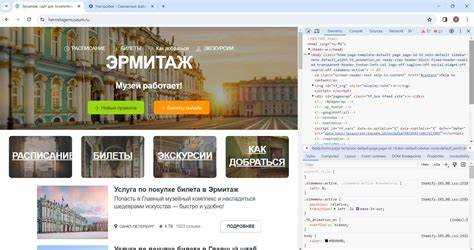
Панель разработчика в Яндекс Браузере предоставляет полный доступ к инструментам для анализа структуры страницы, отладки скриптов и проверки производительности. Для быстрого открытия панели можно использовать сочетание клавиш Ctrl + Shift + I на Windows или Cmd + Option + I на macOS. Альтернатива – через меню браузера: Дополнительно → Инструменты разработчика.
После открытия панели важно понимать, что вкладки Elements, Console, Network и Performance служат разным целям. Elements позволяет редактировать HTML и CSS в реальном времени, Console – отслеживать ошибки и выполнять JavaScript, Network – анализировать загрузку ресурсов, а Performance – измерять скорость отклика страницы и выявлять узкие места.
Для точного тестирования страницы на мобильных устройствах используйте режим эмуляции: клик на иконку Toggle device toolbar в верхнем левом углу панели позволяет задать конкретные размеры экрана и сетевые условия. Это особенно полезно для проверки адаптивности сайтов и выявления проблем с загрузкой ресурсов при медленном соединении.
Яндекс Браузер поддерживает настройку панели разработчика под свои нужды. Можно включать или отключать отдельные вкладки, сохранять пользовательские настройки и даже подключать внешние скрипты для автоматизации тестов. Оптимальная практика – сохранять часто используемые конфигурации для ускорения работы при повторном открытии инструментов.
Где находится панель разработчика в Яндекс Браузере

Панель разработчика в Яндекс Браузере встроена непосредственно в интерфейс браузера и доступна на всех платформах, где поддерживается Яндекс.Браузер на основе Chromium. Она не находится в меню «Настройки» напрямую, а открывается через отдельные команды.
Чтобы открыть панель разработчика, используйте сочетание клавиш Ctrl+Shift+I на Windows или Cmd+Option+I на macOS. Альтернативно, нажмите правой кнопкой мыши на странице и выберите пункт Просмотреть код или Просмотреть элемент. Это откроет инструменты внизу или сбоку окна браузера.
Панель разработчика включает вкладки: Elements для анализа структуры DOM, Console для выполнения JavaScript и отладки, Network для отслеживания запросов, Sources для просмотра скриптов и Performance для мониторинга работы страницы. Эти вкладки расположены в верхней части панели.
Для удобства можно закрепить панель слева, справа, снизу или открыть в отдельном окне через кнопку с иконкой трех точек в правом верхнем углу панели. Это позволяет работать с кодом без перекрытия содержимого страницы.
Также доступно открытие панели разработчика через командную строку браузера: добавив параметр —auto-open-devtools-for-tabs при запуске, инструменты будут автоматически открываться для каждой вкладки.
Горячие клавиши для быстрого вызова панели

Яндекс Браузер поддерживает стандартные комбинации клавиш для вызова панели разработчика, позволяя экономить время при отладке и тестировании сайтов. Основные сочетания:
| Операционная система | Комбинация клавиш | Описание действия |
|---|---|---|
| Windows / Linux | F12 | Открывает или закрывает панель разработчика на текущей вкладке |
| Windows / Linux | Ctrl + Shift + I | Вызывает панель разработчика и фокусирует на вкладке «Elements» |
| Windows / Linux | Ctrl + Shift + J | Открывает панель разработчика сразу на вкладке «Console» |
| macOS | Cmd + Option + I | Активирует панель разработчика с фокусом на «Elements» |
| macOS | Cmd + Option + J | Открывает панель с активной консолью |
Для быстрого перехода между вкладками панели используйте:
| Действие | Windows / Linux | macOS |
|---|---|---|
| Переключение на «Elements» | Ctrl + 1 | Cmd + 1 |
| Переключение на «Console» | Ctrl + 2 | Cmd + 2 |
| Переключение на «Network» | Ctrl + 3 | Cmd + 3 |
Использование этих комбинаций ускоряет работу с кодом, позволяет мгновенно отслеживать ошибки и изменять структуру страницы без лишних кликов.
Как открыть панель через контекстное меню

В Яндекс Браузере панель разработчика можно вызвать напрямую через контекстное меню страницы. Этот способ удобен для анализа конкретного элемента без использования горячих клавиш.
- Щёлкните правой кнопкой мыши по интересующему элементу страницы. Можно выбрать любое место, если нужно открыть инструменты для всей страницы.
- В появившемся контекстном меню выберите пункт Просмотреть код или Inspect (в зависимости от версии браузера язык меню может отличаться).
- После выбора откроется панель разработчика с вкладкой Elements, где сразу будет выделен выбранный элемент.
- Для открытия других вкладок панели используйте верхнее меню внутри инструмента: Console, Network, Sources, Performance и др.
- Чтобы закрыть панель, используйте кнопку × в правом верхнем углу панели или нажмите F12.
Контекстное меню особенно полезно при проверке CSS-стилей конкретного блока или быстром доступе к HTML-структуре без переключения вкладок браузера.
- Можно одновременно выделять несколько элементов, удерживая Ctrl (Windows) или Cmd (Mac) и выбирая нужные участки.
- Панель через контекстное меню запоминает выбранную вкладку при следующем открытии, ускоряя анализ элементов.
- Если пункт Просмотреть код отсутствует, убедитесь, что включены расширенные настройки разработчика в Яндекс Браузере.
Использование меню браузера для доступа к инструментам

В Яндекс Браузере доступ к панели разработчика можно получить через главное меню. Для этого нажмите на кнопку Меню в правом верхнем углу окна браузера (иконка с тремя горизонтальными линиями) и выберите пункт Дополнительно. В открывшемся списке кликните Инструменты разработчика. Альтернативно, можно использовать сочетание клавиш Ctrl+Shift+I на Windows и Cmd+Option+I на macOS для мгновенного открытия панели.
Меню браузера позволяет не только открыть панель, но и управлять её режимами. В разделе Инструменты разработчика доступны вкладки Elements для анализа структуры HTML, Console для выполнения JavaScript-кода и Network для отслеживания сетевых запросов. Через контекстное меню каждой вкладки можно включать дополнительные панели, такие как Performance или Application, без необходимости менять настройки в основном окне браузера.
Использование меню также позволяет сохранять конфигурацию панели разработчика между сессиями. В настройках панели можно выбрать положение окна: встроенное или отдельное. Эта опция особенно полезна при работе с несколькими мониторами, чтобы одновременно видеть код страницы и результаты визуальных изменений. Дополнительно через меню можно быстро очистить кеш и данные сайта для корректного тестирования изменений в режиме реального времени.
Включение и настройка режима разработчика на мобильном устройстве

Откройте Яндекс Браузер на устройстве под управлением Android или iOS. На Android перейдите в Настройки → О браузере и многократно нажмите на Номер сборки до появления уведомления о включении режима разработчика. На iOS режим разработчика активируется через Настройки → Safari → Дополнительно → Включить Web Inspector.
После активации на Android вернитесь в Настройки → Для разработчиков, где доступны отладка по USB, логирование ошибок JavaScript и имитация сетевых условий. Включение Отладки по USB позволит подключать устройство к ПК и использовать инструменты разработчика в настольной версии Яндекс Браузера.
Для iOS подключите устройство к компьютеру с macOS, откройте Safari и в разделе Разработка выберите ваше устройство. Здесь доступна инспекция DOM, просмотр сетевых запросов и выполнение JavaScript в реальном времени.
Для оптимальной работы режима разработчика рекомендуется отключать блокировщики рекламы и сторонние VPN, чтобы не искажались сетевые запросы. Проверяйте версию браузера: на Android минимум требуется 23+, на iOS – iOS 14+ с актуальной версией Яндекс Браузера.
Настройка дополнительных функций включает эмуляцию разрешения экрана, симуляцию сенсорных событий и контроль кэша и куки. Использование этих инструментов помогает тестировать мобильные версии сайтов и оптимизировать производительность без постоянного переключения между устройствами.
Проверка работы панели и перезапуск при зависании
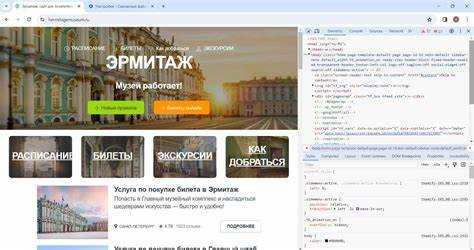
После открытия панели разработчика в Яндекс Браузере убедитесь, что вкладки Elements, Console, Network и Performance корректно отображают информацию. Для проверки работы консоли выполните простую команду, например console.log("тест"); сообщение должно появиться без задержек.
Если вкладки загружаются медленно или не реагируют, первым шагом закройте все лишние вкладки браузера и перезапустите панель с помощью комбинации Ctrl+Shift+I или через меню «Дополнительно → Дополнительные инструменты → Инструменты разработчика». В случае полного зависания браузера используйте диспетчер задач (Ctrl+Shift+Esc) для завершения процесса browser.exe и последующего повторного запуска.
Для системного контроля работы панели можно включить логирование сети через вкладку Network и убедиться, что загружаемые ресурсы обновляются в реальном времени. Если повторное открытие панели не устраняет зависание, очистите кэш браузера и временные данные через «Настройки → Конфиденциальность → Очистить историю» с выбором опции «Файлы cookie и другие данные сайтов».
Дополнительно рекомендуется проверить версию Яндекс Браузера: устаревшая сборка может вызывать нестабильность панели. Обновление через «Меню → О браузере» гарантирует совместимость всех инструментов разработчика.
Вопрос-ответ:
Как открыть панель разработчика в Яндекс Браузере на компьютере?
Чтобы открыть панель разработчика на компьютере, можно использовать сочетание клавиш Ctrl+Shift+I для Windows или Cmd+Option+I для macOS. Также доступно открытие через меню: нажмите на три точки в правом верхнем углу, выберите «Дополнительно» → «Инструменты разработчика». После этого откроется окно с вкладками, где можно просматривать код страницы, сетевые запросы и ошибки.
Можно ли закрепить панель разработчика на отдельное окно?
Да, панель разработчика можно вынести в отдельное окно. Для этого нужно открыть панель, нажать на значок с тремя точками в правом верхнем углу панели и выбрать вариант «Отделить в окно». После этого панель будет отображаться отдельно от основного окна браузера, что удобно при работе с несколькими мониторами или при анализе сложных страниц.
Какие возможности предоставляет панель разработчика в Яндекс Браузере?
Панель разработчика позволяет просматривать структуру HTML и CSS страниц, отслеживать ошибки в консоли JavaScript, анализировать сетевые запросы, проверять скорость загрузки ресурсов и взаимодействовать с DOM в реальном времени. Она также даёт возможность тестировать изменения стилей и скриптов без внесения изменений на сервере, что полезно для проверки и отладки сайта.
Можно ли открыть панель разработчика на мобильной версии Яндекс Браузера?
На мобильных устройствах стандартной панели разработчика нет, как на компьютере, но можно использовать удалённую отладку через компьютер. Для этого нужно подключить телефон к ПК, включить в мобильном браузере режим разработчика и использовать инструменты вроде Chrome DevTools, которые поддерживают удалённое подключение. Так можно анализировать элементы страницы на мобильной версии сайта.
Можно ли настроить внешний вид и расположение панели разработчика?
Да, внешний вид панели можно менять. На панели есть кнопка с тремя точками, через которую можно выбрать расположение: снизу, справа или отдельное окно. Также доступны темы оформления: светлая и тёмная, которые меняют цвет фона и текста панели. Эти настройки помогают сделать работу с инструментами более комфортной в зависимости от личных предпочтений и освещения.
Как открыть панель разработчика в Яндекс Браузере на Windows?
В Яндекс Браузере на Windows панель разработчика можно открыть с помощью клавиши F12 на клавиатуре. Также можно использовать сочетание Ctrl + Shift + I. После этого откроется окно с инструментами для работы с HTML, CSS и JavaScript текущей страницы, где можно просматривать структуру сайта, изменять стили и проверять ошибки скриптов.
Можно ли открыть панель разработчика на мобильной версии Яндекс Браузера?
На мобильных устройствах полноценная панель разработчика недоступна, как на компьютере. Однако можно включить режим удаленной отладки через компьютер, подключив телефон к браузеру на ПК. В этом случае через компьютер можно просматривать элементы страницы, редактировать код и отслеживать сетевые запросы с мобильного устройства.

 Загрузка...