Содержание статьи
Формат WEBM создан для эффективного воспроизведения видео в интернете, однако iOS не поддерживает его нативно. Для просмотра WEBM на iPhone потребуется использовать приложения, способные декодировать VP8/VP9 или AV1, либо конвертировать видео в совместимый формат, например MP4 с кодеком H.264.
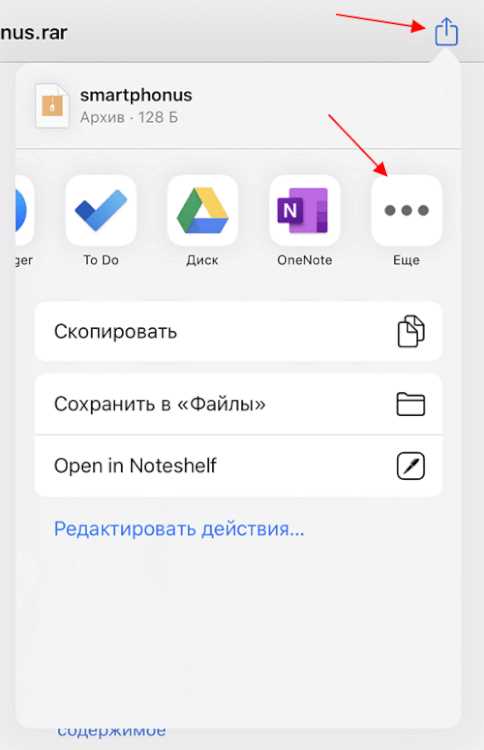
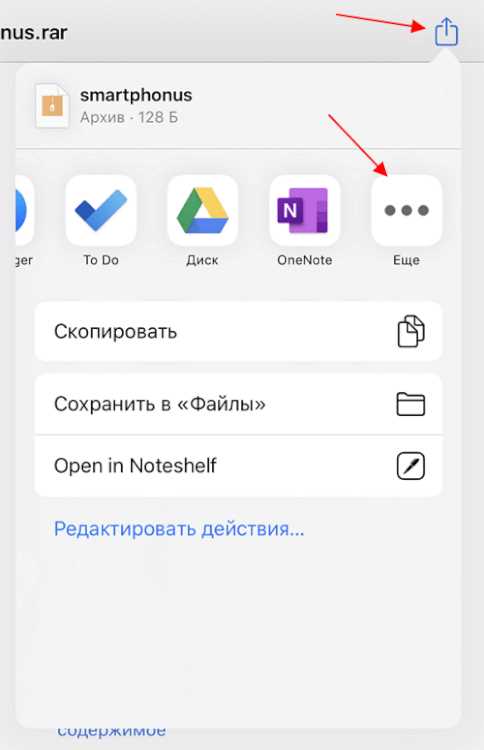
Одним из надежных вариантов является VLC for Mobile. Программа позволяет открывать WEBM напрямую из файловой системы iPhone, iCloud Drive, Dropbox или через функцию «Поделиться». Поддержка аппаратного ускорения гарантирует плавное воспроизведение роликов с разрешением до 4K без снижения качества.
Если не хочется устанавливать отдельный плеер, можно использовать онлайн-конвертеры для преобразования WEBM в MP4. Рекомендуется выбирать сервисы с поддержкой H.264 и AAC, чтобы сохранить совместимость с встроенным приложением «Видео» на iOS и обеспечить оптимальный баланс между размером файла и качеством.
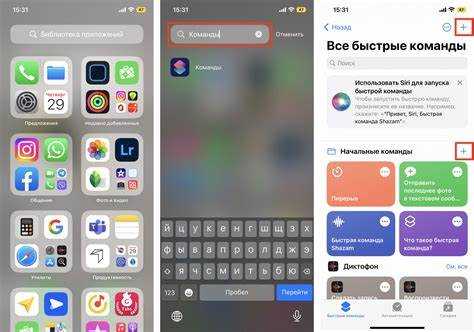
Для пользователей, работающих с большим количеством WEBM, удобно настроить автоматическую конвертацию через Workflow/Shortcuts. Скрипт позволяет конвертировать файлы из iCloud или других облачных хранилищ прямо на устройстве, минуя компьютер, и сразу открывать их в стандартном видеоплеере.
Также стоит учитывать, что Safari на iOS поддерживает WEBM с iOS 17 и новее, но с ограничениями по кодеку. Для стабильного воспроизведения видео с VP9 или AV1 предпочтительнее использовать сторонние плееры.
Проверка поддержки формата WEBM на iPhone
Начиная с iOS 17, Safari и большинство системных приложений официально поддерживают воспроизведение WEBM с кодеками VP8, VP9 и Opus. На более ранних версиях iOS прямое открытие WEBM в стандартных приложениях невозможно.
Для проверки совместимости на вашем устройстве откройте Safari и введите тестовый WEBM-файл. Если видео воспроизводится без ошибок и с нормальным звуком, поддержка есть. В случае ошибки используйте сторонние приложения или конвертацию.
Сторонние медиаплееры, такие как VLC для iOS или Infuse, обеспечивают воспроизведение WEBM на любых версиях iOS. Они автоматически распознают VP8/VP9 и поддерживают субтитры и многодорожечное аудио.
Для системной проверки формата без загрузки плееров можно использовать онлайн-сервисы, например test-webm.com. Если браузер не воспроизводит файл, сервис покажет альтернативный кодек или предложит загрузку стороннего приложения.
Важно учитывать, что даже при поддержке WEBM аппаратное ускорение кодеков VP9 доступно только на iPhone с процессором A12 и новее. На старых устройствах воспроизведение может происходить с высокой нагрузкой на CPU.
Использование встроенного приложения «Файлы» для открытия WEBM
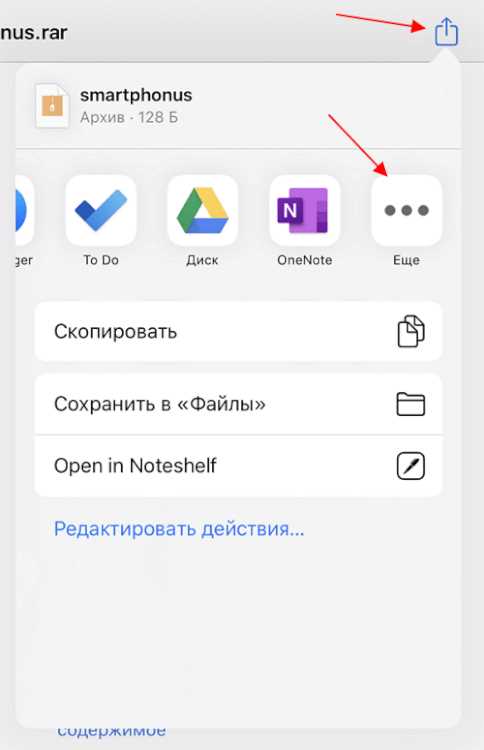
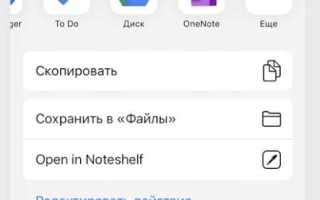
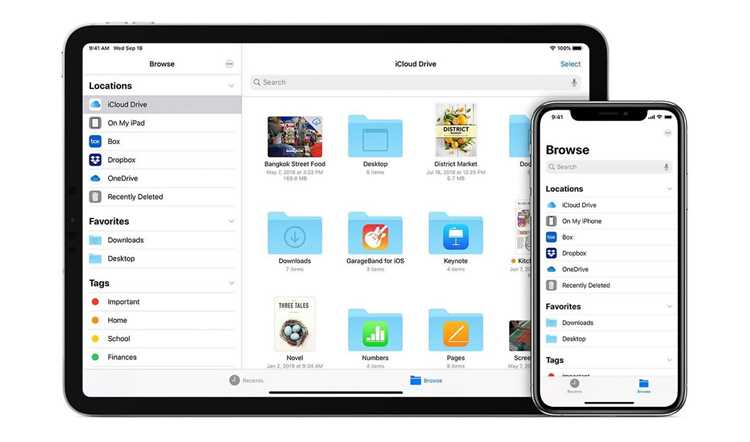
iPhone по умолчанию не поддерживает воспроизведение WEBM через стандартное приложение «Видео», однако файл можно открыть напрямую через приложение «Файлы». Для этого необходимо убедиться, что WEBM сохранён в локальном хранилище или в iCloud Drive.
Пошаговая инструкция:
| Шаг | Действие |
|---|---|
| 1 | Откройте приложение «Файлы» на iPhone. |
| 2 | Перейдите в папку, где находится файл WEBM, например «На моем iPhone» или «iCloud Drive». |
| 3 | Нажмите на файл WEBM. iOS предложит доступные приложения для открытия; если видео не воспроизводится встроенным плеером, система предложит «Поделиться». |
| 4 | Выберите «Копировать в VLC» или любое другое стороннее приложение, поддерживающее WEBM. Если таких приложений нет, установите VLC из App Store заранее. |
| 5 | Файл откроется в выбранном приложении, обеспечивая корректное воспроизведение видео и аудио потоков WEBM. |
Примечание: встроенный просмотр в «Файлах» ограничен превью для изображений и некоторых видеоформатов. WEBM без стороннего плеера воспроизводится только частично и может не поддерживать звук. Для постоянного доступа рекомендуется сохранять WEBM в VLC или Infuse.
Дополнительно можно использовать функцию «Быстрый просмотр»: удерживайте палец на WEBM файле, выберите «Просмотр» – iOS попытается открыть видео в минимальном режиме. Этот способ подходит для коротких клипов без сложных кодеков.
Скачивание бесплатных медиаплееров с App Store для WEBM
Для воспроизведения файлов WEBM на iPhone можно использовать несколько бесплатных медиаплееров, доступных в App Store. Один из наиболее популярных – VLC for Mobile. Он поддерживает WEBM без конвертации, позволяет управлять субтитрами, аудиодорожками и списками воспроизведения. Приложение регулярно обновляется и совместимо с iOS 16 и выше.
Другой вариант – PlayerXtreme Media Player. Он позволяет воспроизводить WEBM с локального хранилища, облачных сервисов и по сети DLNA. Приложение поддерживает аппаратное ускорение видео и позволяет регулировать скорость воспроизведения.
nPlayer Lite – ещё один бесплатный медиаплеер с расширенной поддержкой форматов, включая WEBM. Отличается точной синхронизацией звука и субтитров, а также интеграцией с облачными сервисами, такими как Google Drive и Dropbox.
Все перечисленные приложения можно скачать напрямую из App Store, используя поиск по названиям. После установки достаточно открыть файл WEBM через встроенный браузер файлов или через функцию «Поделиться» из других приложений.
Конвертация WEBM в совместимый формат через онлайн-сервисы
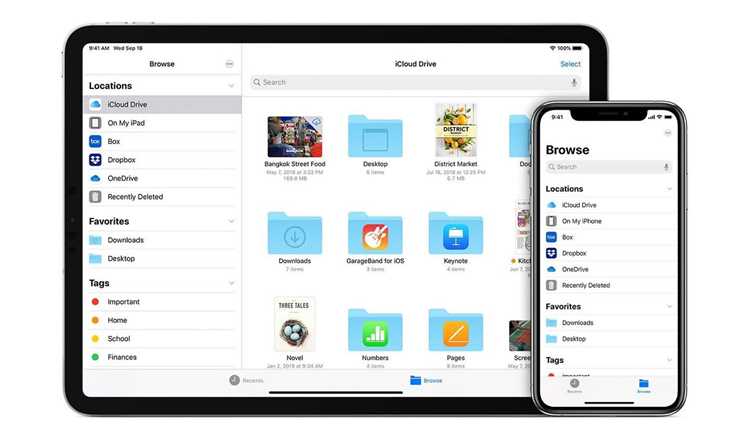
Для просмотра WEBM на iPhone оптимально конвертировать файлы в MP4 с кодеком H.264, который полностью поддерживается iOS. Онлайн-сервисы позволяют сделать это без установки программ. Среди проверенных платформ выделяются CloudConvert, Zamzar и Convertio. Они обеспечивают быструю обработку, сохранение качества видео и позволяют работать с файлами до 1–2 ГБ бесплатно.
Процесс конвертации стандартен: загружаете WEBM, выбираете формат MP4, при необходимости настраиваете разрешение и битрейт, затем скачиваете готовый файл. Для iPhone рекомендуется разрешение 1080p и битрейт 2500–4000 kbps, чтобы видео воспроизводилось плавно без перегрузки памяти устройства.
Некоторые сервисы, например Convertio, поддерживают прямую отправку конвертированных файлов на iCloud или Google Drive, что упрощает перенос на iPhone. При работе с конфиденциальными видео стоит выбирать платформы с шифрованием передачи данных и автоматическим удалением файлов через 24 часа.
Онлайн-конвертация экономит время, если нет возможности установить настольный софт. При регулярной работе с WEBM для iOS стоит сохранить ссылки на несколько сервисов и заранее проверить ограничения по размеру и скорости загрузки, чтобы избежать сбоев при конвертации крупных файлов.
Открытие WEBM через браузер Safari на iPhone
Safari на iPhone не поддерживает воспроизведение файлов WEBM напрямую, так как iOS использует движок AVFoundation, который работает с форматами MP4, MOV и M4V. Для открытия WEBM через Safari требуется обходной путь.
Основные методы:
- Использование онлайн-конвертеров. Загрузите WEBM-файл на сервисы вроде CloudConvert или Online-Convert и преобразуйте в MP4. После конвертации можно открыть видео прямо в Safari.
- Воспроизведение через HTML5-встраивание. Если WEBM размещён на веб-сайте, убедитесь, что код страницы содержит альтернативный формат MP4 через тег
<video>с<source>. Пример:<video controls> <source src="video.mp4" type="video/mp4"> <source src="video.webm" type="video/webm"> </video>
Safari автоматически воспроизведёт MP4-версию.
- Использование сторонних веб-плееров. Некоторые сервисы и скрипты JavaScript (например, Plyr или Video.js) обеспечивают конвертацию и потоковую передачу WEBM в поддерживаемый формат прямо в браузере.
Советы по оптимизации воспроизведения:
- Проверяйте размер файла: Safari на iPhone лучше справляется с видео до 500 МБ. Для больших WEBM-файлов используйте конвертацию и сжатие.
- Выбирайте кодек VP9 только для онлайн-конвертации в MP4 с H.264, так как Safari не поддерживает VP9.
- При встраивании на сайт используйте атрибут
playsinline, чтобы видео воспроизводилось в рамках страницы, а не открывалось в полноэкранном режиме. - Обновляйте iOS до последней версии: новые версии Safari лучше обрабатывают медиа через HTML5 и сторонние скрипты.
Таким образом, прямое открытие WEBM в Safari невозможно, но конвертация, использование альтернативных форматов или веб-плееров обеспечивает стабильное воспроизведение на iPhone.
Добавление WEBM в VLC и настройка воспроизведения
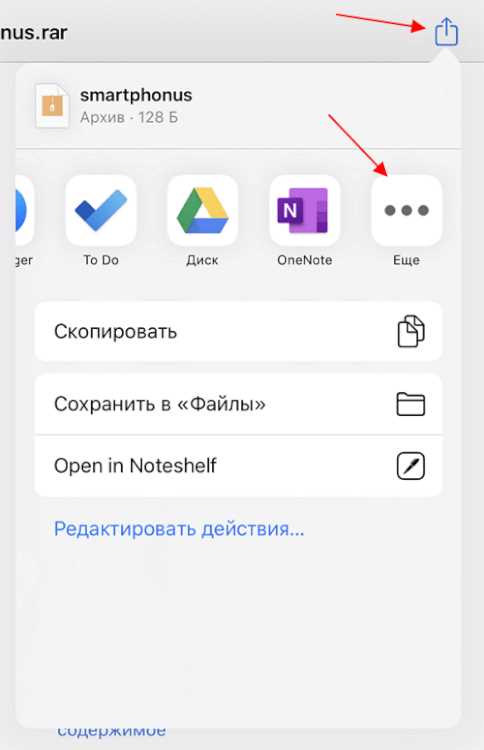
Для воспроизведения WEBM на iPhone через VLC необходимо сначала импортировать файл в приложение. Используйте один из способов:
- Через iTunes/Finder: подключите iPhone, откройте раздел «Общие файлы» и перетащите WEBM в VLC.
- С помощью облачных сервисов: откройте VLC, перейдите в «Облака», подключите Google Drive, Dropbox или iCloud Drive и скачайте файл.
- Через Wi-Fi Upload: включите «Wi-Fi-доступ» в настройках VLC, откройте указанный адрес в браузере и загрузите WEBM.
После добавления файла можно настроить воспроизведение для оптимального качества:
- Откройте файл и нажмите на экран для отображения элементов управления.
- Перейдите в «Настройки воспроизведения»: активируйте аппаратное ускорение, если WEBM крупного размера или содержит VP9-кодек.
- Используйте регулировку скорости воспроизведения для синхронизации звука и видео в случае несоответствия частоты кадров.
- Для видео с альфа-каналом включите прозрачность в настройках, чтобы корректно отображались наложения.
- Настройте аудиовыход: выберите стерео или Dolby Digital, если файл поддерживает многоканальный звук.
- При необходимости включите субтитры: добавьте внешний .vtt или .srt через «Субтитры» в меню воспроизведения.
Регулярное обновление VLC гарантирует поддержку последних версий VP8/VP9 и улучшенную совместимость с iOS, что предотвращает зависания при воспроизведении WEBM.
Передача WEBM с компьютера на iPhone через iTunes или Finder
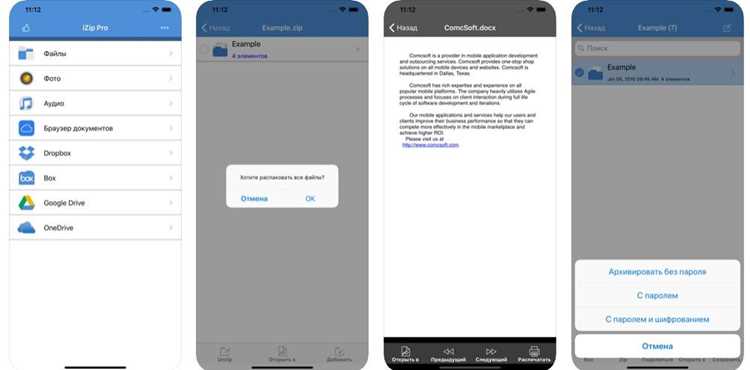
Для передачи файлов WEBM с компьютера на iPhone используйте iTunes на Windows или Finder на macOS Catalina и новее. Подключите устройство к компьютеру через USB-кабель и дождитесь его отображения в программе.
В iTunes перейдите во вкладку Общий доступ, выберите приложение, поддерживающее воспроизведение видео (например, VLC или Infuse). Нажмите Добавить файл и укажите WEBM-файл на компьютере. После синхронизации файл окажется доступен в выбранном приложении на iPhone.
В Finder выберите устройство в боковой панели, затем откройте вкладку Файлы. Перетащите WEBM-файл в окно нужного приложения. Перед отсоединением убедитесь, что передача завершена, чтобы избежать повреждения файла.
Рекомендуется использовать приложения, которые поддерживают аппаратное ускорение воспроизведения и кодек VP9, характерный для WEBM, чтобы видео воспроизводилось без лагов и с минимальной нагрузкой на батарею.
Если WEBM не отображается после передачи, проверьте версию приложения и обновите его до последней. Некоторые плееры требуют включения импорта внешних файлов в настройках приложения для корректного отображения видео.
Проверка качества видео и исправление ошибок при воспроизведении
Для оценки качества WEBM-файлов на iPhone необходимо обратить внимание на разрешение, битрейт и частоту кадров. Видео с разрешением ниже 720p часто теряет детализацию на Retina-дисплеях, а битрейт ниже 1,5 Мбит/с приводит к артефактам при динамичных сценах. Частота кадров менее 24 fps вызывает заметную дерганость при воспроизведении.
Для проверки используйте медиаплееры с поддержкой WEBM, такие как VLC или Infuse. В настройках плеера включите отображение технических характеристик: разрешение, битрейт, кодек (обычно VP8 или VP9). Если наблюдаются пропуски кадров, торможение или искажения звука, это указывает на несоответствие формата или повреждение файла.
Исправление ошибок воспроизведения требует нескольких подходов:
| Проблема | Причина | Решение |
|---|---|---|
| Зависание видео | Слишком высокий битрейт или поврежденный фрагмент | Конвертировать файл в VP9 с битрейтом 2–4 Мбит/с через HandBrake или ffmpeg |
| Отсутствие звука | Неподдерживаемый аудиокодек (например, Vorbis) | Перекодировать аудио в AAC с помощью конвертера |
| Размытое изображение | Низкое исходное разрешение или неправильный масштаб | Увеличить разрешение до 1080p с алгоритмом Lanczos и проверкой пропорций |
| Прерывания при воспроизведении | Недостаток памяти на устройстве или кэширование плеера | Закрыть фоновые приложения, очистить кэш плеера, при необходимости использовать сторонний плеер с аппаратным ускорением |
Регулярная проверка файлов перед загрузкой на iPhone снижает риск ошибок воспроизведения и позволяет оптимизировать качество без потери совместимости с iOS.
Вопрос-ответ:
Можно ли открыть WEBM-файл на iPhone без установки дополнительных приложений?
Стандартный медиаплеер iOS не поддерживает формат WEBM, поэтому открыть такие файлы напрямую не получится. Однако можно использовать облачные сервисы или конвертировать файл в формат MP4 через онлайн-конвертер на самом устройстве. Это позволяет просматривать видео без сторонних программ, но требует подключения к интернету для обработки файла.
Какие приложения для iPhone лучше всего подходят для воспроизведения WEBM?
Существует несколько приложений, способных воспроизводить WEBM на iPhone. Среди них VLC, Infuse и PlayerXtreme. Они поддерживают широкий спектр форматов видео, включая WEBM, и позволяют управлять плейлистами, субтитрами и качеством воспроизведения. Установка таких приложений решает проблему несовместимости формата с iOS.
Можно ли просматривать WEBM через браузер на iPhone?
Да, некоторые мобильные браузеры, например, Chrome или Firefox, поддерживают воспроизведение WEBM напрямую на веб-страницах. Достаточно открыть ссылку с видео, и оно будет проигрываться без загрузки сторонних программ. Но стоит учитывать, что встроенный Safari не всегда корректно воспроизводит этот формат.
Как конвертировать WEBM в MP4 на iPhone без компьютера?
Для конвертации можно воспользоваться мобильными онлайн-сервисами, такими как CloudConvert или Online-Convert. Достаточно загрузить WEBM-файл с iPhone, выбрать формат MP4 и дождаться окончания обработки. После этого видео можно сохранить на устройстве и воспроизводить в стандартном приложении «Фото» или «Файлы». Такой способ удобен, если нет возможности использовать ПК или сторонние приложения.

 Загрузка...