Содержание статьи
При сбоях питания, аварийной перезагрузке или аппаратных проблемах файловая система в Ubuntu может переходить в состояние, при котором обычная загрузка становится невозможной. Сообщения вида filesystem check failed, unexpected inconsistency или зависание на этапе монтирования разделов указывают на необходимость ручной проверки. В таких ситуациях автоматический запуск fsck часто либо пропускается, либо завершается с ошибкой, требуя вмешательства администратора.
Утилита fsck работает на низком уровне и напрямую взаимодействует со структурами файловой системы. Запуск её без понимания текущего состояния разделов, режима монтирования и типа файловой системы может привести к потере данных или усугублению проблемы. Особенно это критично для корневого раздела, который по умолчанию смонтирован в режиме чтения-записи и блокирует выполнение проверки.
Грамотная работа с fsck позволяет восстановить загрузку системы, устранить повреждённые inode, ошибки журналирования и проблемы с битовыми картами блоков. При этом пользователь получает контроль над процессом и снижает риск необратимых последствий, которые возникают при бездумном подтверждении всех запросов утилиты.
Run fsck manually в Ubuntu: что делать при ошибках
Ручной запуск fsck требуется, если система останавливается на этапе загрузки с сообщением о повреждении файловой системы или раздел помечен как dirty. Перед выполнением проверки необходимо убедиться, что целевой раздел не смонтирован. Для корневого раздела это достигается загрузкой через Advanced options → Recovery mode → fsck либо через Live-среду с отключённым автоматическим монтированием.
Для проверки конкретного раздела используется команда вида fsck /dev/sdXN, где X – буква диска, N – номер раздела. Для файловых систем ext4 рекомендуется применять fsck.ext4 -f, так как общий fsck лишь перенаправляет вызов драйверу, а явное указание исключает ошибки определения типа. Ключ -f принудительно запускает проверку даже при отсутствии флага ошибок.
Если fsck завершает работу с сообщением о невозможности исправления, это указывает на серьёзные повреждения или аппаратные проблемы. В таком случае проверку следует повторить после перезагрузки в Live-режим, а также проверить SMART-статус диска. Повторяющиеся ошибки на одном и том же разделе часто свидетельствуют о деградации носителя, а не о логическом сбое.
После успешного завершения fsck система должна загружаться без принудительной проверки. Для контроля рекомендуется просмотреть системный журнал и убедиться, что раздел смонтирован без предупреждений. Повторный запуск fsck на исправленном разделе без новых инцидентов не должен находить ошибок, что подтверждает корректное восстановление файловой системы.
Как определить необходимость ручного запуска fsck по сообщениям системы
О необходимости ручного запуска fsck чаще всего сигнализируют сообщения загрузчика или systemd, указывающие на проблемы монтирования. Строки вида UNEXPECTED INCONSISTENCY; RUN fsck MANUALLY, fsck exited with status code 4 или dependency failed for / означают, что автоматическая проверка была прервана и система остановила загрузку для предотвращения дальнейших повреждений.
При частичной загрузке системы информацию о сбоях файловой системы можно получить из журнала systemd с помощью journalctl -xb. Записи о невозможности монтирования, повреждённом журнале ext4 или расхождениях в метаданных указывают, что раздел был принудительно переведён в режим только чтения и требует проверки вне рабочей среды.
Дополнительным признаком служит длительная пауза на этапе загрузки с отсчётом времени проверки диска. Если после обратного отсчёта система переходит в аварийный режим или запрашивает пароль администратора, это означает, что автоматический fsck не смог завершить исправление и требуется ручной запуск с выбором действий для каждого обнаруженного сбоя.
При работе из Live-системы косвенным подтверждением проблем являются предупреждения при попытке монтирования раздела, такие как filesystem has errors или needs journal recovery. Эти сообщения появляются ещё до запуска fsck и позволяют определить проблемный раздел до начала восстановительных операций.
Как корректно загрузиться в режим восстановления для запуска fsck
Для запуска fsck из режима восстановления требуется доступ к меню GRUB. На системах с BIOS меню вызывается удержанием клавиши Shift сразу после включения, на системах с UEFI – многократным нажатием Esc. При появлении списка загрузки необходимо выбрать пункт Advanced options for Ubuntu, затем ядро с пометкой (recovery mode).
Если пункт fsck отсутствует или завершает работу сразу, необходимо перейти в корневую консоль через root – Drop to root shell prompt. Перед запуском проверки важно вручную перевести корневой раздел в режим только чтения командой mount -o remount,ro /, иначе fsck откажется работать с сообщением о смонтированной файловой системе.
В случаях, когда recovery mode недоступен или система не доходит до GRUB, используется Live-носитель с той же или более новой версией Ubuntu. После загрузки Live-сессии следует убедиться, что проблемный раздел не смонтирован автоматически, и только после этого запускать fsck, указав точное устройство.
Корректный вход в режим восстановления исключает вмешательство фоновых сервисов и предотвращает повторную запись данных на диск во время проверки. Это критично для устранения ошибок, связанных с журналом ext4 и несогласованными метаданными, которые не исправляются в рабочей системе.
Как запустить fsck вручную для корневого раздела без повреждения данных
Перед запуском проверки необходимо точно определить устройство корневого раздела. В recovery mode это можно сделать командой lsblk или mount, сопоставив точку монтирования / с именем устройства вида /dev/sda2 или /dev/nvme0n1p2. Ошибка в выборе раздела приводит к проверке нецелевого диска и не решает проблему загрузки.
Для файловых систем ext4 следует использовать явный вызов fsck.ext4 /dev/устройство. Если система сообщает, что раздел был помечен как корректный, но загрузка всё равно прерывается, допускается добавление ключа -f для принудительной проверки. Запуск fsck на смонтированном разделе приведёт к отказу выполнения и предупреждению, которое нельзя игнорировать.
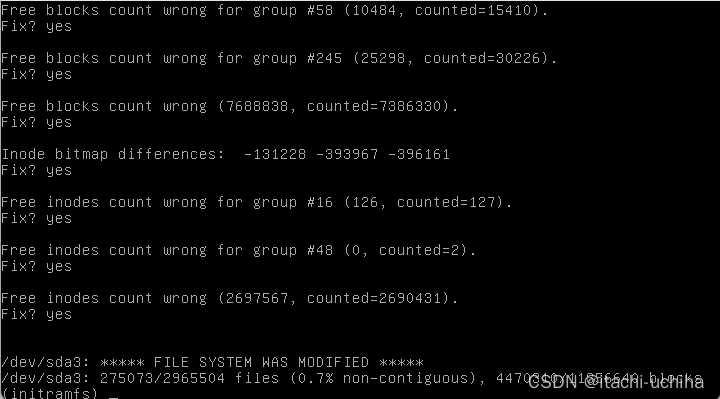
При появлении запросов на исправление повреждённых inode, ошибок журнала или расхождений в счётчиках блоков каждое подтверждение следует оценивать по сообщению. Массовое применение параметра -y допустимо только при наличии резервной копии, так как fsck может удалить неконсистентные записи, связанные с утерянными файлами.
После завершения проверки с сообщением об устранённых ошибках требуется перезагрузка системы. Повторный запуск fsck на том же разделе не должен находить новых проблем. Если ошибки появляются снова, это указывает на нестабильный носитель или аппаратные сбои, а не на разовую логическую некорректность файловой системы.
Как проверить и исправить ошибки на отдельном разделе или диске
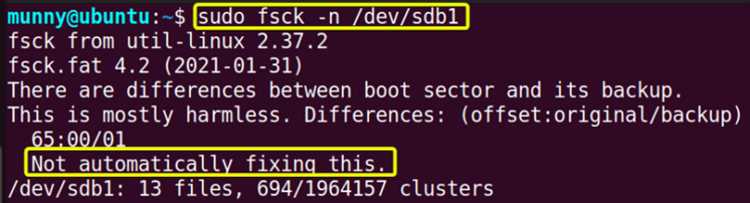
Проверка отдельного раздела или всего диска выполняется вне активного использования файловой системы. Перед запуском fsck необходимо убедиться, что целевой раздел не смонтирован. Это проверяется командой lsblk или mount. Если раздел отображается без точки монтирования, его можно безопасно проверять.
Для работы с конкретным разделом используется команда fsck /dev/sdXN либо специализированный вызов, например fsck.ext4 /dev/sdXN. Проверка всего диска без указания раздела допустима только для носителей без таблицы разделов, так как fsck не предназначен для анализа сразу нескольких файловых систем.
В процессе проверки fsck анализирует метаданные, структуру каталогов и карту блоков. При обнаружении несоответствий утилита предлагает варианты исправления. Отказы от исправлений приводят к сохранению ошибок, что может вызвать проблемы при последующем монтировании раздела.
| Сценарий | Рекомендуемое действие |
|---|---|
| Раздел не монтируется | Запустить fsck с явным указанием типа файловой системы |
| Ошибки журнала ext4 | Подтвердить восстановление журнала и повторить проверку |
| Повторяющиеся ошибки | Проверить диск на аппаратные сбои |
Для автоматического подтверждения исправлений допускается использование параметра -y, но только при наличии резервной копии данных. Такой режим ускоряет восстановление, однако может привести к удалению повреждённых файлов без возможности их восстановления.
Что означают типовые ошибки fsck и как на них реагировать

Наиболее распространённые сообщения fsck для файловых систем ext4 включают следующие категории:
- UNEXPECTED INCONSISTENCY – обнаружены несогласованные метаданные, автоматическое исправление прервано. Требуется ручной запуск fsck с анализом каждого предложения об исправлении.
- Inode has invalid mode или Inode bitmap differences – повреждены структуры inode или их карта. Подтверждение исправлений обычно безопасно, но затронутые файлы могут быть перемещены в lost+found.
- Block bitmap differences – расхождения в учёте занятых блоков. Рекомендуется согласиться на исправление, так как отказ приводит к повторным ошибкам при монтировании.
- Journal checksum error или needs journal recovery – повреждён журнал ext4. Восстановление журнала необходимо для нормальной работы, отказ делает раздел нестабильным.
Отдельного внимания требуют сообщения, указывающие на невозможность продолжения работы:
- fsck exited with status code 4 – часть ошибок осталась неисправленной. Проверку следует повторить вне рабочей системы, убедившись, что раздел не смонтирован.
- Read-only file system – раздел принудительно переведён в режим только чтения из-за ошибок. Это признак необходимости полной проверки перед повторным монтированием.
- Bad magic number in super-block – повреждён основной суперблок. Требуется использование резервного суперблока с помощью параметров fsck.
Если одни и те же ошибки появляются после каждого запуска fsck, это указывает не на логический сбой, а на возможные аппаратные проблемы. В таком случае дальнейшие исправления без диагностики носителя приводят к повторным повреждениям и постепенной утрате данных.
Как действовать при отказе fsck исправлять ошибки автоматически
Отказ fsck от автоматического исправления означает, что утилита обнаружила критические несоответствия и требует осознанных действий. В этом состоянии продолжение загрузки без проверки приводит к повторному аварийному завершению или монтированию раздела в режиме только чтения.
Первым шагом необходимо убедиться, что проверяемый раздел полностью отключён от системы:
- загрузка в recovery mode или из Live-среды;
- проверка отсутствия монтирования через mount или lsblk;
- принудительный перевод корневого раздела в режим только чтения при работе из recovery shell.
После этого fsck следует запускать с явным указанием типа файловой системы и без автоматических параметров подтверждения. Это позволяет анализировать каждое сообщение и понимать, какие структуры будут изменены:
- подтверждать исправление битовых карт и счётчиков блоков;
- с осторожностью относиться к удалению повреждённых inode;
- фиксировать сообщения о восстановлении журнала.
При повторном отказе fsck завершить исправление необходимо прекратить попытки и перейти к диагностике носителя. Повторяющиеся логические ошибки при чистом запуске указывают на сбои чтения или записи, и дальнейшее принудительное исправление увеличивает объём повреждённых данных.
После успешного устранения ошибок раздел следует проверить повторно без принудительных ключей. Отсутствие новых сообщений подтверждает, что отказ автоматического исправления был вызван сложностью структуры ошибок, а не физическим состоянием диска.
Как проверить результат и безопасно вернуть систему в рабочий режим
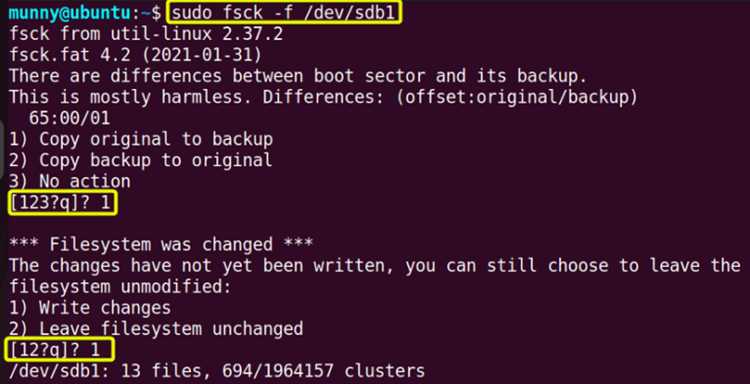
После завершения fsck необходимо убедиться, что файловая система находится в согласованном состоянии. Для этого выполняется повторный запуск fsck без параметров принудительной проверки. Отсутствие сообщений об ошибках и код завершения 0 или 1 подтверждают, что критические несоответствия устранены и раздел готов к монтированию.
Следующим шагом является ручное монтирование проверенного раздела в режиме чтения-записи. Если монтирование проходит без предупреждений и задержек, это указывает на корректное восстановление метаданных. Появление сообщений о режиме только чтения или восстановлении журнала сигнализирует о незавершённой проверке.
После загрузки системы в обычном режиме следует просмотреть журнал загрузки с помощью journalctl -b. Отсутствие записей о сбоях монтирования, ошибках journal или повторных запусках fsck означает, что система больше не блокирует работу разделов из-за повреждений.
Рекомендуется проверить доступность пользовательских данных и системных каталогов, которые ранее вызывали ошибки. Наличие каталога lost+found с файлами указывает на исправленные повреждённые записи, которые были отделены от исходной структуры и требуют отдельной проверки.
Завершающим этапом является перезагрузка без входа в режим восстановления. Если система проходит загрузку без пауз и диагностических сообщений, файловая система восстановлена корректно и Ubuntu возвращена в стабильное рабочее состояние.
Вопрос-ответ:
Почему Ubuntu требует выполнить «Run fsck manually» и не загружается дальше?
Такое сообщение появляется, когда автоматическая проверка файловой системы завершилась с ошибками, которые нельзя исправить без участия пользователя. Чаще всего причина связана с аварийным отключением питания, зависанием системы или ошибками записи на диск. Ubuntu останавливает загрузку, чтобы предотвратить дальнейшее повреждение данных, и ожидает ручной проверки раздела вне рабочего режима.
Можно ли запускать fsck для корневого раздела из уже загруженной системы?
Нет, проверка корневого раздела в рабочей системе недопустима. Раздел должен быть размонтирован или находиться в режиме только чтения. Для этого используют recovery mode или загрузку с Live-носителя. Попытка запустить fsck на смонтированном разделе приводит к отказу утилиты и риску порчи метаданных.
Что делать, если fsck каждый раз находит одни и те же ошибки?
Повторяющиеся ошибки указывают на проблемы носителя, а не на разовый сбой файловой системы. В такой ситуации следует проверить состояние диска через SMART и сократить количество попыток исправления. Продолжение работы с повреждённым накопителем приводит к росту числа битых блоков и потере данных.
Безопасно ли соглашаться на все исправления, которые предлагает fsck?
Автоматическое подтверждение всех действий допустимо только при наличии резервной копии. Fsck может удалять повреждённые inode и отсоединять файлы от исходных каталогов, перемещая их в lost+found. Это восстанавливает целостность структуры, но часть данных может потерять исходные имена и пути.
Как понять, что после fsck систему можно загружать в обычном режиме?
Признаком корректного восстановления служит чистый вывод повторного запуска fsck и отсутствие сообщений о режиме только чтения при монтировании разделов. Если загрузка проходит без перехода в аварийную консоль, а журнал systemd не содержит ошибок файловой системы, Ubuntu можно использовать в штатном режиме.

 Загрузка...