Содержание статьи
Параметр Suspend to RAM в BIOS управляет одним из ключевых режимов энергосбережения компьютера – состоянием сна S3. При его активации система практически полностью отключает питание большинства компонентов, сохраняя текущее состояние работы в оперативной памяти. Это позволяет компьютеру возобновлять работу за несколько секунд без повторной загрузки операционной системы и приложений.
В режиме Suspend to RAM питание продолжают получать только модули ОЗУ и отдельные цепи материнской платы, отвечающие за пробуждение. Процессор, видеокарта, накопители и вентиляторы отключаются. Объём потребляемой энергии снижается до единиц ватт, но данные в памяти остаются уязвимыми: при отключении электропитания вся несохранённая информация теряется.
Корректная работа Suspend to RAM зависит от совместимости BIOS, драйверов и оборудования. Неподдерживаемые устройства, устаревшая прошивка или ошибки ACPI могут приводить к зависаниям, чёрному экрану или перезагрузке при выходе из сна. Поэтому перед использованием этого режима важно понимать, как он реализован на конкретной системе и какие настройки BIOS влияют на его стабильность.
На практике Suspend to RAM подходит для сценариев, где требуется быстрое возобновление работы: офисные ПК, домашние системы, ноутбуки без частых отключений от сети. Для настольных компьютеров с нестабильным электропитанием или серверных задач этот режим требует осознанного подхода и проверки поведения системы после пробуждения.
Suspend to RAM в BIOS: что означает и как работает режим сна
Параметр Suspend to RAM в BIOS определяет использование режима сна ACPI S3, при котором текущее состояние системы хранится исключительно в оперативной памяти. BIOS отвечает за корректное отключение питания аппаратных компонентов и сохранение минимального энергопитания для ОЗУ, чтобы данные не были утеряны во время простоя.
Возврат из Suspend to RAM выполняется через аппаратное событие пробуждения. BIOS повторно подаёт питание на ключевые узлы, инициализирует шину PCI Express, видеоподсистему и контроллеры, после чего управление возвращается операционной системе. При исправной поддержке ACPI пользователь видит рабочий стол в том же состоянии, что и до сна.
Для стабильной работы режима необходимо, чтобы все задействованные устройства поддерживали выход из состояния S3. Проблемы чаще всего вызывают устаревшие версии BIOS, несовместимые видеодрайверы и активированные функции пробуждения от периферии. На практике рекомендуется обновлять прошивку материнской платы и отключать ненужные источники Wake-сигналов.
Suspend to RAM оправдан в сценариях, где важен быстрый доступ к рабочей среде без полной загрузки системы. При использовании настольных ПК без ИБП следует учитывать, что даже кратковременное отключение питания приведёт к полной потере содержимого оперативной памяти.
Что такое Suspend to RAM и какое состояние питания S3 он использует
Состояние S3 подразумевает почти полное отключение питания системы:
- центральный процессор и его кэш полностью обесточены;
- видеокарта и шина PCI Express переводятся в неактивное состояние;
- накопители SATA и NVMe отключаются от питания;
- вентиляторы и вспомогательные контроллеры останавливаются.
Единственным активным компонентом остаётся оперативная память, получающая минимальное напряжение для сохранения данных. Также питание сохраняется на контроллерах, отвечающих за события пробуждения. К ним относятся:
- кнопка питания материнской платы;
- USB-контроллеры, разрешённые для пробуждения;
- сетевой адаптер при включённой функции Wake on LAN;
- таймер реального времени.
Выбор S3 вместо более простого состояния S1 позволяет значительно сократить энергопотребление, но требует полной совместимости оборудования с ACPI. При настройке BIOS рекомендуется явно указывать использование S3 и отключать устаревшие режимы сна, чтобы избежать конфликтов при переходе системы в спящее состояние и выходе из него.
Какие компоненты ПК остаются запитанными при режиме Suspend to RAM
В режиме Suspend to RAM, соответствующем состоянию ACPI S3, питание сохраняется только для узкого набора компонентов, необходимых для удержания данных и корректного выхода системы из сна. Все остальные узлы полностью обесточиваются через контроллер питания материнской платы.
Основные элементы, продолжающие получать напряжение:
- Оперативная память – модули ОЗУ питаются по дежурной линии для сохранения содержимого ячеек памяти;
- Чипсет материнской платы – активна логика управления питанием и сигналами пробуждения;
- Контроллер кнопки питания – позволяет вывести систему из состояния S3 вручную;
- Часы реального времени – используются для таймеров автопробуждения;
- Отдельные USB-контроллеры – остаются под напряжением при разрешённом пробуждении от клавиатуры или мыши.
При включённой функции Wake on LAN питание также подаётся на сетевой адаптер, что позволяет системе реагировать на магический пакет. Это увеличивает потребление энергии и может вызывать самопроизвольные пробуждения, поэтому данную опцию стоит отключать на домашних и офисных ПК без удалённого администрирования.
Процессор, видеокарта, накопители, вентиляторы и большинство периферийных устройств в режиме Suspend to RAM полностью обесточены. Если после выхода из сна наблюдаются сбои, рекомендуется проверить настройки источников пробуждения в BIOS и ограничить список запитанных контроллеров только необходимыми.
Как происходит сохранение данных в оперативной памяти при переходе в сон
При переходе системы в режим Suspend to RAM операционная система инициирует упорядоченную остановку всех активных процессов и переводит их состояние в статический вид, полностью размещённый в оперативной памяти. В этот момент выполняется фиксация содержимого регистров процессора, контекста потоков, данных приложений и состояния драйверов без копирования информации на накопитель.
После подготовки данных ядро ОС передаёт управление микропрограмме BIOS, которая активирует сценарий питания ACPI S3. Контроллер памяти остаётся под напряжением и продолжает поддерживать заряд ячеек ОЗУ. Динамическое обновление строк памяти не прекращается, что позволяет сохранить биты данных при минимальном потреблении энергии.
Важную роль играет корректная работа контроллера питания материнской платы. Он отключает тактовые генераторы и питание вычислительных узлов, но сохраняет дежурную линию для модулей памяти. Любое прерывание этого питания приводит к полной потере состояния системы, поскольку резервное копирование данных не выполняется.
Для стабильного хранения данных рекомендуется использовать качественные блоки питания и избегать нестабильных сетей. На настольных ПК оправдано применение источника бесперебойного питания, так как даже кратковременный скачок напряжения во время сна делает невозможным восстановление сессии.
На уровне BIOS следует отключать функции агрессивного энергосбережения, которые могут принудительно обесточивать линии памяти. Это особенно актуально для систем с разогнанной ОЗУ, где чувствительность к снижению напряжения выше стандартных значений.
Чем Suspend to RAM отличается от Hibernate и Suspend to Disk
Suspend to RAM, Hibernate и Suspend to Disk относятся к разным сценариям сохранения состояния системы и используют разные механизмы работы с памятью и питанием. Ключевое различие заключается в том, где именно хранятся данные текущей сессии и какие компоненты продолжают получать питание.
В режиме Suspend to RAM данные остаются в оперативной памяти, тогда как Hibernate и Suspend to Disk выполняют запись содержимого ОЗУ на накопитель. Это напрямую влияет на скорость восстановления системы и требования к электропитанию.
| Режим | Где хранятся данные | Питание системы | Скорость выхода |
|---|---|---|---|
| Suspend to RAM (S3) | Оперативная память | Подаётся только на ОЗУ и контроллеры пробуждения | 1–3 секунды |
| Hibernate (S4) | Файл гибернации на диске | Полное отключение питания | Зависит от скорости накопителя |
| Suspend to Disk | Раздел или файл на накопителе | Полное отключение питания | Сопоставима с загрузкой ОС |
Suspend to RAM подходит для кратких перерывов, когда система остаётся подключённой к стабильному источнику питания. Hibernate и Suspend to Disk целесообразны при длительном простое или на устройствах с риском потери питания, так как данные сохраняются независимо от состояния электросети.
При выборе режима сна в BIOS и операционной системе следует учитывать объём оперативной памяти, тип накопителя и сценарии использования. На ПК без ИБП предпочтительнее гибернация, тогда как для ноутбуков и офисных систем с постоянным питанием удобнее Suspend to RAM.
Где найти и как включить Suspend to RAM в настройках BIOS/UEFI
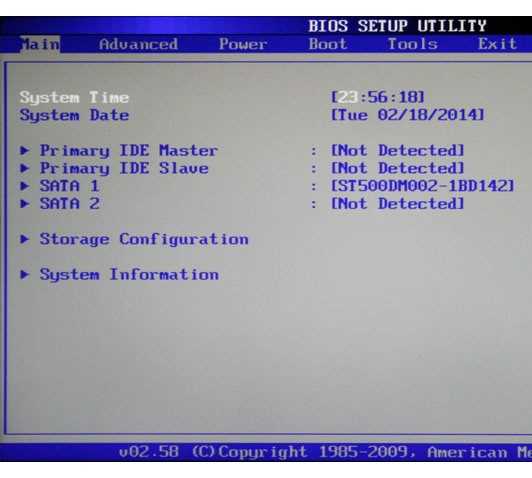
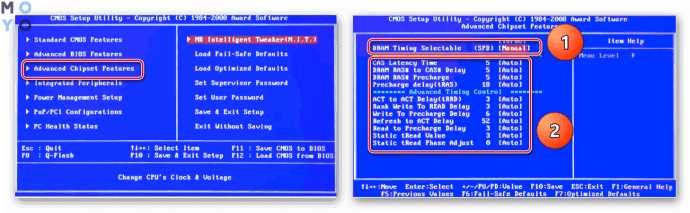
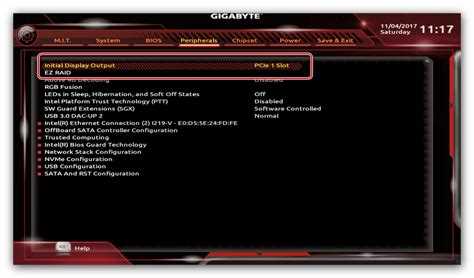
Параметр Suspend to RAM настраивается в разделе управления питанием BIOS или UEFI. В классических версиях BIOS он чаще всего находится в меню Power Management Setup или Advanced BIOS Features. В интерфейсе UEFI путь обычно проходит через Advanced Mode → ACPI Configuration или APM.
Настройка может называться по-разному в зависимости от производителя материнской платы. На практике используются обозначения ACPI Suspend Type, Sleep State или прямое указание S3. Для активации Suspend to RAM необходимо выбрать значение S3 и отключить устаревший режим S1, если он присутствует в списке.
После выбора S3 следует проверить связанные параметры пробуждения. В BIOS рекомендуется оставлять активной только кнопку питания, а функции пробуждения от USB-устройств и сети включать осознанно. Избыточные источники Wake-сигналов часто становятся причиной самопроизвольного выхода из сна.
На системах с современными версиями Windows важно убедиться, что режим сна не подменяется гибридным вариантом. Для этого в BIOS следует отключить опции, связанные с ErP и агрессивным энергосбережением, если они ограничивают питание оперативной памяти.
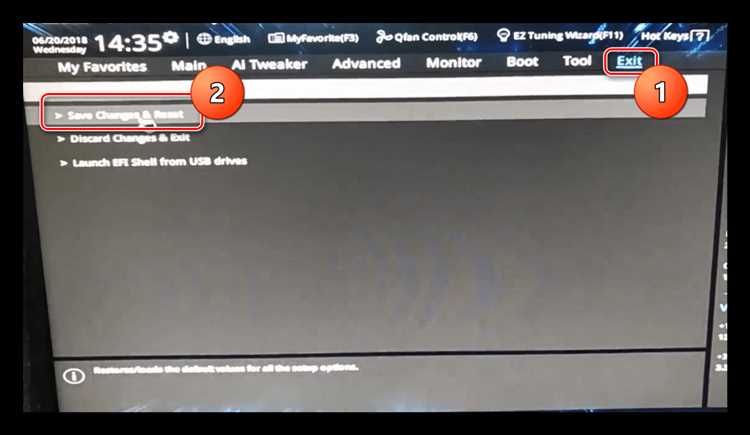
После внесения изменений настройки необходимо сохранить и перезагрузить систему. Проверку корректности работы Suspend to RAM рекомендуется выполнять сразу: перевести компьютер в сон, подождать несколько минут и убедиться в стабильном восстановлении изображения, работы периферии и сетевых подключений.
Какие проблемы возникают при выходе из Suspend to RAM и как их устранить

Наиболее распространённые симптомы и их причины:
| Проблема | Вероятная причина | Практическое решение |
|---|---|---|
| Чёрный экран после пробуждения | Сбой инициализации видеокарты | Обновить видеодрайвер и BIOS, отключить Fast Boot |
| Зависание системы при выходе из сна | Несовместимый драйвер устройства | Отключить проблемное оборудование в BIOS или ОС |
| Не работает клавиатура или мышь | Ошибки USB-контроллера при возврате из S3 | Отключить Wake on USB, сменить режим USB Legacy |
| Самопроизвольная перезагрузка | Нестабильное питание или разгон | Сбросить разгон, проверить блок питания |
Дополнительным источником проблем становятся сетевые адаптеры с активным Wake on LAN. При некорректной настройке они могут вызывать циклические пробуждения или зависания. В домашних системах данную функцию рекомендуется отключать.
Если проблемы сохраняются после обновления BIOS и драйверов, целесообразно проверить работу системы в минимальной конфигурации, отключив лишние PCIe-устройства и периферию. Это позволяет выявить компонент, не поддерживающий корректный выход из состояния S3.
В случаях, когда стабильность восстановления не удаётся обеспечить, практичным решением становится отказ от Suspend to RAM в пользу гибернации, особенно на настольных ПК без источника бесперебойного питания.
Когда стоит использовать Suspend to RAM, а когда лучше выбрать другой режим
Suspend to RAM оправдан в сценариях, где требуется быстрый возврат к рабочей среде без повторной загрузки системы. Этот режим подходит для кратковременных пауз продолжительностью от нескольких минут до пары часов при условии стабильного электропитания. На ноутбуках с исправной батареей и офисных ПК, подключённых к надёжной сети, S3 позволяет сократить время простоя и сохранить контекст задач.
Использование Suspend to RAM целесообразно, если активно задействованы приложения с длительным запуском или сложным состоянием, например среды разработки, виртуальные машины или графические редакторы. В таких случаях восстановление из сна происходит заметно быстрее, чем при загрузке после гибернации, и не требует чтения больших объёмов данных с накопителя.
Отказ от Suspend to RAM предпочтителен при длительном отсутствии пользователя или в условиях нестабильного питания. На настольных компьютерах без источника бесперебойного питания даже кратковременное отключение электричества приведёт к потере состояния системы. В таких сценариях более надёжным выбором становится гибернация, при которой данные сохраняются на накопитель.
Для серверных задач, удалённого доступа и систем с активными фоновыми процессами режим S3 не подходит, так как большинство компонентов полностью обесточивается. Здесь целесообразно либо не использовать сон, либо применять специализированные механизмы управления питанием, не прерывающие работу служб.
Выбор режима сна должен учитывать тип устройства, качество питания и характер нагрузки. Suspend to RAM ориентирован на удобство и скорость, тогда как альтернативные режимы обеспечивают сохранность данных при отсутствии питания ценой более долгого восстановления.
Вопрос-ответ:
Почему после Suspend to RAM компьютер не реагирует на клавиатуру или мышь?
Чаще всего причина связана с настройками пробуждения USB-устройств в BIOS. Не все контроллеры корректно возвращаются из состояния S3. Решение — отключить Wake on USB для лишних портов, включить поддержку USB Legacy или обновить прошивку BIOS и драйверы чипсета.
Можно ли потерять данные при использовании Suspend to RAM?
Да, риск существует. Все данные хранятся только в оперативной памяти, и при отключении питания они исчезают. Это актуально для настольных ПК без ИБП и ноутбуков с изношенной батареей. Перед переходом в сон файлы лучше сохранять на диск.
Почему компьютер сам выходит из режима Suspend to RAM?
Самопроизвольное пробуждение обычно вызывают активные источники Wake-сигналов. Чаще всего это сетевой адаптер с включённым Wake on LAN, USB-устройства или таймеры системы. Проверка и отключение лишних источников пробуждения в BIOS и операционной системе решает проблему.
Чем Suspend to RAM отличается от обычного выключения компьютера?
При Suspend to RAM питание подаётся на оперативную память и контроллеры пробуждения, поэтому система возвращается к прежнему состоянию за несколько секунд. При выключении питание отключается полностью, а запуск начинается с инициализации оборудования и загрузки операционной системы.
Подходит ли Suspend to RAM для настольного компьютера?
Режим подходит при стабильном электропитании и кратких перерывах в работе. Если в сети бывают отключения или скачки напряжения, предпочтительнее использовать гибернацию, так как она сохраняет состояние системы на накопителе.
Почему при включённом Suspend to RAM компьютер продолжает потреблять электроэнергию?
В режиме Suspend to RAM питание полностью не отключается. Напряжение подаётся на модули оперативной памяти и цепи материнской платы, отвечающие за пробуждение. Это нужно для сохранения данных в ОЗУ и реакции на кнопку питания, USB-устройства или сетевые события. Потребление невысокое, но при длительном простое оно всё же накапливается.
Может ли Suspend to RAM вызывать проблемы с видеокартой после пробуждения?
Да, такое поведение встречается, особенно с дискретными видеокартами. После выхода из состояния S3 драйвер может некорректно инициализировать видеочип, из-за чего появляется чёрный экран или сбивается разрешение. Обычно помогает обновление видеодрайвера и BIOS, а также отключение быстрых режимов загрузки и сна, которые мешают полноценной инициализации оборудования.

 Загрузка...