Содержание статьи
Проверка установки Android Studio и SDK
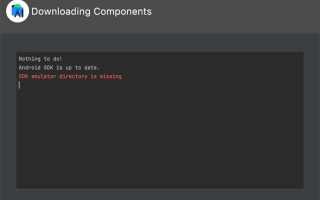
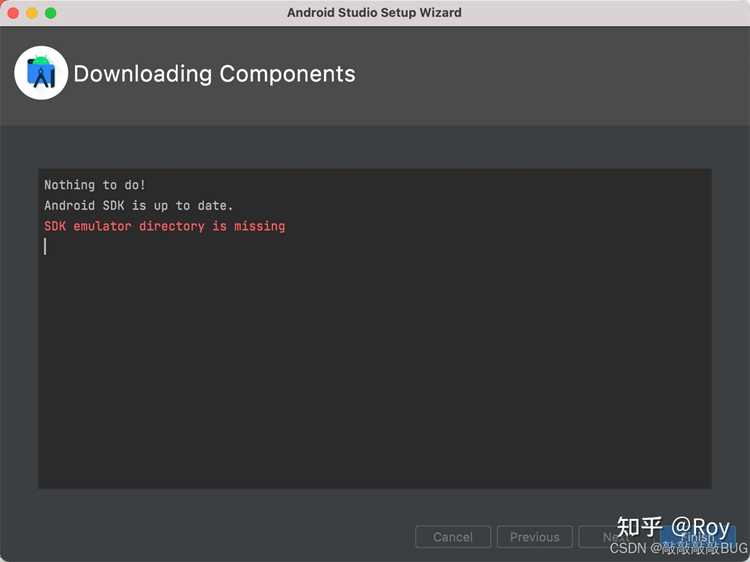
Убедитесь, что Android Studio установлена корректно. Проверьте наличие папки SDK по пути, указанному при установке: C:\Users\ВашеИмя\AppData\Local\Android\Sdk на Windows или /Users/ВашеИмя/Library/Android/sdk на macOS. Отсутствие SDK в этих папках приводит к ошибке.
Указание правильного пути к SDK в настройках IDE
В Android Studio откройте File → Settings → Appearance & Behavior → System Settings → Android SDK. Проверьте поле Android SDK Location. Если путь пустой или неверный, укажите актуальный путь к папке SDK. После этого выполните синхронизацию Gradle.
Настройка переменных среды ANDROID_HOME и PATH
На Windows откройте Панель управления → Система → Дополнительные параметры системы → Переменные среды. Создайте переменную ANDROID_HOME, указав путь к SDK, и добавьте в PATH следующие подкаталоги:
- %ANDROID_HOME%\tools
- %ANDROID_HOME%\platform-tools
На macOS и Linux добавьте в ~/.bash_profile или ~/.zshrc:
export ANDROID_HOME=/Users/ВашеИмя/Library/Android/sdk
export PATH=$ANDROID_HOME/tools:$ANDROID_HOME/platform-tools:$PATH
После изменений выполните source ~/.bash_profile или перезапустите терминал.
Обновление или переустановка Android SDK
Откройте SDK Manager в Android Studio и проверьте наличие обновлений для всех платформ, инструментов и build-tools. При повреждении SDK лучше выполнить переустановку: удалите старую папку SDK и скачайте свежую через SDK Manager.
Исправление ошибок в Gradle и проектных конфигурациях
Ошибка «No Android SDK found» может возникать при некорректных настройках проекта. Проверьте файл local.properties и убедитесь, что указано:
sdk.dir=C\:\\Users\\ВашеИмя\\AppData\\Local\\Android\\Sdk
Очистите проект через Build → Clean Project и выполните Rebuild Project.
Проверка доступа к папкам SDK и прав администратора
Убедитесь, что у пользователя есть полный доступ к папке SDK. На Windows щёлкните правой кнопкой по папке → Свойства → Безопасность. На macOS и Linux используйте chmod -R 755 /путь/к/sdk для корректных прав.
Использование командной строки для проверки SDK
Откройте терминал и выполните:
adb version
sdkmanager --list
Если команды не распознаются, значит путь к SDK или его инструментам не добавлен в PATH.
Очистка кэша IDE и повторная синхронизация проекта
В Android Studio выберите File → Invalidate Caches / Restart. После перезапуска IDE выполните Sync Project with Gradle Files. Это часто решает проблемы с обнаружением SDK после его обновления или изменения путей.
Вот детальный план статьи с узкими и прикладными заголовками на тему «No Android SDK не найден: способы исправления ошибки»:
1. Проверка установки Android Studio и SDK – убедиться, что SDK установлен в стандартной папке: C:\Users\ИмяПользователя\AppData\Local\Android\Sdk для Windows или /Users/ИмяПользователя/Library/Android/sdk для macOS. При отсутствии папки скачать SDK через SDK Manager.
2. Указание правильного пути к SDK в настройках IDE – открыть File → Settings → Appearance & Behavior → System Settings → Android SDK и проверить поле Android SDK Location. Исправить путь при необходимости и выполнить синхронизацию Gradle.
3. Настройка переменных среды ANDROID_HOME и PATH – на Windows создать переменную ANDROID_HOME и добавить в PATH подкаталоги tools и platform-tools. На macOS/Linux прописать экспорт переменных в ~/.bash_profile или ~/.zshrc и выполнить source ~/.bash_profile.
4. Обновление или переустановка Android SDK – через SDK Manager проверить обновления платформ, build-tools и инструментов. При повреждении удалить папку SDK и скачать свежую версию.
5. Исправление ошибок в Gradle и проектных конфигурациях – проверить local.properties и указать актуальный путь к SDK. Очистить проект через Build → Clean Project и выполнить Rebuild Project.
6. Проверка доступа к папкам SDK и прав администратора – убедиться, что текущий пользователь имеет полный доступ к папке SDK. На Windows проверить через свойства папки, на macOS/Linux использовать chmod -R 755.
7. Использование командной строки для проверки SDK – выполнить adb version и sdkmanager —list. Если команды не распознаются, путь к SDK не добавлен в PATH.
8. Очистка кэша IDE и повторная синхронизация проекта – в Android Studio выбрать File → Invalidate Caches / Restart и затем Sync Project with Gradle Files для корректного обнаружения SDK.
Вопрос-ответ:
Почему Android Studio не видит установленный SDK?
Наиболее частая причина — неправильный путь к SDK в настройках IDE. Проверьте File → Settings → Appearance & Behavior → System Settings → Android SDK и убедитесь, что в поле Android SDK Location указан действительный путь к папке с SDK. Если путь пустой или содержит ошибку, IDE не сможет обнаружить инструменты.
Что делать, если SDK поврежден или устарел?
Откройте SDK Manager в Android Studio и проверьте наличие обновлений для платформ и инструментов. Если обновление не исправляет проблему, удалите текущую папку SDK и скачайте свежую версию через SDK Manager. После установки проверьте путь в настройках IDE и синхронизируйте Gradle.
Почему появляется ошибка «No Android SDK found» при сборке проекта?
Причиной может быть неверная настройка файла local.properties. В нём должно быть указано:
sdk.dir=C\:\\Users\\ИмяПользователя\\AppData\\Local\\Android\\Sdk
Если путь указан неправильно или содержит опечатку, Gradle не сможет найти SDK. После исправления файла очистите проект через Build → Clean Project и выполните Rebuild Project.

 Загрузка...