Содержание статьи

В LibreOffice Writer можно изменить фон документа несколькими способами, не прибегая к сторонним программам. Простой способ – выбрать цвет страницы через меню Формат → Страница → Фон, где доступно более 60 предустановленных оттенков, а также возможность задать точный RGB или HEX код для точного соответствия корпоративному стилю.
Для более выразительного оформления документа можно использовать изображение в качестве фона. LibreOffice поддерживает форматы PNG, JPEG и SVG. Изображение можно масштабировать под размер страницы или повторять узор по всей площади документа. Такой подход позволяет быстро создать презентабельные бланки или отчёты без ручного редактирования каждого элемента.
Фон можно менять не только для всего документа, но и для отдельных абзацев или таблиц. Через Формат → Абзац → Фон выбирается цвет, градиент или текстура, что удобно для выделения важных блоков текста или структурирования информации. Настройка выполняется в несколько кликов и не требует сложных знаний.
После выбора подходящего фона рекомендуется сохранить документ как шаблон через Файл → Шаблоны → Сохранить как шаблон. Это позволяет использовать готовую стилистику в будущих документах, сокращая время подготовки отчетов, писем или презентаций.
Выбор цвета фона для страницы
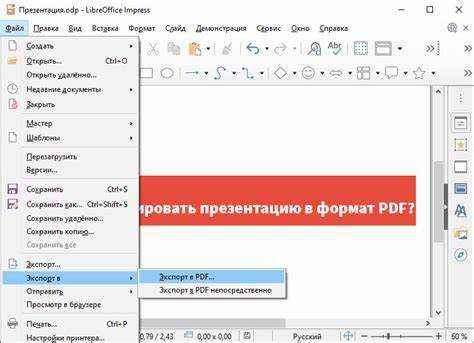
Чтобы изменить цвет страницы в LibreOffice Writer, откройте меню Формат → Страница → Фон. В выпадающем списке доступны стандартные цвета, а для точного соответствия корпоративным требованиям используйте RGB или HEX значения. Например, для фирменного синего цвета можно ввести R:0 G:102 B:204 или #0066CC.
При выборе цвета учитывайте контраст с текстом. Для черного текста оптимальны светлые оттенки: белый, бежевый, светло-серый. Для темного фона рекомендуется использовать светлые шрифты, чтобы сохранить читаемость документа.
Изменение цвета применяется ко всей странице сразу. Если необходимо выделить отдельные разделы, лучше использовать настройку фона для абзацев, что позволяет комбинировать несколько цветов в одном документе без потери визуальной структуры.
После выбора подходящего цвета рекомендуется проверить результат в режиме предварительного просмотра и убедиться, что выбранный оттенок отображается корректно на печати и на экране, особенно если документ будет использоваться в презентациях или рассылках.
Установка изображения в качестве фона
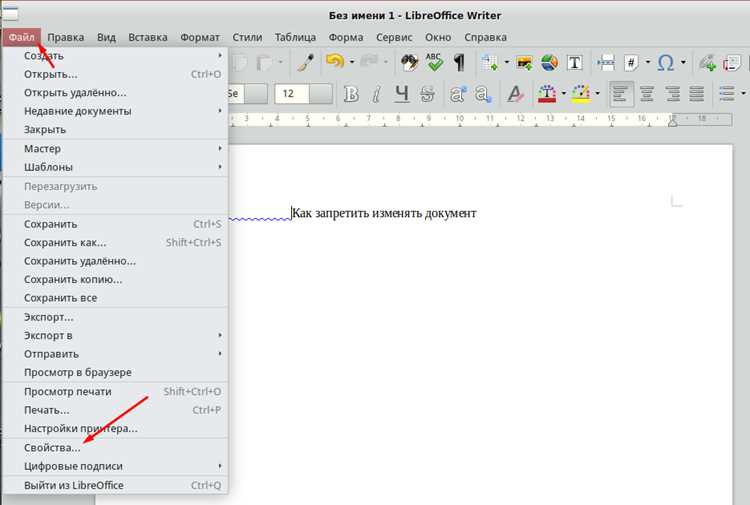
Для добавления изображения в качестве фона откройте Формат → Страница → Фон и выберите тип Изображение. LibreOffice поддерживает форматы PNG, JPEG, SVG. После выбора файла можно настроить его расположение: растянуть на всю страницу, повторять узор или разместить по центру.
Для точного контроля параметров используйте таблицу настроек:
| Параметр | Описание | Рекомендации |
|---|---|---|
| Масштаб | Изменяет размер изображения относительно страницы | Используйте «Под размер страницы» для полноэкранного фона |
| Повтор | Определяет, будет ли изображение дублироваться | Выберите «Повторять по всей странице» для узоров |
| Положение | Выравнивание изображения на странице | Центрирование подходит для логотипов и водяных знаков |
| Прозрачность | Регулирует видимость изображения относительно текста | Установите 20–40% для фонов документов с текстом |
Рекомендуется проверить отображение изображения в режиме предварительного просмотра и убедиться, что текст остается читаемым, а важные элементы изображения не перекрывают контент.
Применение градиента на фон страницы
В LibreOffice Writer можно создать фон с плавным переходом между двумя и более цветами через Формат → Страница → Фон и выбор типа Градиент. Это позволяет добавить глубину документу без использования изображений.
Для настройки градиента доступны следующие параметры:
- Цвета градиента – выберите начальный и конечный цвет, можно добавить дополнительные промежуточные точки.
- Направление – горизонтальное, вертикальное, по диагонали или радиальное, в зависимости от требуемого визуального эффекта.
- Степень перехода – регулирует плавность смешивания цветов. Оптимальные значения для отчетов и презентаций – 20–50% на промежуточных точках.
- Прозрачность – можно задать для одного или нескольких цветов градиента, чтобы текст оставался читаемым.
Рекомендуется использовать градиенты с близкими по тону цветами, чтобы не создавать резких контрастов, мешающих восприятию текста. Для проверки результата применяйте режим предварительного просмотра и печати, чтобы убедиться в корректном отображении на экране и бумаге.
Пример последовательности действий:
- Откройте Формат → Страница → Фон.
- Выберите Градиент и добавьте цвета.
- Настройте направление и прозрачность.
- Сохраните настройки и проверьте вид документа.
Настройка фона для отдельных абзацев
В LibreOffice Writer фон можно изменить не только для всей страницы, но и для отдельных абзацев через меню Формат → Абзац → Фон. Это позволяет выделять ключевые блоки текста, например, заголовки, цитаты или важные инструкции.
Доступные варианты настройки:
- Цвет – выберите любой цвет из палитры или задайте точный RGB/HEX код.
- Градиент – можно применить горизонтальный, вертикальный или радиальный градиент, чтобы выделить абзац без использования изображений.
- Прозрачность – регулирует видимость фона относительно текста, оптимально 20–40% для читаемости.
- Текстура – применяются стандартные текстуры LibreOffice, полезно для визуального различия блоков.
Пошаговое применение:
- Выделите нужный абзац.
- Откройте Формат → Абзац → Фон.
- Выберите цвет, градиент или текстуру.
- Настройте прозрачность при необходимости.
- Нажмите ОК и проверьте отображение на экране и при печати.
Использование разных фонов для абзацев помогает структурировать документ и визуально отделять ключевые элементы, не перегружая страницу.
Сохранение шаблона с выбранным фоном
После настройки фона страницы или абзацев в LibreOffice Writer рекомендуется сохранить документ как шаблон через Файл → Шаблоны → Сохранить как шаблон. Это позволяет быстро применять выбранный фон в будущих документах без повторного редактирования.
При сохранении шаблона можно задать следующие параметры:
- Имя шаблона – используйте понятное название, например, «Отчет с градиентным фоном» или «Бланк компании».
- Категория – создайте отдельную категорию для удобного поиска шаблонов по типу документов.
- Формат – шаблон сохраняется с расширением .ott, что гарантирует сохранение всех настроек страницы, включая фон.
Для применения шаблона:
- Откройте Файл → Создать → Шаблоны.
- Выберите нужный шаблон из списка или категории.
- Создайте новый документ, где автоматически будут применены все настройки фона и стилей.
Сохранение шаблонов с готовым фоном ускоряет подготовку документов, поддерживает единый визуальный стиль и сокращает вероятность ошибок при повторной настройке.
Удаление или замена существующего фона
Для удаления или замены фона в LibreOffice Writer откройте Формат → Страница → Фон. Чтобы убрать фон полностью, выберите Нет в списке типов фона. Это возвращает страницу к стандартному белому цвету.
Для замены фона:
- Выберите новый цвет, градиент или изображение.
- Настройте масштаб, положение и прозрачность, если выбран фон в виде изображения.
- Для градиента укажите начальные и конечные цвета, направление и промежуточные точки.
Для отдельных абзацев откройте Формат → Абзац → Фон и выполните аналогичные действия: либо выберите новый цвет/градиент, либо установите Нет для удаления.
После удаления или замены фона проверьте документ в режиме предварительного просмотра и убедитесь, что текст читается и визуальная структура сохраняется.
Вопрос-ответ:
Как быстро изменить цвет фона всей страницы в LibreOffice Writer?
Откройте меню Формат → Страница → Фон и выберите нужный цвет из палитры или задайте точный RGB или HEX код. Изменение применяется сразу ко всей странице и отображается как на экране, так и при печати.
Можно ли использовать изображение в качестве фона документа?
Да, через Формат → Страница → Фон → Изображение можно добавить PNG, JPEG или SVG. Вы можете масштабировать изображение под размер страницы, повторять его узор или размещать по центру. Настройка прозрачности помогает сохранить читаемость текста.
Как выделить отдельные абзацы с помощью фона?
Выделите абзац и откройте Формат → Абзац → Фон. Можно применить цвет, градиент или текстуру. Настройка прозрачности позволяет видеть текст на фоне и структурировать документ визуально, выделяя важные блоки без изменения всего документа.
Возможно ли сохранить фон как шаблон для будущих документов?
Да, после настройки фона выберите Файл → Шаблоны → Сохранить как шаблон. Задайте название и категорию. Новый документ, созданный на основе шаблона, автоматически будет иметь выбранный фон и стили, что экономит время при подготовке повторяющихся документов.
Как удалить или заменить существующий фон в документе?
Чтобы удалить фон, откройте Формат → Страница → Фон и выберите Нет. Для замены фона выберите новый цвет, градиент или изображение. Для отдельных абзацев используйте Формат → Абзац → Фон и выполните аналогичные действия, проверяя результат в режиме предварительного просмотра.
Как изменить фон всего документа на определённый цвет в LibreOffice Writer?
Откройте меню Формат → Страница → Фон и выберите нужный цвет из палитры или введите точные значения RGB или HEX. Цвет применяется ко всей странице сразу и сохраняется при печати или экспорте в PDF.
Можно ли использовать изображение как фон и настроить его отображение на странице?
Да. Через Формат → Страница → Фон → Изображение можно добавить PNG, JPEG или SVG. В настройках укажите масштаб изображения, положение на странице и прозрачность, чтобы текст оставался читаемым. Также можно повторять узор по всей странице или размещать изображение по центру.

 Загрузка...