Содержание статьи
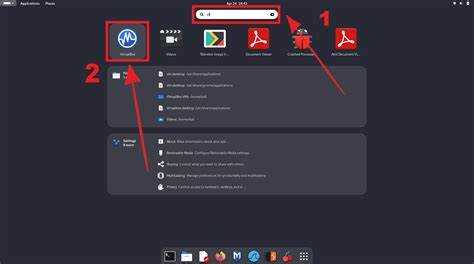
Для полноценной работы Kali Linux в VirtualBox требуется корректная настройка сетевого подключения. Виртуальная машина по умолчанию использует NAT, что ограничивает доступ к локальной сети и внешним устройствам. Для использования WiFi и анализа сетей необходимо подключать сетевой адаптер в режиме Bridge или через USB WiFi адаптер с поддержкой мониторинга.
Подключение внешнего WiFi адаптера позволяет Kali Linux обнаруживать беспроводные сети и выполнять задачи, связанные с тестированием безопасности. Важно проверить совместимость адаптера с Linux и установить необходимые драйверы, доступные через репозитории Kali или на сайте производителя.
Настройка сети в Kali Linux включает идентификацию доступных интерфейсов с помощью команд ifconfig или ip a, выбор правильного интерфейса для подключения и создание конфигурации для автоматического подключения. Это обеспечивает стабильную работу инструментов, требующих сетевого доступа.
В статье представлены пошаговые действия для проверки сетевых адаптеров, подключения USB WiFi, установки драйверов и настройки сетевых интерфейсов, чтобы WiFi в Kali Linux работал корректно на VirtualBox без дополнительных проблем с доступом к сети.
Kali Linux на VirtualBox: включение WiFi и настройка сети

Для работы WiFi в Kali Linux на VirtualBox необходимо учитывать тип сетевого подключения и поддержку адаптера. Стандартные виртуальные сетевые карты не обеспечивают доступ к WiFi напрямую, поэтому используются два подхода: подключение через Bridge или через USB WiFi адаптер с поддержкой режима мониторинга.
Пошаговая настройка через Bridge:
- Откройте настройки виртуальной машины в VirtualBox и перейдите в раздел Сеть.
- Выберите Адаптер 1 и установите тип подключения Сетевой мост (Bridged Adapter).
- В поле Имя выберите физический WiFi адаптер хоста.
- Запустите Kali Linux и проверьте интерфейсы командой ip a или ifconfig.
Подключение через USB WiFi адаптер:
- Подключите адаптер к USB порту и убедитесь, что VirtualBox видит устройство через Devices → USB.
- В Kali Linux выполните команду lsusb для проверки распознанного адаптера.
- Установите драйверы через apt install firmware-linux-nonfree или соответствующий пакет производителя.
- Активируйте интерфейс командой ifconfig wlan0 up или через ip link set wlan0 up.
После активации интерфейса WiFi можно сканировать сети командой iwlist wlan0 scan и подключаться с помощью nmcli или через графический менеджер сетей.
Для сохранения конфигурации создайте файл /etc/network/interfaces или используйте NetworkManager для автоматического подключения при запуске системы. Это обеспечивает стабильный доступ к сети без ручной активации интерфейса после каждого запуска VirtualBox.
Проверка доступных сетевых адаптеров в VirtualBox
Для корректной работы сети в Kali Linux необходимо убедиться, что VirtualBox распознает все доступные сетевые адаптеры хоста. Это важно для выбора режима подключения и правильной настройки интерфейсов.
Проверка через настройки VirtualBox:
- Откройте VirtualBox и выберите нужную виртуальную машину.
- Перейдите в раздел Настройки → Сеть.
- Проверьте список доступных адаптеров в поле Имя и убедитесь, что нужный WiFi или Ethernet адаптер хоста отображается.
- Если адаптер отсутствует, перезапустите VirtualBox с правами администратора, чтобы получить доступ к сетевым интерфейсам.
Проверка внутри Kali Linux:
- Запустите виртуальную машину и откройте терминал.
- Выполните команду ip a или ifconfig -a для отображения всех сетевых интерфейсов.
- Обратите внимание на имена интерфейсов: eth0 для Ethernet, wlan0 для WiFi.
- Если интерфейс не отображается, проверьте правильность подключения адаптера в настройках VirtualBox и наличие драйверов для выбранного устройства.
После идентификации доступных адаптеров можно выбирать подходящий режим работы сети и переходить к подключению WiFi или настройке мостового соединения.
Выбор режима работы сетевой карты для Kali Linux
VirtualBox поддерживает несколько режимов работы сетевых адаптеров, влияющих на доступ Kali Linux к сети. Основные режимы – NAT, Bridged Adapter и Host-Only. Выбор зависит от задач: подключение к интернету, анализ локальных сетей или тестирование безопасности.
Режим NAT:
- Обеспечивает доступ виртуальной машины к интернету через хост.
- Интерфейс виден только виртуальной машине, локальные устройства сети недоступны.
- Используется для простого выхода в интернет без сложной настройки.
Режим Bridged Adapter:
- Подключает виртуальную машину к той же сети, что и хост.
- Kali Linux получает IP от роутера и видит все устройства локальной сети.
- Необходим для использования WiFi адаптера и сетевого анализа.
Режим Host-Only:
- Создает изолированную сеть между хостом и виртуальной машиной.
- Интернет недоступен, подходит для тестирования локальных сервисов.
- Используется при настройке лабораторных стендов без выхода в сеть.
Для включения WiFi рекомендуется использовать Bridged Adapter с выбором физического WiFi адаптера хоста или подключать внешний USB WiFi адаптер, чтобы Kali Linux могла сканировать беспроводные сети и получать полный доступ к сетевым инструментам.
Настройка USB WiFi адаптера в VirtualBox
Для использования внешнего WiFi адаптера в Kali Linux необходимо подключить устройство к VirtualBox через USB. Это обеспечивает работу в режиме мониторинга и доступ к беспроводным сетям, недоступный стандартной виртуальной сетевой картой.
Пошаговая настройка:
- Подключите USB WiFi адаптер к компьютеру-хосту.
- Откройте настройки виртуальной машины и перейдите в раздел USB.
- Включите контроллер USB 2.0 или 3.0 в зависимости от адаптера.
- Добавьте USB устройство, выбрав ваш WiFi адаптер из списка доступных устройств.
- Запустите Kali Linux и выполните команду lsusb для проверки распознавания адаптера.
Если адаптер не отображается, убедитесь, что VirtualBox имеет доступ к USB устройствам с правами администратора и что хостовая система не использует адаптер одновременно.
После успешного распознавания адаптера можно переходить к установке драйверов и активации интерфейса командой ifconfig wlan0 up или ip link set wlan0 up.
Установка драйверов для WiFi в Kali Linux
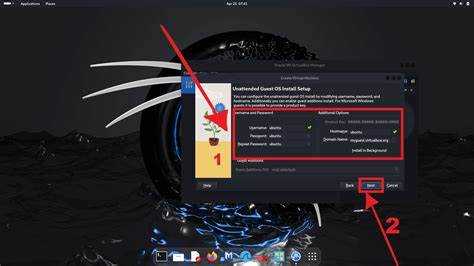
Для работы WiFi адаптера в Kali Linux необходимо установить совместимые драйверы. Без них интерфейс wlan0 может не отображаться или быть неактивным.
Проверка текущих драйверов:
- Выполните команду lspci -k для встроенных адаптеров или lsusb для USB устройств.
- Обратите внимание на поле Kernel driver in use – если драйвер отсутствует, потребуется установка.
Установка драйверов из репозиториев Kali:
- Обновите список пакетов командой apt update.
- Установите пакет драйверов: apt install firmware-linux-nonfree.
- Для некоторых адаптеров может потребоваться apt install firmware-atheros или firmware-realtek.
- Перезапустите сеть командой systemctl restart NetworkManager или перезагрузите виртуальную машину.
После установки драйверов активируйте интерфейс WiFi командой ifconfig wlan0 up или ip link set wlan0 up и проверьте доступные сети через iwlist wlan0 scan.
Подключение к беспроводной сети через терминал
Подключение к WiFi в Kali Linux через терминал осуществляется с использованием команд nmcli или wpa_supplicant. Это позволяет обойти графический интерфейс и работать напрямую с сетевыми интерфейсами.
Использование nmcli:
- Просмотрите доступные сети командой nmcli device wifi list.
- Подключитесь к выбранной сети: nmcli device wifi connect «SSID» password «ваш_пароль».
- Проверьте статус соединения командой nmcli connection show —active.
Использование wpa_supplicant:
- Создайте конфигурационный файл /etc/wpa_supplicant/wpa_supplicant.conf с содержимым:
- Запустите wpa_supplicant для интерфейса wlan0: wpa_supplicant -B -i wlan0 -c /etc/wpa_supplicant/wpa_supplicant.conf.
- Получите IP через DHCP: dhclient wlan0.
- Проверьте соединение командой ping 8.8.8.8 или ip a.
network={
ssid="SSID"
psk="ваш_пароль"
}
Для стабильного подключения рекомендуется сохранить настройки в NetworkManager, чтобы интерфейс активировался автоматически при запуске системы.
Проверка сетевого соединения и диагностика проблем
Для контроля работы сети в Kali Linux используют команды терминала и утилиты диагностики. Это помогает выявить проблемы с подключением и корректно настроить интерфейсы.
Проверка интерфейсов:
- Команда ip a показывает активные и неактивные сетевые интерфейсы.
- ifconfig -a отображает все интерфейсы, включая отключенные.
- Убедитесь, что интерфейс wlan0 или eth0 присутствует и активен.
Диагностика соединения:
- Проверка доступности шлюза: ping -c 4 192.168.1.1 (замените IP на адрес вашего роутера).
- Проверка доступа к интернету: ping -c 4 8.8.8.8.
- Проверка разрешения доменных имен: ping -c 4 google.com.
Использование утилит для анализа:
- iwconfig показывает состояние беспроводных интерфейсов и уровень сигнала.
- nmcli device status отображает статус подключений через NetworkManager.
- Для перезапуска сетевого интерфейса используйте systemctl restart NetworkManager или ifconfig wlan0 down && ifconfig wlan0 up.
Если интерфейс не активен или не видит сети, проверьте корректность драйверов, режим подключения VirtualBox и наличие USB адаптера в списке устройств.
Сохранение настроек сети для автоматического подключения
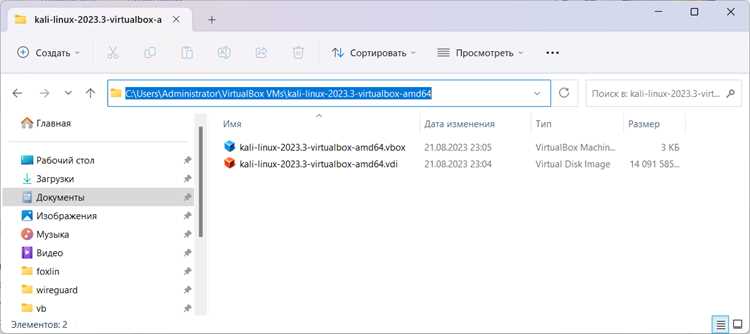
Для автоматического подключения WiFi в Kali Linux настройки можно сохранить с помощью NetworkManager или конфигурационных файлов. Это исключает необходимость ручной активации интерфейса после каждой перезагрузки.
Сохранение через NetworkManager:
- Подключитесь к сети командой nmcli device wifi connect «SSID» password «ваш_пароль».
- Сохраните подключение как автоматическое: nmcli connection modify «SSID» connection.autoconnect yes.
- Проверьте список активных соединений: nmcli connection show.
Сохранение через файл /etc/network/interfaces:
| Параметр | Описание |
|---|---|
| auto wlan0 | Интерфейс включается при загрузке системы |
| iface wlan0 inet dhcp | Назначение IP через DHCP |
| wpa-ssid «SSID» | Имя беспроводной сети |
| wpa-psk «ваш_пароль» | Пароль для сети |
После внесения изменений перезапустите NetworkManager командой systemctl restart NetworkManager или перезагрузите виртуальную машину, чтобы настройки вступили в силу.
Вопрос-ответ:
Почему Kali Linux не видит WiFi адаптер в VirtualBox?
Чаще всего проблема возникает из-за того, что встроенные виртуальные сетевые карты не поддерживают прямой доступ к WiFi. Чтобы Kali Linux могла работать с беспроводными сетями, нужно использовать USB WiFi адаптер или переключить сетевую карту в режим Bridged Adapter с выбором физического WiFi адаптера хоста. Также следует убедиться, что VirtualBox имеет доступ к USB устройствам и установлены драйверы адаптера в Kali Linux.
Как правильно подключить USB WiFi адаптер к Kali Linux в VirtualBox?
Для подключения выполните следующие шаги: включите контроллер USB в настройках виртуальной машины (USB 2.0 или 3.0), добавьте адаптер в список устройств VirtualBox через Devices → USB, затем запустите Kali Linux и проверьте распознавание адаптера командой lsusb. После этого установите необходимые драйверы и активируйте интерфейс командой ifconfig wlan0 up или ip link set wlan0 up.
Какие команды использовать для подключения к WiFi через терминал?
Для подключения можно использовать nmcli или wpa_supplicant. С nmcli выполняют команды: nmcli device wifi list для просмотра сетей и nmcli device wifi connect «SSID» password «пароль» для подключения. С wpa_supplicant создают конфигурационный файл с SSID и паролем, затем запускают wpa_supplicant -B -i wlan0 -c /etc/wpa_supplicant/wpa_supplicant.conf и получают IP через dhclient wlan0.

 Загрузка...