Содержание статьи
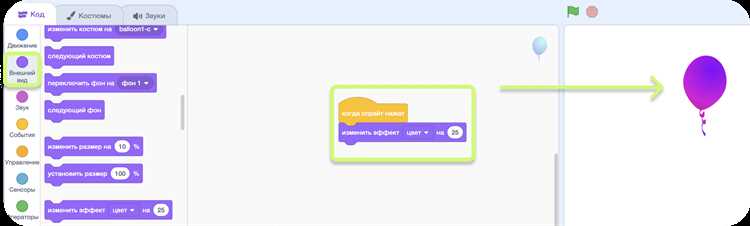
Скретч – визуальная среда программирования, которая позволяет создавать интерактивные проекты без знания синтаксиса традиционных языков. Пользователи собирают программы из готовых блоков, которые отвечают за движение, звук, события и управление логикой. Это упрощает освоение основ программирования и позволяет сразу видеть результат своих действий.
Для начала работы достаточно зарегистрироваться на официальном сайте Scratch и создать новый проект. Интерфейс разделён на три зоны: панель блоков, рабочая область сцены и список спрайтов. Каждый спрайт можно настраивать отдельно, назначать ему костюмы и звуки, а также подключать скрипты, которые управляют поведением персонажей.
Важно начать с простых действий: перемещение спрайтов, изменение их внешнего вида и проигрывание звуков. После этого можно подключать блоки управления, событий и циклов, чтобы создавать интерактивные истории, игры и анимации. Использование блоков условий и цикла повторений позволяет постепенно усложнять проекты и проверять собственные решения без ошибок синтаксиса.
Скретч поддерживает экспорт проектов в форматах, которые можно публиковать на сайте или делиться с другими пользователями. Это помогает получать обратную связь и улучшать навыки программирования, даже если вы только начинаете изучение среды.
Создание первого проекта и настройка сцены
Для создания нового проекта откройте Scratch и нажмите кнопку Создать. Система автоматически создаст пустой проект с одним спрайтом по умолчанию – котом Scratch. Рабочее пространство разделено на три области: панель блоков, сцена и список спрайтов. Панель блоков содержит группы команд: движение, внешний вид, звук, управление и события. Сцена отображает результат действий спрайтов в реальном времени, а список спрайтов позволяет управлять отдельными объектами.
Настройка сцены начинается с выбора фона. В Scratch доступны встроенные фоны, либо можно загрузить свои изображения. Фон задается через кнопку Выбрать фон. Для удобства работы с проектом рекомендуется использовать координатную сетку, чтобы точно располагать спрайты и определять их стартовые позиции.
Основные параметры сцены и спрайтов удобно фиксировать в таблице:
| Элемент | Описание | Рекомендации |
|---|---|---|
| Фон | Базовый вид сцены | Выбирайте контрастные фоны, чтобы спрайты выделялись |
| Спрайт | Объект на сцене | Начинайте с одного спрайта, чтобы освоить управление |
| Координаты | Позиция спрайта на сцене | Фиксируйте начальные координаты для точного движения |
| Костюмы | Внешний вид спрайта | Используйте 2-3 варианта для первой анимации |
| Звуки | Аудио эффекты для спрайта | Подключайте короткие звуки для проверки событий |
После установки фона и спрайтов важно проверить начальное положение и размеры объектов. Это позволяет сразу видеть, как они взаимодействуют на сцене, и избежать перекрытия элементов. Такой подход ускоряет создание первых интерактивных проектов и формирует базовые навыки работы с визуальным программированием в Scratch.
Добавление и управление спрайтами
После добавления спрайта важно настроить его свойства:
- Имя спрайта – даёт возможность быстро идентифицировать объект при создании скриптов.
- Координаты X и Y – задают начальную позицию на сцене.
- Размер – регулируется процентами; рекомендуется начинать с 50–100% для удобного размещения на сцене.
- Направление – определяет ориентацию спрайта; используется блок повернуть для изменения угла.
- Костюмы – набор изображений спрайта, которые можно менять для создания анимаций.
- Звуки – короткие эффекты или фоновая музыка, добавляемые через вкладку Звуки.
Управление спрайтами включает следующие действия:
- Выбор спрайта в списке и редактирование его свойств.
- Добавление скриптов через панель блоков для движения, изменений костюмов и реакции на события.
- Создание анимаций, чередуя костюмы с помощью блоков следующий костюм или сменить на костюм.
- Копирование спрайтов для повторяющихся объектов, при этом можно изменить имя и свойства для уникальности.
- Удаление спрайтов, которые не используются, чтобы сохранить порядок на сцене.
Для удобного управления рекомендуется группировать спрайты по типу (персонажи, объекты, фоны) и фиксировать стартовые позиции. Это упрощает последующее программирование и предотвращает перекрытие объектов при работе с интерактивными проектами.
Программирование движений и анимаций персонажей
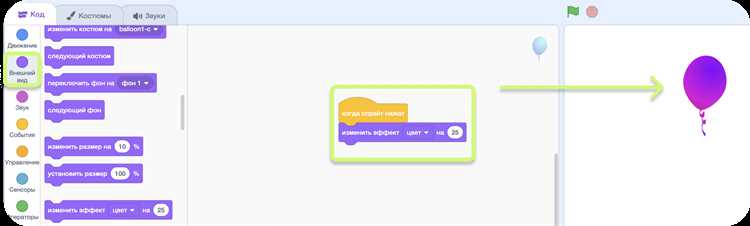
Для управления движением спрайта используйте блоки из категории Движение. Основные команды включают идти вперед на N шагов, повернуть на N градусов и перейти в координаты X, Y. Эти блоки позволяют задать точное положение спрайта на сцене и определить траекторию его перемещения.
Для создания плавной анимации рекомендуется сочетать движение с изменением костюмов. Например, при ходьбе спрайта переключайте костюмы через блок следующий костюм внутри цикла повторять. Это создаёт иллюзию движения без резких скачков.
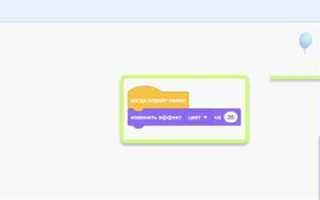
Используйте блоки События для запуска движений и анимаций. Команды при нажатии на флаг и при нажатии клавиши позволяют управлять началом действий. Для интерактивности можно подключить блоки если и касание цвета, чтобы спрайт реагировал на столкновения с другими объектами.
Для точной настройки скорости движения применяйте блоки изменить X на N или изменить Y на N. Меньшие значения создают плавное передвижение, большие – быстрые перемещения. Совмещая эти блоки с циклами и сменой костюмов, можно создавать реалистичные движения персонажей и простые игровые механики.
Использование блоков событий и управления
Блоки событий в Scratch позволяют запускать действия спрайтов при определённых условиях. Основные блоки: при нажатии на флаг, при нажатии клавиши, при щелчке по спрайту. Они задают начало скрипта и обеспечивают интерактивность проекта.
Для управления последовательностью действий используются блоки из категории Управление. Ключевые блоки: повторять N раз, повторять всегда, если … тогда, ждать N секунд. Циклы позволяют создавать повторяющиеся действия, а условные конструкции – реагировать на события и изменения на сцене.
Совместное использование блоков событий и управления позволяет создавать интерактивные механики. Например:
- Запуск движения при нажатии клавиши стрелки с помощью блока если клавиша … нажата внутри цикла повторять всегда.
- Переключение костюмов спрайта при касании другого объекта через блок если касается ….
- Создание задержек между действиями с помощью блока ждать N секунд для плавных анимаций и логики игры.
Для тестирования скриптов рекомендуется запускать их по шагам, проверяя реакцию спрайтов на события. Это помогает точно настроить порядок действий и исключить нежелательные пересечения команд.
Создание простых игр и интерактивных историй
Для разработки игр и историй начните с планирования действий спрайтов и взаимодействия между ними. Определите цель проекта, количество персонажей и события, которые будут запускать скрипты. Разделите сцену на области, где будут происходить ключевые события.
Используйте блоки События для запуска действий персонажей: при нажатии на флаг для начала игры, при нажатии клавиши для управления спрайтом, если касается для обработки столкновений и реакции на объекты. Это позволяет создавать интерактивность и управлять логикой событий.
Для движения и анимации персонажей применяйте блоки Движение и смену костюмов. Например, в простой игре платформер спрайт может перемещаться по сцене с помощью стрелок и менять костюм при прыжке, создавая эффект движения. Используйте блоки ждать N секунд для плавных анимаций и контроля скорости действий.
Для интерактивных историй добавляйте блоки Внешний вид и Звук. Изменение фонов, текста, диалогов и проигрывание аудиофайлов делает сюжет динамичным. Применение блоков показать и скрыть позволяет управлять видимостью спрайтов и объектов, создавая последовательность сцен.
Тестируйте проект после добавления каждого скрипта. Проверяйте работу всех событий, столкновений и анимаций. Такой подход упрощает поиск ошибок и помогает создавать завершённые интерактивные проекты с правильной логикой и последовательностью действий.
Сохранение, экспорт и совместное использование проектов
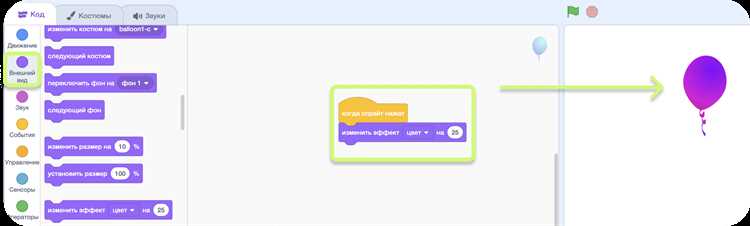
После создания проекта важно сохранить его локально и в облаке Scratch. Для этого используйте кнопку Файл → Сохранить сейчас. Проект сохраняется с расширением .sb3, которое позволяет открывать его в среде Scratch на любом устройстве.
Экспорт проекта используется для обмена с другими пользователями или загрузки на компьютер. Через меню Файл → Скачать на компьютер можно получить полный файл проекта. Он включает все спрайты, костюмы, звуки и скрипты, что обеспечивает полное восстановление проекта при открытии.
Совместное использование выполняется через публикацию на официальном сайте Scratch. Нажав кнопку Опубликовать, проект становится доступным для просмотра, комментариев и remix-действий другими пользователями. Рекомендуется давать проекту понятное имя и описание, указывая основные элементы управления и цель проекта.
Для безопасного хранения и обмена несколькими версиями проекта создавайте резервные копии. Используйте локальные файлы и облачные сохранения одновременно. Это позволяет вернуться к предыдущей версии, если новые изменения вызывают ошибки или нарушают логику игры.
Вопрос-ответ:
Как создать новый проект в Scratch и выбрать спрайты для сцены?
Для создания нового проекта откройте Scratch и нажмите кнопку Создать. По умолчанию добавляется спрайт Scratch-кот. Чтобы добавить другие объекты, используйте кнопку Выбрать спрайт. Можно выбрать спрайт из встроенной библиотеки, загрузить изображение с компьютера или нарисовать собственный. После добавления спрайта настройте его координаты, размер и направление, чтобы правильно разместить на сцене.
Какие блоки использовать для движения и анимации спрайтов?
Для перемещения спрайтов применяйте блоки из категории Движение: идти вперед на N шагов, повернуть на N градусов, перейти в координаты X, Y. Для анимации меняйте костюмы через блоки следующий костюм или сменить на костюм. Чтобы движение было плавным, используйте циклы повторять и добавляйте короткие задержки с помощью блока ждать N секунд.
Как спрайт может реагировать на действия пользователя, например, нажатие клавиш или столкновения с другими объектами?
Используйте блоки событий и управления. Блоки при нажатии клавиши и при щелчке по спрайту запускают скрипт при взаимодействии. Условные блоки если … тогда позволяют реагировать на касания других спрайтов или цвета. Например, спрайт может менять направление или проигрывать звук при столкновении с другим объектом.
Каким образом можно создать простую игру с управлением персонажем и препятствиями?
Создайте спрайт персонажа и спрайты препятствий. Для управления персонажем используйте блоки событий при нажатии клавиши и блоки движения. Для препятствий настройте реакцию на касание с персонажем через блок если касается, например, проигрывание звука или возврат в начальную позицию. Дополнительно можно добавлять смену костюмов для анимации движения.
Как сохранить проект и поделиться им с другими пользователями?
Проект можно сохранить локально через меню Файл → Сохранить сейчас, файл сохраняется с расширением .sb3. Для совместного использования нажмите Опубликовать на сайте Scratch. Проект станет доступен другим пользователям для просмотра и remix-действий. Рекомендуется добавлять понятное имя и описание проекта для удобства других пользователей.
Как правильно организовать спрайты на сцене, чтобы они не перекрывали друг друга?
Для корректного размещения спрайтов используйте координаты X и Y, задавая конкретное положение каждого объекта на сцене. Разделяйте спрайты по функционалу: персонажи, предметы и фоновые элементы. При необходимости применяйте блоки показать и скрыть для управления видимостью спрайтов. Это помогает избежать перекрытия и упрощает работу с интерактивными проектами.
Какие шаги нужно выполнить, чтобы персонаж реагировал на нажатие клавиш и перемещался по сцене?
Создайте спрайт и откройте панель блоков События и Движение. Добавьте блок при нажатии клавиши для каждой нужной клавиши, затем внутри него разместите блоки движения, например, изменить X на N для горизонтального перемещения или изменить Y на N для прыжков. Для плавного движения используйте цикл повторять всегда, чтобы проверять нажатие клавиш непрерывно. Это позволяет персонажу мгновенно реагировать на действия пользователя.

 Загрузка...