Содержание статьи
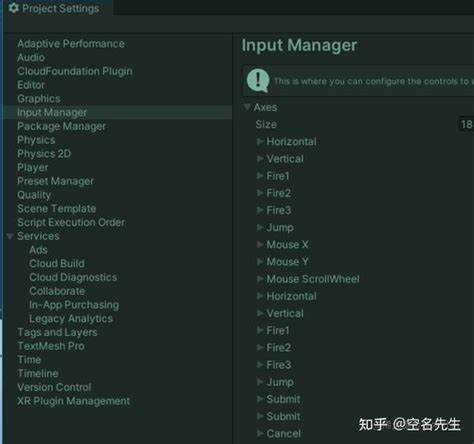
Метод GetAxis в Unity позволяет считывать значение виртуальных осей, заданных в настройках Input, и использовать их для управления объектами. В отличие от GetAxisRaw, GetAxis возвращает значения с плавной интерполяцией, что важно при реализации движения персонажей и камер с естественной инерцией.
Для настройки движения через GetAxis необходимо убедиться, что в Input Manager определены оси «Horizontal» и «Vertical». Значения этих осей находятся в диапазоне от -1 до 1, где отрицательные и положительные значения отражают направление движения по соответствующей оси. Это позволяет легко создавать управление с клавиатуры, джойстика или контроллера.
При использовании GetAxis для движения важно учитывать частоту кадров. Умножение значения оси на Time.deltaTime обеспечивает одинаковую скорость движения вне зависимости от FPS. Кроме того, можно комбинировать несколько осей для движения по диагонали или управления камерой, создавая комплексные механики без дополнительных вычислений.
GetAxis подходит не только для персонажей, но и для объектов в 2D и 3D пространствах. Применяя значения осей к компонентам Transform.Translate или Rigidbody.MovePosition, можно управлять скоростью и направлением движения, а также создавать реакцию на пользовательский ввод с высокой точностью и предсказуемостью.
Как настроить Input в Unity для GetAxis
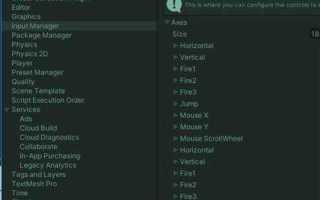
Для работы с GetAxis необходимо открыть Project Settings → Input Manager. Здесь создаются виртуальные оси, которые будут использоваться в коде. Каждая ось имеет имя, положительное и отрицательное значение, тип устройства ввода и чувствительность.
Обычно создают оси с именами «Horizontal» и «Vertical». Для «Horizontal» положительное значение задается клавишей D или стрелкой вправо, отрицательное – A или стрелкой влево. Для «Vertical» положительное – W или стрелка вверх, отрицательное – S или стрелка вниз.
Чувствительность оси регулируется параметром Sensitivity. Значение 1 обеспечивает линейный отклик на ввод, значения выше 1 ускоряют реакцию, ниже 1 – замедляют. Параметр Gravity отвечает за возврат оси к нулю после отпускания клавиши. Чем выше значение, тем быстрее объект прекращает движение.
При использовании контроллеров или джойстиков важно задать тип оси как Joystick Axis и указать номер нужного осевого канала. Это позволяет GetAxis корректно считывать отклонение стика и использовать его для движения персонажа или камеры.
После настройки осей в Input Manager их имена передаются в метод GetAxis(«ИмяОси») в скриптах. Например, float move = Input.GetAxis(«Horizontal»); возвращает значение от -1 до 1, готовое для применения к перемещению объекта.
Разница между GetAxis и GetAxisRaw при управлении объектами
Метод GetAxis возвращает значения осей с плавной интерполяцией между -1 и 1. Это создает эффект постепенного ускорения и замедления объекта, что полезно для движения персонажей, камер и объектов с инерцией. Значение обновляется каждый кадр с учетом параметров Sensitivity и Gravity, заданных в Input Manager.
GetAxisRaw возвращает только конечные значения: -1, 0 или 1, без плавного перехода. Это удобно для случаев, когда требуется мгновенная реакция на ввод, например, при платформерах с резкими перемещениями или для точного позиционирования объектов по сетке.
При использовании GetAxis движение выглядит более естественно, но может создавать небольшую задержку отклика. GetAxisRaw исключает задержку, но движение становится резким. В практике часто используют комбинацию: GetAxis для плавного движения персонажа и GetAxisRaw для проверки точного направления или мгновенных действий.
Для настройки чувствительности и быстроты реакции в GetAxis регулируют параметры Sensitivity и Gravity, а для GetAxisRaw эти параметры не влияют, так как значения возвращаются напрямую без интерполяции.
Использование GetAxis для горизонтального движения персонажа
Для реализации горизонтального движения персонажа используют ось «Horizontal», настроенную в Input Manager. Значение оси считывается с помощью Input.GetAxis(«Horizontal»), возвращая число от -1 до 1. Отрицательные значения соответствуют движению влево, положительные – вправо.
Полученное значение умножают на скорость персонажа и Time.deltaTime для согласования движения с частотой кадров. Например: transform.Translate(move * speed * Time.deltaTime, 0, 0); обеспечивает плавное перемещение независимо от FPS.
При использовании Rigidbody предпочтительно применять Rigidbody.MovePosition, чтобы корректно обрабатывать столкновения. Значение оси добавляют к текущей позиции: rigidbody.MovePosition(rigidbody.position + new Vector3(move * speed * Time.deltaTime, 0, 0));
Для улучшения управления можно комбинировать GetAxis с проверкой нажатия клавиш. Это позволяет реагировать на резкие изменения направления и избегать «проскальзывания» персонажа, сохраняя контроль над инерцией движения.
Применение GetAxis для вертикального движения и прыжков
Для управления вертикальным движением используют ось «Vertical», настроенную в Input Manager. Значения оси считываются через Input.GetAxis(«Vertical») и варьируются от -1 до 1, где отрицательные значения указывают движение вниз, а положительные – вверх.
В 2D-платформерах и 3D-играх вертикальная ось часто применяется совместно с физикой Rigidbody. Для движения вверх или вниз значение оси умножают на скорость и Time.deltaTime, после чего добавляют к позиции объекта с помощью transform.Translate или Rigidbody.MovePosition.
Для прыжков обычно используют отдельный ввод, например Input.GetButtonDown(«Jump»). Однако GetAxis можно применять для прыжка с переменной высотой: чем дольше удерживается клавиша вверх, тем выше прыжок. Для этого значение оси используют для расчета силы импульса: rigidbody.AddForce(Vector3.up * jumpForce * Input.GetAxis(«Vertical»)).
Важно учитывать гравитацию и проверку соприкосновения с землей, чтобы предотвращать многократные срабатывания прыжка. Комбинация GetAxis и физических ограничений позволяет создавать контролируемое и предсказуемое вертикальное движение персонажа.
Создание плавного управления с помощью Time.deltaTime и GetAxis
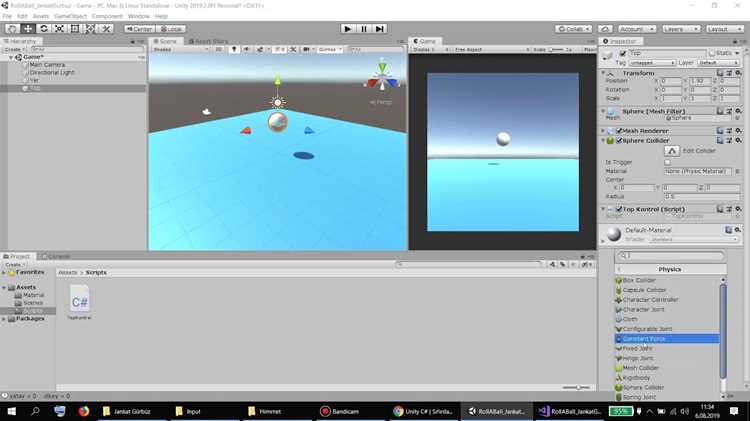
Плавное движение объектов в Unity достигается комбинированием значений, возвращаемых GetAxis, с Time.deltaTime. Это обеспечивает одинаковую скорость перемещения независимо от частоты кадров.
Для реализации плавного управления можно использовать следующие подходы:
- Считывание значения оси: float moveX = Input.GetAxis(«Horizontal»);
- Умножение на скорость и Time.deltaTime: float deltaMove = moveX * speed * Time.deltaTime;
- Применение к позиции объекта: transform.Translate(deltaMove, 0, 0);
- Использование Rigidbody для физических объектов: rigidbody.MovePosition(rigidbody.position + new Vector3(deltaMove, 0, 0));
- Регулировка параметров Sensitivity и Gravity в Input Manager для плавности отклика на ввод
При комбинировании горизонтальной и вертикальной осей можно создать движение по диагонали, используя векторное суммирование: Vector3 move = new Vector3(Input.GetAxis(«Horizontal»), 0, Input.GetAxis(«Vertical»)) * speed * Time.deltaTime;. Это обеспечивает одинаковую скорость независимо от направления.
Дополнительно можно применять сглаживание через Mathf.Lerp или Vector3.Lerp для постепенного изменения позиции и создания эффекта инерции, особенно при управлении камерой или персонажем с физикой.
Комбинирование нескольких осей для движения по диагонали
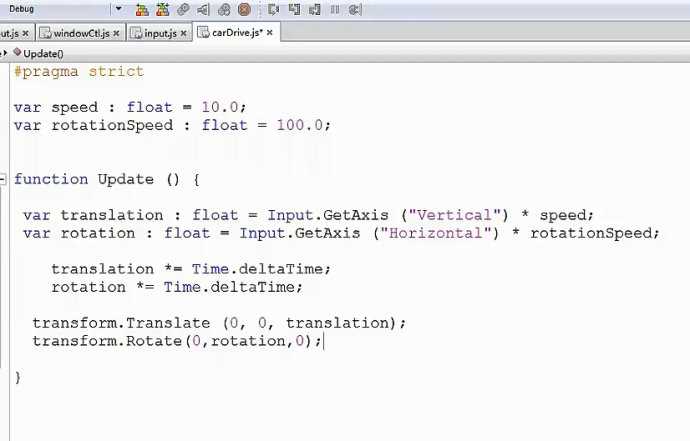
Для движения по диагонали используют одновременно значения горизонтальной и вертикальной осей. GetAxis возвращает числа от -1 до 1, которые можно объединять в вектор для управления положением объекта.
Пример последовательности действий:
- Считываем оси: float moveX = Input.GetAxis(«Horizontal»); и float moveZ = Input.GetAxis(«Vertical»);
- Создаем вектор движения: Vector3 move = new Vector3(moveX, 0, moveZ);
- Нормализуем вектор для одинаковой скорости по диагонали: move = move.normalized * speed * Time.deltaTime;
- Применяем к позиции объекта: transform.Translate(move); или rigidbody.MovePosition(rigidbody.position + move);
Нормализация вектора предотвращает ускорение при одновременном движении по двум осям. Без нормализации движение по диагонали будет быстрее, чем вдоль одной оси.
Для динамических объектов с физикой рекомендуется использовать Rigidbody и MovePosition, чтобы корректно обрабатывать столкновения и взаимодействие с окружающей средой.
Использование GetAxis для управления камерой или взглядом персонажа

Для управления камерой или взглядом персонажа используют оси мыши или джойстика, настроенные в Input Manager. Горизонтальная ось может называться «Mouse X», вертикальная – «Mouse Y». Значения считываются через Input.GetAxis(«Mouse X») и Input.GetAxis(«Mouse Y»), возвращая числа с положительным или отрицательным отклонением.
Для поворота камеры по горизонтали применяют изменение угла вокруг оси Y: transform.Rotate(0, Input.GetAxis(«Mouse X») * sensitivity, 0);. Для вертикального движения обычно ограничивают угол наклона камеры, чтобы избежать полного переворота: rotationX -= Input.GetAxis(«Mouse Y») * sensitivity; и rotationX = Mathf.Clamp(rotationX, -90, 90);.
Использование Time.deltaTime при умножении значений осей обеспечивает плавность движения вне зависимости от FPS: transform.Rotate(0, Input.GetAxis(«Mouse X») * sensitivity * Time.deltaTime, 0);.
Для персонажей с Rigidbody рекомендуется вращать только камеру отдельно, а поворот тела синхронизировать с горизонтальной осью. Это позволяет сохранять физическую устойчивость и предотвращает конфликты с системой коллизий.
Комбинация GetAxis с чувствительностью и ограничением углов дает контроль над точностью взгляда и скоростью реакции на движение мыши или джойстика, обеспечивая комфортное управление камерой или взглядом персонажа.
Отладка и проверка значений GetAxis в игровом процессе
Для корректного управления персонажем или объектом важно отслеживать значения, возвращаемые GetAxis, во время игры. Это позволяет выявлять проблемы с чувствительностью или неверной настройкой Input Manager.
Debug.Log(«Horizontal: » + Input.GetAxis(«Horizontal») + «, Vertical: » + Input.GetAxis(«Vertical»));
Для визуального контроля можно использовать таблицу в интерфейсе игры, отображающую текущие значения осей:
| Ось | Текущее значение | Рекомендация |
|---|---|---|
| Horizontal | Input.GetAxis(«Horizontal») | Значение от -1 до 1; проверять плавность отклика при нажатии клавиш или движении стика |
| Vertical | Input.GetAxis(«Vertical») | Значение от -1 до 1; контролировать скорость движения по оси Y |
| Mouse X / Mouse Y | Input.GetAxis(«Mouse X») / Input.GetAxis(«Mouse Y») | Проверять корректность вращения камеры; убедиться в правильной чувствительности |
Дополнительно можно использовать OnGUI для отображения текущих значений осей прямо на экране. Это помогает сразу видеть влияние настроек Sensitivity и Gravity на поведение объекта без запуска отладочной консоли.
Вопрос-ответ:
Как использовать GetAxis для движения персонажа в Unity?
GetAxis считывает значение виртуальной оси, заданной в Input Manager. Значения варьируются от -1 до 1, где отрицательные указывают на движение в одну сторону, положительные — в другую. Для перемещения персонажа это значение умножают на скорость и Time.deltaTime, после чего применяют через Transform.Translate или Rigidbody.MovePosition, что обеспечивает согласованное движение с частотой кадров.
В чем отличие GetAxis от GetAxisRaw?
GetAxis возвращает значения с плавной интерполяцией, создавая эффект ускорения и замедления. GetAxisRaw возвращает только -1, 0 или 1 без сглаживания, что обеспечивает мгновенную реакцию на ввод. Для платформеров или точного позиционирования объектов используют GetAxisRaw, а для плавного движения персонажей — GetAxis.
Как правильно настроить горизонтальные и вертикальные оси для управления?
В Input Manager создаются оси «Horizontal» и «Vertical». Для Horizontal задаются клавиши A/D или стрелки влево/вправо, для Vertical — W/S или стрелки вверх/вниз. В скриптах значения осей считываются через Input.GetAxis, умножаются на скорость и Time.deltaTime, затем применяются к позиции персонажа, что обеспечивает движение с предсказуемой скоростью и направлением.
Можно ли использовать GetAxis для управления камерой или взглядом персонажа?
Да. Для этого используют оси мыши или джойстика, например «Mouse X» и «Mouse Y». Значения осей применяются для вращения камеры по горизонтали и вертикали. Вертикальный угол обычно ограничивают через Mathf.Clamp, чтобы избежать переворота. Для плавности движения значения умножают на чувствительность и Time.deltaTime.
Как отладить значения GetAxis во время игры?
Для проверки используют Debug.Log, чтобы выводить значения осей в консоль, или создают таблицу на экране с текущими значениями Horizontal, Vertical и Mouse X/Y. Это помогает контролировать отклик на клавиши или джойстик, оценивать скорость реакции и корректность настроек Sensitivity и Gravity в Input Manager.

 Загрузка...