Содержание статьи

Неудаляемые разделы часто появляются на жестких дисках после установки нескольких операционных систем, обновлений BIOS или использования OEM-разделов от производителей. Такие разделы могут занимать до 20–50 ГБ, блокируя пространство для новых данных или установки другой системы.
Перед удалением важно определить тип раздела: основной, логический, системный или восстановительный. Некоторые разделы защищены от обычного удаления средствами Windows, поэтому попытки форматирования через «Проводник» оказываются безрезультатными.
Для работы с неудаляемыми разделами рекомендуется использовать встроенные инструменты Windows, например, DiskPart, или сторонние программы с поддержкой низкоуровневого доступа. Важно сохранять резервные копии важных данных, так как удаление системных или скрытых разделов без подготовки может сделать систему неработоспособной.
Удаление защищённых разделов также требует проверки состояния диска после операций. Использование команды chkdsk или аналогичных утилит поможет выявить ошибки и восстановить таблицу разделов, обеспечивая стабильную работу накопителя.
Проверка текущей структуры разделов и их состояния
Перед удалением неудаляемого раздела необходимо определить точную структуру диска и тип каждого раздела. Для этого в Windows можно использовать встроенную утилиту Управление дисками или команду diskpart. Это позволит выявить скрытые и системные разделы, которые стандартные средства не показывают.
Определите следующие параметры каждого раздела:
| Параметр | Описание |
|---|---|
| Буква диска | Отображается только для видимых разделов, помогает определить доступные для обычной работы разделы. |
| Тип раздела | Основной, логический, системный, восстановительный, EFI. Системные и восстановительные чаще всего защищены от удаления. |
| Файловая система | NTFS, FAT32, exFAT. Разделы без файловой системы могут быть служебными и их удаление требует осторожности. |
| Объем и занятое пространство | Помогает определить, сколько данных хранится на разделе и возможно ли его безопасное удаление без потери информации. |
| Состояние | Здоров, Ошибка, Неинициализирован. Разделы с ошибками лучше предварительно проверить и восстановить. |
После анализа структуры рекомендуется зафиксировать расположение всех разделов и их параметры, чтобы при необходимости восстановить систему или данные. Для скрытых или защищённых разделов рекомендуется использовать команду list volume в DiskPart для точного отображения всех томов, включая скрытые.
Использование встроенного управления дисками Windows для удаления раздела
Встроенное средство Управление дисками позволяет удалять разделы без установки дополнительного ПО. Для запуска нажмите Win + R, введите diskmgmt.msc и нажмите Enter. В открывшемся окне отображаются все физические диски и их разделы с указанием объема, файловой системы и состояния.
Чтобы удалить раздел, щелкните по нему правой кнопкой мыши и выберите Удалить том. Если раздел системный или восстановительный, кнопка будет неактивна. Для видимых пользовательских разделов после подтверждения удаления пространство станет нераспределённым, его можно использовать для создания нового раздела или расширения существующего.
Перед удалением рекомендуется закрыть все приложения, использующие данные раздела, и сделать резервную копию. Управление дисками не удаляет скрытые служебные разделы, поэтому для них потребуется использование командной строки или сторонних утилит.
Удаление разделов с помощью командной строки DiskPart
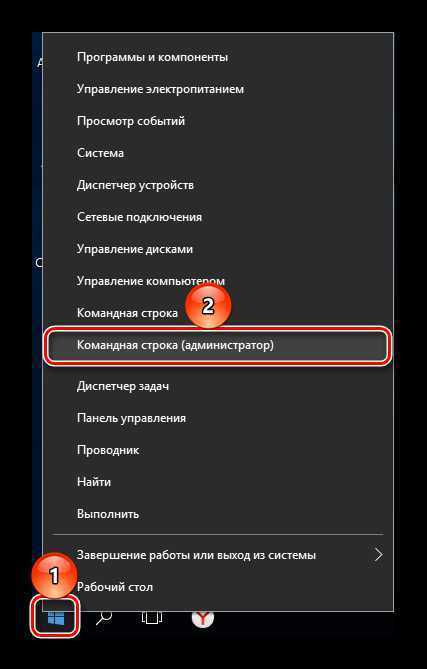
Для удаления защищённых или скрытых разделов удобнее использовать утилиту DiskPart, запускаемую через командную строку с правами администратора. Она позволяет работать с разделами, недоступными через Управление дисками.
Пошаговая инструкция:
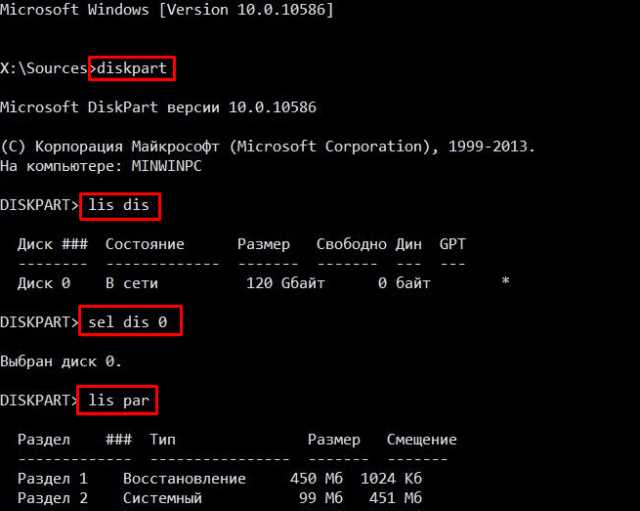
- Откройте командную строку от имени администратора и введите diskpart.
- Выведите список всех дисков командой list disk.
- Выберите нужный диск командой select disk X, где X – номер диска.
- Проверьте список разделов на выбранном диске командой list partition.
- Выберите раздел для удаления командой select partition Y, где Y – номер раздела.
- Удалите раздел командой delete partition override. Параметр override позволяет удалить защищённый или системный раздел.
После удаления раздел становится нераспределённым пространством. Его можно использовать для создания нового раздела или расширения существующего. Перед выполнением команд рекомендуется сохранять резервные копии данных и убедиться, что выбран правильный диск и раздел.
- Для скрытых EFI-разделов используйте delete partition override с осторожностью, так как это может повлиять на загрузку ОС.
- Команда list volume помогает определить, какие разделы видимы системе, а какие скрыты.
- После операций рекомендуется выполнить chkdsk для проверки целостности диска.
Применение сторонних программ для удаления защищённых разделов
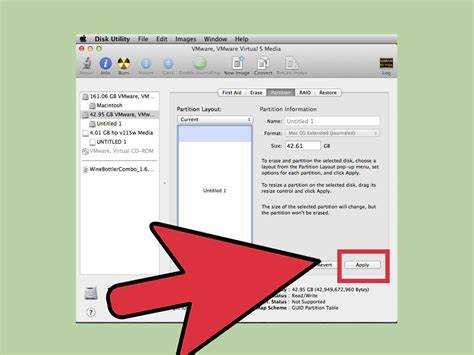
Сторонние утилиты позволяют удалять разделы, которые стандартными средствами Windows не удаляются. Популярные программы включают AOMEI Partition Assistant, MiniTool Partition Wizard и EaseUS Partition Master. Они поддерживают работу с защищёнными, скрытыми и системными разделами.
Основные функции при удалении разделов:
- Удаление защищённых разделов с опцией Force Delete или аналогичной.
- Перераспределение нераспределённого пространства для создания новых разделов или расширения существующих.
- Работа с GPT-дисками и UEFI-разделами без потери структуры загрузки.
- Создание загрузочных USB-дисков для удаления разделов без запуска Windows, что предотвращает ошибки доступа.
Рекомендации при использовании сторонних программ:
- Перед удалением создайте резервные копии важных данных, особенно при работе с системными разделами.
- Проверяйте выбранный раздел по размеру и файловой системе, чтобы не удалить случайно критический том.
- После удаления выполните проверку диска утилитой chkdsk или встроенной функцией программы для выявления возможных ошибок.
- Используйте официальные версии программ, чтобы избежать повреждения таблицы разделов.
Очистка скрытых и системных разделов перед повторной установкой ОС
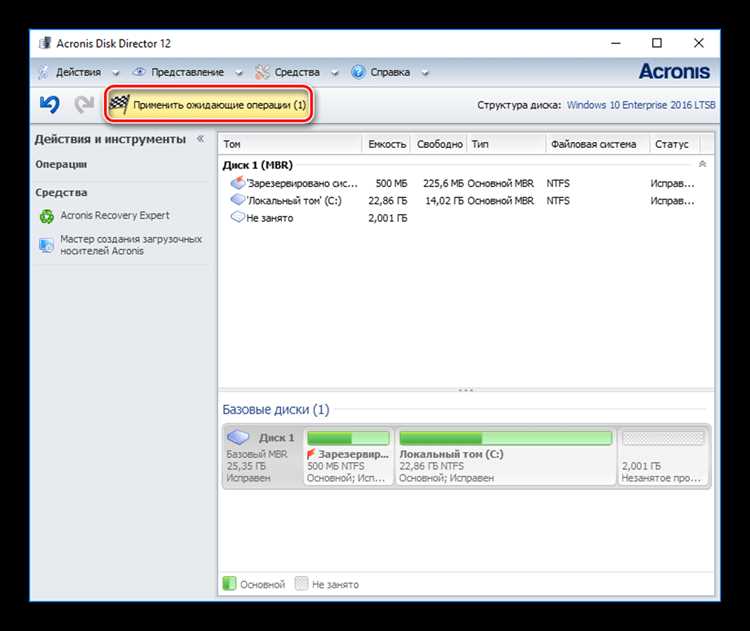
Перед повторной установкой операционной системы важно удалить все скрытые и системные разделы, включая EFI, восстановительные и OEM-разделы. Это предотвращает конфликты при создании новых разделов и гарантирует, что весь диск будет доступен для новой установки.
Используйте командную строку DiskPart или сторонние программы с поддержкой низкоуровневого доступа для удаления таких разделов. В DiskPart последовательность действий:
- Запуск командной строки от имени администратора и ввод diskpart.
- Список дисков командой list disk и выбор нужного диска select disk X.
- Список разделов list partition и выбор скрытого раздела select partition Y.
- Удаление раздела командой delete partition override.
После удаления рекомендуется создать один основной раздел на всём объёме диска или оставить нераспределённое пространство для установки ОС. Проверка состояния диска с помощью chkdsk /f позволит убедиться в отсутствии ошибок в таблице разделов перед началом установки.
При работе с системными разделами сохраняйте резервные копии важных данных, так как ошибки в выборе раздела могут привести к потере информации и необходимости полной переустановки ОС.
Преобразование разделов в свободное пространство и форматирование
После удаления неудаляемого раздела его пространство на диске становится нераспределённым. Это пространство можно использовать для создания новых разделов или расширения существующих. Для управления такими областями подходят как встроенные инструменты Windows, так и сторонние программы.
В Windows создайте новый раздел через Управление дисками:
- Щелкните правой кнопкой по нераспределённой области и выберите Создать простой том.
- Задайте размер тома, букву диска и файловую систему (рекомендуется NTFS для системных разделов).
- Подтвердите форматирование. После завершения раздел готов к использованию.
Если необходимо объединить свободное пространство с существующим разделом, используйте функцию Расширить том или сторонние программы с поддержкой объединения разделов без потери данных.
Форматирование освобождает место и устраняет остаточные данные с предыдущего раздела. Для системных и скрытых разделов рекомендуется использовать команды низкого уровня или сторонние утилиты с опцией полного стирания, чтобы исключить ошибки при установке новой ОС или создании загрузочного раздела.
Проверка диска на ошибки после удаления разделов
После удаления разделов важно проверить диск на ошибки, чтобы убедиться в целостности таблицы разделов и отсутствии повреждённых секторов. Это предотвращает проблемы при создании новых разделов или установке ОС.
Для проверки в Windows используйте команду chkdsk через командную строку с правами администратора:
- Введите chkdsk X: /f /r, где X – буква проверяемого тома. Параметр /f исправляет ошибки файловой системы, а /r выявляет и восстанавливает повреждённые сектора.
- Для системного диска требуется перезагрузка, чтобы chkdsk смог проверить раздел при старте системы.
- После завершения анализа изучите отчёт и убедитесь, что все ошибки устранены.
Сторонние утилиты для диагностики дисков, такие как CrystalDiskInfo или встроенные инструменты производителей SSD/HDD, помогут определить состояние физических секторов и выявить потенциальные проблемы перед дальнейшим использованием диска.
Регулярная проверка диска после удаления и форматирования разделов снижает риск потери данных и обеспечивает стабильную работу накопителя при дальнейшей работе.
Вопрос-ответ:
Почему некоторые разделы диска невозможно удалить стандартными средствами Windows?
Некоторые разделы, такие как системные, EFI или восстановительные, защищены от удаления встроенными инструментами. Это сделано для сохранения загрузки системы и восстановления данных. Для удаления таких разделов требуется использовать командную строку с DiskPart или сторонние программы с поддержкой низкоуровневого доступа.
Можно ли удалить скрытые разделы без потери данных на других разделах?
Да, скрытые разделы можно удалить, не затрагивая другие тома, при условии, что выбран правильный раздел. Рекомендуется заранее создать резервные копии и проверить структуру диска через DiskPart или сторонние утилиты, чтобы исключить случайное удаление критически важных разделов.
Какие программы лучше использовать для удаления защищённых разделов?
Среди популярных решений — AOMEI Partition Assistant, MiniTool Partition Wizard и EaseUS Partition Master. Они поддерживают удаление скрытых и системных разделов, работу с GPT-дисками и позволяют создавать загрузочные носители для операций без запуска Windows.
Что делать после удаления раздела, чтобы диск оставался стабильным?
После удаления раздела необходимо проверить диск на ошибки. Для этого используйте команду chkdsk с параметрами /f и /r или встроенные утилиты производителя диска. Это выявит повреждённые сектора и исправит ошибки файловой системы, обеспечив корректное использование оставшегося пространства.

 Загрузка...