Содержание статьи

Современные iPhone оснащены мощными камерами, способными снимать видео в разрешении до 4K при 60 кадрах в секунду. Однако добавление музыки к видеоролику требует точной настройки параметров и использования правильных инструментов. В этой статье разберем процесс от выбора трека до финального экспорта, учитывая ограничения iOS и особенности работы с аудиодорожками.
Для съемки видео с музыкой на iPhone потребуется приложение, поддерживающее синхронизацию звука с изображением. Встроенное приложение Камера не позволяет записывать видео с фоновой музыкой напрямую – звук из Apple Music или других стриминговых сервисов блокируется системой. Решение – использование сторонних редакторов, таких как iMovie, CapCut или LumaFusion, которые позволяют накладывать аудио после съемки.
Оптимальное качество звука достигается при записи видео в тихом помещении с минимальным уровнем фоновых шумов. Если планируется использовать музыку из Apple Music, заранее скачайте трек в офлайн-режим – это ускорит процесс монтажа. Для синхронизации видео и аудио в iMovie установите маркеры на временной шкале, ориентируясь на ритм трека: стандартный темп большинства композиций – 120 BPM (ударов в минуту), что соответствует 0,5 секунды на такт.
При экспорте видео из редактора выберите формат H.264 с битрейтом не менее 15 Мбит/с для 1080p или 40 Мбит/с для 4K. Это обеспечит баланс между качеством и размером файла. Если видео предназначено для социальных сетей, учитывайте ограничения платформ: Instagram Reels поддерживает длительность до 90 секунд, а TikTok – до 10 минут, но оптимальная продолжительность для вовлеченности – 15–30 секунд.
Выбор и подготовка трека для видеосъемки

Первым шагом определите эмоциональный посыл видео. Для динамичных роликов (экшн, спорт) подойдут треки с BPM 120–150, например, «Titanium» (David Guetta) или «Can’t Hold Us» (Macklemore). Спокойные сцены (пейзажи, интервью) требуют музыки с BPM 80–100 – «Sunflower» (Post Malone) или инструментальные композиции вроде «Experience» (Ludovico Einaudi). Используйте сервисы вроде SongBPM.com для проверки темпа.
Проверьте лицензионные ограничения. Бесплатные треки с авторскими правами (например, из Apple Music или Spotify) нельзя использовать в коммерческих видео без разрешения. Альтернативы: библиотеки Epidemic Sound, Artlist или бесплатные платформы – YouTube Audio Library, Free Music Archive. Обратите внимание на условия лицензии – некоторые требуют указания автора в титрах.
Обрежьте трек под длительность видео. В iMovie или CapCut выделите фрагмент с кульминацией или наиболее выразительным ритмом. Для 15-секундного ролика достаточно 20–30 секунд музыки – оставьте начало с постепенным нарастанием или припев. Избегайте резких обрывов: используйте fade-out (плавное затухание) в последних 2–3 секундах.
Синхронизируйте ритм с действием на экране. Включите метроном в приложении GarageBand или используйте визуальные маркеры в Adobe Premiere Rush. Для танцевальных роликов совмещайте удары баса с движениями, для travel-видео – подчеркивайте смену кадров на смене аккордов. Приложение Beatleap автоматически анализирует BPM и предлагает точки монтажа.
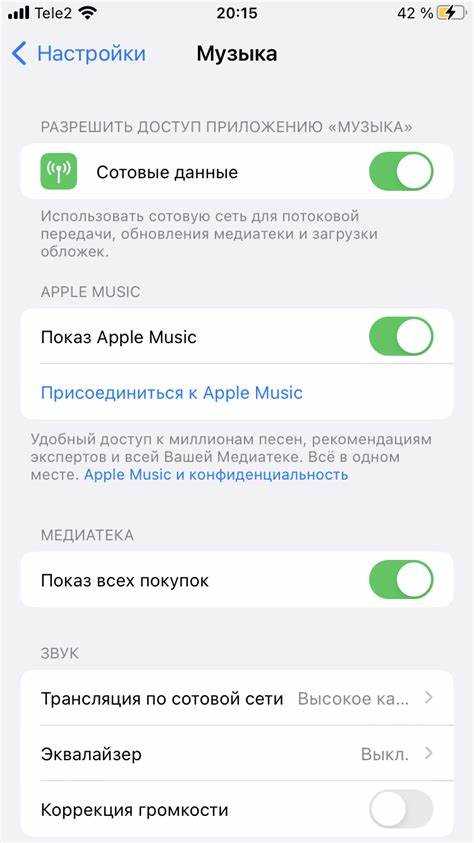
Настройте громкость трека. В iPhone откройте «Настройки» → «Музыка» → «Ограничение громкости» и установите максимум на 80% для предотвращения искажений. При монтаже в LumaFusion регулируйте громкость так, чтобы музыка не заглушала диалоги или естественные звуки (например, шум волн). Оптимальный уровень: -12 дБ для фоновой музыки, -6 дБ для основного трека.
Экспортируйте трек в нужном формате. Для iPhone выбирайте AAC (расширение .m4a) – он обеспечивает баланс качества и размера файла. Избегайте MP3 с битрейтом ниже 192 kbps: это приводит к потере высоких частот. Если используете инструментальные версии, убедитесь, что они не содержат артефактов сжатия (проверьте в Audacity или Ocenaudio).
Создайте резервную копию трека. Сохраните оригинал в облаке (iCloud, Google Drive) или на внешнем накопителе. При монтаже работайте с копией файла, чтобы избежать потери данных при сбоях. Для удобства переименуйте файл по шаблону: «Название_трека_BPM_длительность» (например, «Sunflower_90BPM_3m15s»).
Настройка камеры iPhone перед записью с музыкой
Настройте экспозицию и фокус вручную. Коснитесь экрана в нужной точке, чтобы установить фокус, затем проведите пальцем вверх или вниз для регулировки экспозиции. Это предотвратит автоматическую подстройку яркости во время записи, что особенно критично при динамичном освещении. Для съемки под музыку зафиксируйте параметры, удерживая палец на экране до появления надписи «AE/AF Lock».
- Отключите «Звук затвора» в настройках (Настройки → Звуки и тактильные сигналы → Звук затвора камеры) – лишние щелчки помешают синхронизации видео с музыкой.
- Активируйте сетку (Настройки → Камера → Сетка) для выравнивания композиции по правилу третей, что улучшит визуальное восприятие.
- Используйте режим «Киноэффект» (доступен на iPhone 13 и новее) для плавных переходов фокуса, если снимаете динамичные сцены под ритмичную музыку.
Проверьте микрофон. Если музыка будет воспроизводиться через динамики iPhone, запишите тестовый фрагмент и оцените качество звука в видео. При использовании внешнего источника звука (например, Bluetooth-наушников) убедитесь, что устройство подключено стабильно. В настройках камеры отключите «Улучшение микрофона» (Настройки → Камера → Запись видео → Улучшение микрофона), чтобы избежать искажений низких частот.
Для съемки под музыку с ритмичными движениями включите функцию «Запись стерео» (доступна на iPhone 11 и новее). Это улучшит пространственное восприятие звука, но увеличит размер файла. Если планируете накладывать музыку позже в редакторе, записывайте видео без звука: в настройках камеры выберите «Нет» в разделе «Формат аудио».
Перед началом записи очистите объектив камеры от пыли и отпечатков пальцев – это критично для четкости изображения. Убедитесь, что на iPhone достаточно свободного места (минимум 5 ГБ для 10 минут видео в 4K). Для длительных съемок подключите устройство к источнику питания или используйте режим энергосбережения, чтобы избежать внезапного отключения.
Синхронизация звука и изображения во время съемки
iPhone записывает видео и звук через разные микрофоны: основной (нижний) и фронтальный (для селфи). Разница в задержке между ними составляет 15–40 мс в зависимости от модели. Чтобы минимизировать рассинхрон, используйте внешний микрофон, подключенный через Lightning или USB-C, – он синхронизируется напрямую с процессором A-чипа, исключая задержки.
Перед съемкой проверьте уровень громкости музыки. Оптимальный диапазон – −12 дБ до −6 дБ в приложении для воспроизведения (например, Spotify или Apple Music). Превышение этих значений приводит к клиппингу, из-за чего звук искажается, а синхронизация с изображением нарушается. Используйте эквалайзер в настройках iOS, чтобы снизить низкие частоты (до 250 Гц) на 3–5 дБ – это уменьшит резонанс корпуса телефона.
- Для съемки под музыку с ритмом выше 120 BPM включите сетку в настройках камеры (Настройки → Камера → Сетка) и снимайте на 60 fps. Это позволит точнее попадать в такт при монтаже.
- Если музыка звучит из динамика iPhone, размещайте его на расстоянии 30–50 см от объекта съемки. Звук распространяется со скоростью ~343 м/с, поэтому задержка составит 0,9–1,5 мс – это незаметно для глаза, но критично для профессионального монтажа.
- При использовании беспроводных наушников (AirPods) отключите функцию «Пространственный звук» – она добавляет искусственную задержку до 80 мс.
В приложениях для съемки с музыкой (например, CapCut или InShot) есть инструмент «Автосинхронизация». Он анализирует аудиодорожку и автоматически подгоняет видео под ритм. Для ручной корректировки используйте маркеры: добавьте их на сильные доли в аудиоредакторе, затем совместите с кадрами, где объект начинает движение. Точность синхронизации должна быть не ниже 1 кадра (16,7 мс при 60 fps).
Если снимаете танец или движение под музыку, записывайте звук отдельно на диктофон (например, Zoom H1n) и синхронизируйте в монтаже по хлопку или визуальному маркеру (вспышка экрана). В iMovie или Final Cut Pro используйте функцию «Синхронизировать клипы» – она сопоставляет аудиодорожки по пикам громкости. Для сложных сцен снимайте дубли с разной скоростью (24, 30, 60 fps) и выбирайте лучший вариант при монтаже.
При съемке на улице учитывайте ветер: даже слабый поток (5–10 м/с) создает шум на микрофоне, который сложно убрать в постпродакшене. Используйте ветрозащиту (deadcat) для внешнего микрофона или снимайте в безветренную погоду. Если звук записывается на iPhone, направляйте нижний микрофон в сторону источника музыки, а не объекта съемки – это снизит паразитные шумы.
Для синхронизации нескольких iPhone при групповой съемке используйте приложение Filmic Pro. Оно позволяет запускать запись на всех устройствах одновременно через Wi-Fi Direct. Включите опцию «Timecode» в настройках – это добавит временные метки в метаданные видео, упрощая синхронизацию в монтаже. При отсутствии Filmic Pro снимайте хлопок в ладоши в начале и конце дубля – по нему можно выровнять клипы вручную.
После съемки экспортируйте видео в формат ProRes 422 (через приложение LumaFusion) для сохранения качества звука. При конвертации в H.264 или HEVC iPhone сжимает аудиодорожку с битрейтом 128–192 кбит/с, что ухудшает синхронизацию при последующем редактировании. Если монтаж ведется на компьютере, переносите файлы через AirDrop или кабель Lightning – облачные сервисы (iCloud, Google Drive) сжимают видео, увеличивая рассинхрон.
Использование сторонних приложений для добавления музыки
Встроенные инструменты iPhone ограничены базовыми функциями монтажа, поэтому сторонние приложения становятся необходимостью для качественного наложения музыки. InShot, CapCut и LumaFusion – лидеры по функциональности, но различаются по сложности. InShot подходит новичкам: импорт трека из Apple Music или локальной библиотеки занимает 3 клика, а регулировка громкости оригинального звука и фоновой музыки выполняется ползунком с шагом 1%. CapCut предлагает расширенные возможности: синхронизация битов с помощью маркеров, автоматическое обрезание трека под длительность видео и библиотека бесплатных лицензионных треков от Epidemic Sound.
Для профессиональной работы LumaFusion – единственный вариант с поддержкой многодорожечного монтажа. Приложение позволяет накладывать до 6 аудиодорожек одновременно, регулировать эквалайзер (10 полос) и применять эффекты реверберации или компрессии. Единственный недостаток – высокая стоимость ($29.99), но для коммерческих проектов это оправдано. При импорте музыки из Apple Music в LumaFusion требуется предварительная конвертация в WAV или AIFF через сторонние сервисы, так как приложение не поддерживает защищённые форматы DRM.
При выборе приложения учитывайте формат выходного файла. InShot по умолчанию сохраняет видео в 1080p с битрейтом 12 Мбит/с, CapCut – до 4K с настраиваемым битрейтом (до 50 Мбит/с). LumaFusion поддерживает экспорт в ProRes 422 для дальнейшего монтажа на компьютере. Если планируете публиковать видео в Instagram Reels, выбирайте CapCut: приложение автоматически оптимизирует соотношение сторон (9:16) и добавляет метаданные для алгоритмов платформы.
Проблема авторских прав решается через встроенные библиотеки приложений. CapCut интегрирован с Epidemic Sound (подписка $15/мес), где доступно 35 000 треков без риска блокировки. InShot предлагает бесплатную библиотеку с ограниченным выбором, но треки можно использовать без ограничений. Для коммерческих проектов безопаснее покупать лицензии на платформах вроде Artlist ($19.99/мес) или Pond5, где каждая композиция сопровождается документом, подтверждающим права.
Синхронизация музыки с видео требует точности. В CapCut есть инструмент «Beat Sync», который автоматически подгоняет ключевые кадры под ритм трека. Для ручной настройки используйте временную шкалу с масштабированием до 0.1 секунды. В LumaFusion можно растягивать или сжимать аудиодорожку с шагом 0.01%, что критично для создания эффекта замедленного движения под музыку. InShot такой точности не предоставляет, но позволяет добавлять маркеры на временной шкале для визуальной привязки.
Экспорт с сохранением качества звука зависит от настроек приложения. В CapCut выбирайте формат AAC с битрейтом 320 кбит/с для оптимального баланса между размером файла и качеством. LumaFusion поддерживает экспорт в WAV без сжатия, но итоговый файл будет весить в 10 раз больше. InShot по умолчанию использует AAC 192 кбит/с, что достаточно для социальных сетей, но не для профессионального использования. Перед экспортом проверяйте настройки: часто приложения автоматически снижают битрейт для экономии места.
Для работы с голосовыми комментариями используйте приложения с функцией дублирования дорожек. В LumaFusion можно записывать голос поверх музыки, регулируя громкость каждого трека отдельно. CapCut предлагает режим «Voice Enhancer», который автоматически убирает фоновые шумы и выравнивает громкость голоса. InShot такой функции не имеет, но позволяет накладывать голосовые записи поверх музыки с ручной регулировкой громкости. Если требуется идеальная чистота звука, записывайте голос отдельно на диктофон iPhone в формате WAV, а затем импортируйте в приложение.
Обновляйте приложения регулярно: разработчики добавляют новые функции и исправляют баги. Например, в CapCut версии 5.8 появилась поддержка Dolby Atmos для объёмного звука, а в LumaFusion 3.0 – интеграция с Frame.io для совместной работы. InShot в последних обновлениях добавил возможность импорта треков из Spotify через обходные пути (экспорт через сторонние сервисы). Следите за изменениями в App Store и тестируйте новые инструменты: часто они решают проблемы, с которыми вы сталкивались ранее.
Редактирование видео с музыкой в iMovie или аналогах
iMovie – базовый, но функциональный инструмент для редактирования видео с музыкой на iPhone. После импорта ролика в проект перетащите аудиодорожку на временную шкалу. Для точной синхронизации используйте маркеры: нажмите на видео в таймлайне, выберите «Разделить клип» (иконка ножниц) и обрежьте лишние фрагменты. Музыку можно обрезать аналогично – удерживайте края аудиодорожки и перемещайте их, чтобы подогнать под длительность видео.
Для плавного появления и исчезновения звука примените эффект «Fade In/Out». Выделите аудиодорожку, нажмите на значок шестеренки и выберите «Аудио». В настройках установите ползунки «Затухание в начале» и «Затухание в конце» на 1–2 секунды. Это устранит резкие переходы, особенно если музыка начинается или заканчивается на паузе в видео.
В iMovie можно регулировать громкость музыки и оригинального звука видео. Нажмите на аудиодорожку, затем на иконку динамика – появится ползунок громкости. Для фоновой музыки оптимальный уровень – 20–30% от максимума, чтобы не заглушать речь или естественные звуки. Если нужно полностью убрать оригинальный звук, выделите видеодорожку и нажмите «Отключить звук».
Для создания динамичных переходов между сценами используйте встроенные эффекты iMovie. Перетащите два видеоклипа на таймлайн, выберите место стыка и нажмите на иконку «Переходы». Попробуйте «Растворение» или «Скольжение» – они смягчают резкие смены кадров. Длительность перехода по умолчанию – 0,5 секунды, но её можно увеличить до 1–1,5 секунды для более плавного эффекта.
Альтернативы iMovie для iPhone – LumaFusion и CapCut. LumaFusion поддерживает многодорожечный монтаж: можно добавить до 6 видео- и аудиодорожек одновременно. Это полезно, если нужно наложить музыку, голос за кадром и звуковые эффекты. CapCut предлагает автоматическую синхронизацию видео с ритмом музыки: выберите трек, нажмите «Бит» и приложение само подстроит переходы под такты.
При экспорте видео из iMovie выберите качество «1080p HD» или «4K» (если поддерживается устройством). Формат H.264 обеспечивает баланс между качеством и размером файла. Для социальных сетей (Instagram, TikTok) оптимальное соотношение сторон – 9:16 (вертикальное видео). В настройках экспорта установите разрешение 1080×1920 и битрейт не ниже 10 Мбит/с, чтобы избежать сжатия с потерей качества.
Если музыка в видео нарушает авторские права, используйте бесплатные библиотеки звуков. В iMovie есть встроенная коллекция треков: нажмите «+» → «Аудио» → «Саундтреки». Для расширенного выбора подойдут Epidemic Sound или YouTube Audio Library – там можно фильтровать треки по настроению, темпу и длительности. При загрузке на YouTube или Instagram укажите источник музыки в описании, чтобы избежать блокировки.

 Загрузка...