Содержание статьи
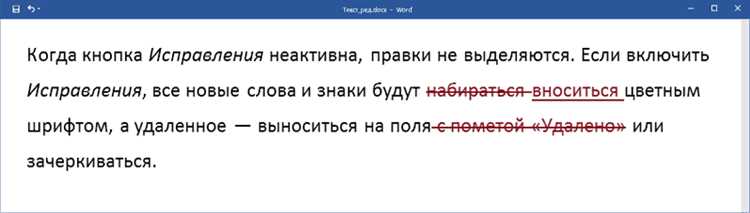
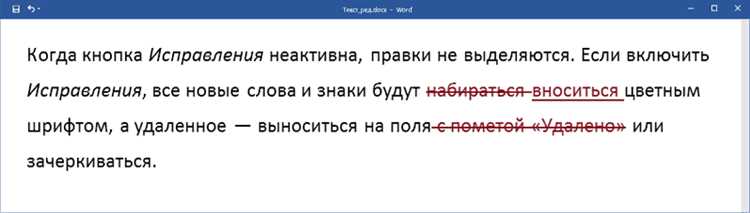
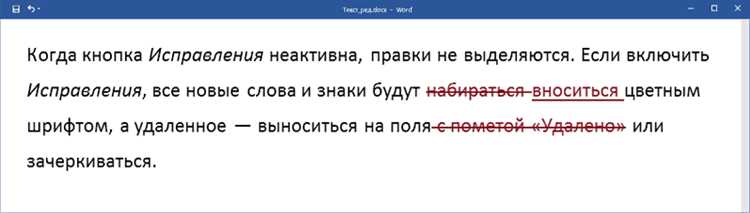
В документах Word часто остаются скрытые метаданные, версии правок и служебные записи, которые могут раскрыть конфиденциальную информацию. Например, режим «Исправления» сохраняет все внесенные изменения, включая удаленные фрагменты и комментарии, а свойства файла («Файл» → «Сведения») содержат данные об авторе, времени редактирования и даже пути к исходному файлу. Эти следы не всегда видны при обычном просмотре, но их легко извлечь с помощью специализированных инструментов или простого экспорта в PDF.
Первый шаг – удаление явных правок. Перейдите на вкладку «Рецензирование», выберите «Принять» или «Отклонить» все изменения, затем отключите режим «Исправления». Если в документе есть комментарии, удалите их через контекстное меню или кнопку «Удалить» в той же вкладке. Для массового удаления используйте сочетание Ctrl+Shift+E – это откроет панель «Управление изменениями», где можно обработать все правки сразу.
Скрытые метаданные убираются через «Файл» → «Сведения» → «Проверить на наличие проблем» → «Инспектор документов». В открывшемся окне отметьте все пункты: свойства документа, личные сведения, скрытый текст, примечания и нажмите «Проверить». После анализа выберите «Удалить все» для каждого раздела. Этот метод удаляет до 90% служебных данных, но не затрагивает встроенные объекты (например, Excel-таблицы), которые могут содержать собственные метаданные.
Для полной очистки используйте экспорт в формат .docx без макросов или конвертацию в PDF/A (стандарт для архивных документов). При сохранении в PDF выберите параметр «Оптимизировать для: Стандартный (публикация в Интернете и печать)» и снимите галочку с «Документ структурирован для специальных возможностей» – это исключит сохранение редакторских меток. Альтернатива – сторонние утилиты вроде Metadata Cleaner или DocScrubber, которые автоматически удаляют до 20 типов скрытых данных, включая кэш автосохранения и идентификаторы сеансов редактирования.
Как удалить исправления и комментарии в режиме отслеживания изменений
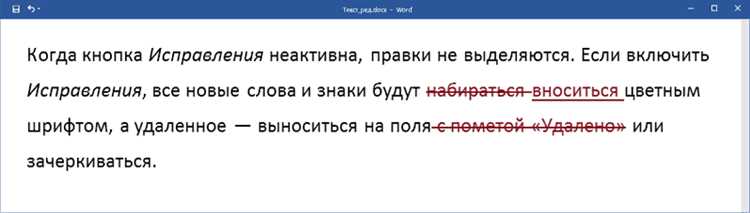
Для удаления всех исправлений выделите весь текст (Ctrl+A), затем нажмите Принять → Принять все изменения. Альтернатива – Отклонить → Отклонить все изменения, если нужно вернуться к исходной версии. Комментарии удаляются отдельно: выберите Удалить → Удалить все комментарии в документе. Эти действия необратимы, поэтому сохраните резервную копию.
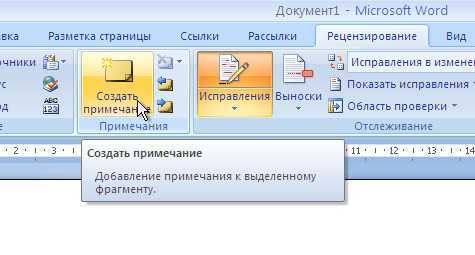
Если требуется удалить только часть исправлений, выделите нужный фрагмент и используйте контекстное меню (правый клик) или кнопки Принять/Отклонить на панели Рецензирование. Для комментариев выделите их и нажмите Delete или выберите Удалить комментарий. Word позволяет работать с исправлениями по одному, что полезно при выборочной правке.
В документах с вложенными исправлениями (например, когда один пользователь редактирует правки другого) сначала примите или отклоните вложенные изменения, затем основные. Иначе часть правок может остаться скрытой. Проверьте результат через Показать исправления → Все исправления, чтобы убедиться в полном удалении.
 → Все исправления, чтобы убедиться в полном удалении.»>
Для документов с макросами или сложным форматированием используйте функцию Инспектор документов (Файл → Сведения → Проверить на наличие проблем → Инспектор документов). Он выявит скрытые данные, включая исправления и комментарии, даже если они не отображаются в режиме отслеживания. Удалите их через интерфейс инспектора.
При работе с защищенными документами (например, с ограничениями на редактирование) сначала снимите защиту (Рецензирование → Ограничить редактирование → Остановить защиту). Без этого удаление исправлений и комментариев будет недоступно. Пароль для снятия защиты запрашивается автоматически.
После очистки документа сохраните его в формате .docx или экспортируйте в PDF, чтобы исключить случайное восстановление исправлений. Для дополнительной безопасности используйте Файл → Сведения → Проверить на наличие проблем → Проверить документ, чтобы убедиться в отсутствии метаданных.
Как скрыть выделение изменений без их удаления
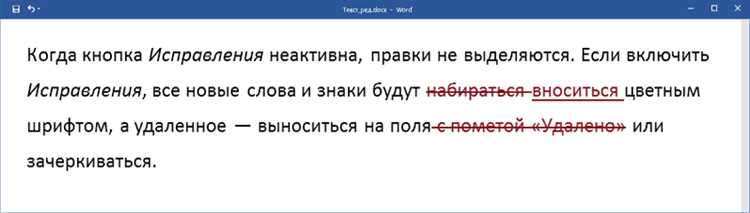
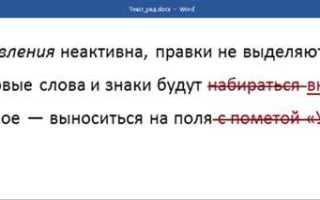
В Word выделение правок отображается через режим «Исправления», но его можно временно скрыть, не удаляя сами изменения. Для этого перейдите на вкладку «Рецензирование», найдите группу «Отслеживание» и щелкните по стрелке рядом с кнопкой «Исправления». В выпадающем меню выберите «Без выделения» – документ сохранит все правки, но они перестанут подсвечиваться цветом и зачеркиванием. Этот метод полезен при подготовке финальной версии для печати или отправки, когда нужно оценить общий вид текста без визуальных помех.
Если требуется скрыть выделение только для отдельных пользователей, используйте параметры отображения. В том же меню «Исправления» выберите «Параметры исправлений» и снимите флажки с пунктов «Вставленный текст», «Удаленный текст» и «Измененные строки». Это позволит настроить видимость правок индивидуально, не затрагивая настройки для других рецензентов. Учтите, что изменения останутся в документе и вернутся при переключении режима или открытии файла на другом устройстве.
Для скрытия выделения без изменения настроек Word используйте функцию «Показать для проверки». На вкладке «Рецензирование» в группе «Отслеживание» выберите «Оригинал» или «Оригинал с пометками». Первый вариант полностью убирает выделение правок, второй – оставляет только пометки без цветовой разметки. Оба режима не удаляют изменения, а лишь меняют способ их отображения, что удобно для быстрого переключения между версиями документа.
Скрытые правки можно вернуть в любой момент, выбрав в том же меню «Все исправления». Если документ передается третьим лицам, убедитесь, что они не увидят скрытые изменения – для этого сохраните файл в формате PDF или распечатайте его в режиме «Оригинал». В PDF правки не отображаются, даже если они остались в исходном документе.
Как убрать версии документа из истории правок
В Word версии 2016 и новее история правок хранится в облаке OneDrive или SharePoint, если документ сохранён в этих сервисах. Чтобы удалить все версии, откройте файл через веб-интерфейс OneDrive: перейдите в раздел «Версии», выделите ненужные записи и нажмите «Удалить». Для массового удаления используйте PowerShell-скрипт с командлетом Remove-SPOFileVersion, указав ID документа и количество версий для очистки.
В локальных файлах (.docx) история правок может сохраняться в виде скрытых метаданных. Удалите их через «Файл» → «Сведения» → «Проверить на наличие проблем» → «Инспектор документов». В открывшемся окне снимите все галочки, кроме «Данные исправлений» и «Версии», затем нажмите «Удалить все». Этот метод необратим – создайте резервную копию перед очисткой.
Если документ содержит отслеживаемые изменения (режим «Исправления»), отключите их через вкладку «Рецензирование» → «Принять» → «Принять все изменения и прекратить отслеживание». Для удаления истории правок в корпоративной среде используйте групповые политики: откройте редактор gpedit.msc, перейдите в «Конфигурация пользователя» → «Административные шаблоны» → «Microsoft Word 2016» → «Параметры отслеживания изменений» и отключите сохранение версий.
В Word Online история правок недоступна для ручного удаления – только через API Microsoft Graph. Отправьте POST-запрос на https://graph.microsoft.com/v1.0/me/drive/items/{item-id}/versions/{version-id} с заголовком Authorization: Bearer {token}. Для автоматизации процесса используйте Power Automate: создайте поток с триггером «HTTP-запрос» и действием «Удалить версию файла».
В старых версиях Word (2010 и ранее) история правок хранится в файле формата .doc. Конвертируйте документ в .docx через «Файл» → «Сохранить как» → «Документ Word (*.docx)», затем примените инспектор документов. Если конвертация невозможна, откройте файл в режиме совместимости и вручную удалите все исправления через панель «Рецензирование».
Для документов, защищённых паролем, сначала снимите защиту через «Рецензирование» → «Ограничить редактирование» → «Остановить защиту». Если пароль неизвестен, используйте сторонние утилиты вроде PassFab for Word или онлайн-сервисы для снятия защиты – но учтите риски утечки данных. После снятия защиты примените инспектор документов или удалите версии через OneDrive.
Чтобы предотвратить сохранение истории правок в будущем, отключите автосохранение версий: в Word перейдите в «Файл» → «Параметры» → «Сохранение» и снимите галочку «Сохранять версии файла каждые X минут». Для корпоративных пользователей настройте политику через центр администрирования Microsoft 365: «Параметры» → «Настройки службы» → «OneDrive» → «Хранение версий» и установите срок хранения в 1 день.
Как очистить метаданные автора и даты редактирования
Метаданные в документах Word хранятся в свойствах файла и включают имя автора, даты создания и последнего изменения, версию программы, а иногда даже путь к исходному файлу. Эти данные могут раскрыть конфиденциальную информацию при передаче документа третьим лицам. Удаление таких сведений – обязательный этап подготовки файла к публикации или отправке.
В Word 2016 и новее откройте документ, перейдите на вкладку Файл, выберите Сведения, затем Проверить наличие проблем → Инспектор документов. В открывшемся окне снимите все флажки, кроме Свойства документа и личные сведения, и нажмите Проверить. После анализа нажмите Удалить все рядом с соответствующим пунктом. Этот метод удаляет не только автора и даты, но и другие скрытые данные.
Для ручного удаления метаданных в Word 2010 и старше перейдите в Файл → Сведения → Свойства → Дополнительные свойства. В окне свойств очистите поля Автор, Последний автор, Дата создания и Дата изменения. Сохраните изменения. Однако этот способ не затрагивает встроенные метаданные, такие как идентификаторы версии или данные о шаблонах.
- PowerShell – эффективный инструмент для массовой очистки метаданных. Используйте команду:
Get-ChildItem -Path "C:\Документы\*.docx" | ForEach-Object {
$doc = $word.Documents.Open($_.FullName)
$doc.BuiltInDocumentProperties["Author"].Value = ""
$doc.BuiltInDocumentProperties["Last Author"].Value = ""
$doc.BuiltInDocumentProperties["Creation Date"].Value = $null
$doc.Save()
$doc.Close()
}
Требует установленного модуля Microsoft.Office.Interop.Word и запуска от имени администратора.
Сторонние утилиты, такие как Metadata Cleaner или Doc Scrubber, автоматизируют процесс удаления метаданных. Они поддерживают пакетную обработку файлов, удаляют расширенные атрибуты (например, данные о принтере или геолокации) и интегрируются с проводником Windows. Перед использованием проверьте совместимость с вашей версией Office и наличие цифровой подписи у программы.
 или Doc Scrubber, автоматизируют процесс удаления метаданных. Они поддерживают пакетную обработку файлов, удаляют расширенные атрибуты (например, данные о принтере или геолокации) и интегрируются с проводником Windows. Перед использованием проверьте совместимость с вашей версией Office и наличие цифровой подписи у программы.»>
При сохранении документа в формате PDF метаданные не переносятся автоматически. В Word выберите Файл → Экспорт → Создать PDF/XPS, затем нажмите Параметры. В разделе Параметры публикации снимите флажок Свойства документа. Этот метод не удаляет метаданные из исходного файла, но защищает конечный PDF.
Для документов, созданных на основе шаблонов, метаданные могут сохраняться в самом шаблоне. Чтобы исключить их попадание в новые файлы, откройте шаблон (Файл → Открыть → выберите *.dotx), очистите свойства через Инспектор документов и сохраните изменения. Альтернатива – создание нового шаблона с нуля.
После очистки метаданных проверьте результат с помощью бесплатных онлайн-сервисов, например Metadata2Go.com. Загрузите файл и проанализируйте отчет: если в нем остались данные об авторе или датах, повторите процедуру удаления. Для критически важных документов используйте комбинацию методов – ручное удаление, скрипты и сторонние утилиты.
Как удалить скрытый текст и невидимые символы
Скрытый текст в Word часто остаётся после редактирования, копирования из интернета или использования шаблонов. Чтобы его обнаружить, включите отображение непечатаемых символов: нажмите Ctrl+Shift+8 или перейдите в раздел Главная → Абзац → Отобразить все знаки. Скрытые фрагменты помечаются точечной линией под текстом, а невидимые символы (пробелы, табуляции, разрывы строк) отображаются как специальные значки.
Для удаления скрытого текста выделите его и нажмите Delete. Если фрагменты разбросаны по документу, используйте поиск с заменой: Главная → Заменить → Дополнительно → Формат → Шрифт → Скрытый. В поле Найти оставьте пустое значение, а в Заменить на введите пробел или удалите содержимое. Нажмите Заменить всё.
Невидимые символы, влияющие на форматирование, удаляются аналогично. В таблице ниже приведены основные типы и способы их устранения:
| Символ | Отображение | Как удалить |
|---|---|---|
| Мягкий перенос | ¬ | Выделить и удалить вручную или заменить на пробел через Заменить (^~) |
| Разрыв строки | ↵ | Заменить на пробел или абзац (^l → ^p) |
| Неразрывный пробел | ° | Заменить на обычный пробел (^s → » «) |
| Табуляция | → | Удалить через Заменить (^t → «») или настроить отступы абзаца |
После очистки проверьте документ в режиме Предварительный просмотр (Ctrl+F2). Если скрытые данные содержали конфиденциальную информацию, сохраните файл в формате .docx и удалите метаданные через Файл → Сведения → Проверить на наличие проблем → Инспектор документов. Отметьте галочкой Скрытый текст и нажмите Удалить всё.
Для автоматизации процесса используйте макрос. Откройте редактор VBA (Alt+F11), вставьте код:
Sub RemoveHiddenText()
Dim rng As Range
For Each rng In ActiveDocument.StoryRanges
With rng.Find
.Text = ""
.Font.Hidden = True
.Replacement.Text = ""
.Execute Replace:=wdReplaceAll
End With
Next rng
End Sub
Запустите макрос через Разработчик → Макросы. Метод эффективен для объёмных документов, где ручная проверка занимает много времени.

 Загрузка...