Содержание статьи
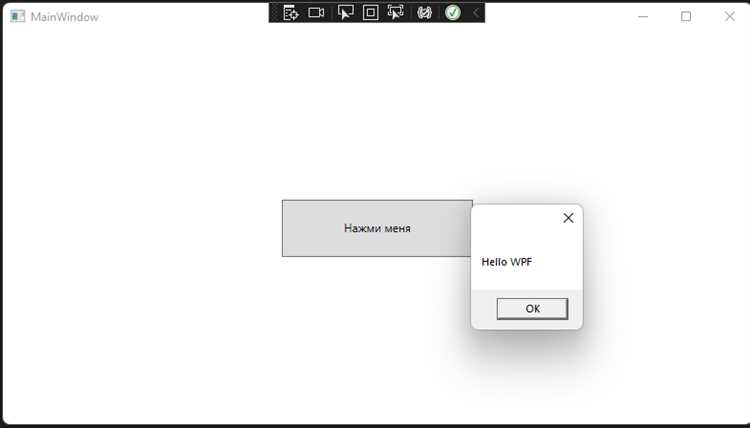
В приложениях WPF навигация между страницами обычно строится на базе NavigationService или Frame. Реализация кнопки назад требует понимания, как хранится история переходов и как корректно проверять наличие предыдущей страницы перед вызовом метода GoBack().
При использовании Frame каждый переход добавляется в стек истории автоматически, но для надежного управления навигацией рекомендуется проверять свойство CanGoBack и обновлять состояние кнопки в зависимости от его значения. Это предотвращает ошибки при попытке возврата на несуществующую страницу.
Важно также учитывать контекст кнопки: она может находиться на главном окне приложения или непосредственно на страницах. В первом случае нужно привязать команду к глобальному NavigationService, во втором – к локальному экземпляру Frame. Такой подход обеспечивает предсказуемое поведение навигации независимо от структуры приложения.
Кроме базовой функциональности, стоит сразу продумать UX: отключение кнопки при отсутствии предыдущей страницы, отображение подсказки или добавление клавиатурного сочетания Alt + ←. Это делает интерфейс приложения более интуитивным и снижает вероятность ошибок пользователя.
Выбор подхода навигации: Frame или NavigationService
В WPF существует два основных способа организации навигации между страницами: использование элемента Frame и класса NavigationService. Каждый подход имеет свои особенности и ограничения, которые влияют на реализацию кнопки назад.
Элемент Frame встроен в XAML и позволяет:
- Размещать страницы прямо внутри окна приложения без создания отдельных окон.
- Использовать встроенный стек истории с методами GoBack() и CanGoBack.
- Легко связывать кнопки и команды с текущим состоянием навигации через привязку.
NavigationService работает как отдельный менеджер навигации и подходит, когда:
- Необходимо управлять навигацией между окнами или страницами вне Frame.
- Нужно централизованно контролировать историю переходов и события навигации.
- Требуется интеграция с MVVM и передача параметров между страницами через объект NavigationContext.
Рекомендации по выбору:
- Если приложение использует одну главную область для отображения страниц – предпочтителен Frame.
- Если навигация распределена между окнами или требуется глобальный контроль переходов – выбирайте NavigationService.
- Для кнопки назад важно проверить CanGoBack перед вызовом GoBack() независимо от выбранного подхода, чтобы избежать исключений.
Добавление кнопки назад на окно или страницу
Кнопка назад в WPF может быть добавлена как на главное окно, так и на отдельные страницы. Размещение зависит от архитектуры приложения и выбранного подхода навигации.
Для добавления кнопки на окно:
- Создайте Button в XAML внутри панели управления окна (Grid, DockPanel или StackPanel).
- Назначьте обработчик события Click, который проверяет CanGoBack и вызывает GoBack() NavigationService.
- Если окно содержит несколько Frame, укажите конкретный Frame для управления навигацией.
Для добавления кнопки на страницу:
- Разместите кнопку в верхней части страницы или панели навигации внутри XAML.
- Используйте привязку команды через ICommand для MVVM-подхода, чтобы кнопка реагировала на состояние CanGoBack автоматически.
- Если страница может быть загружена в разные Frame, передавайте ссылку на текущий Frame через параметр конструктора или DataContext.
Рекомендации:
- Для однозначного поведения кнопки назад всегда проверяйте CanGoBack перед вызовом GoBack().
- Отключайте или скрывайте кнопку, если истории навигации нет.
- Используйте единый стиль кнопки на всех страницах и окнах, чтобы сохранить консистентность интерфейса.
Привязка команды кнопки к истории навигации
В WPF кнопка назад должна управляться через команду, чтобы обеспечить правильное взаимодействие с историей навигации и поддерживать паттерн MVVM. Привязка команды позволяет автоматически обновлять состояние кнопки при изменении доступности возврата.
Для реализации:
- Создайте класс команды, реализующий ICommand, где в методе CanExecute проверяется свойство CanGoBack текущего Frame или NavigationService.
- В методе Execute вызовите GoBack(), чтобы инициировать возврат на предыдущую страницу.
- Привяжите кнопку к этой команде через XAML: Command=»{Binding GoBackCommand}», чтобы команда управлялась через DataContext страницы или окна.
Рекомендации:
- Если кнопка находится на окне с несколькими Frame, передавайте ссылку на нужный Frame в конструктор команды для корректного вызова GoBack().
- Обновляйте состояние команды через CommandManager.InvalidateRequerySuggested() при изменении истории навигации, чтобы кнопка автоматически включалась или отключалась.
- Для MVVM удобно использовать RelayCommand или DelegateCommand, чтобы сократить код и избежать прямого обращения к событиям Click в XAML.
Обработка отсутствия предыдущей страницы
При реализации кнопки назад важно корректно обрабатывать ситуации, когда история навигации пуста. Попытка вызвать GoBack() без проверок приведет к исключению InvalidOperationException.
Рекомендации по обработке:
- Перед вызовом GoBack() всегда проверяйте свойство CanGoBack текущего Frame или NavigationService.
- Отключайте кнопку назад с помощью IsEnabled=»False», если CanGoBack возвращает false, чтобы пользователь видел недоступность действия.
- В MVVM-подходе обновляйте состояние команды кнопки через CanExecute, чтобы привязка к DataContext автоматически блокировала кнопку при отсутствии предыдущей страницы.
Дополнительные меры:
- Если кнопка используется на нескольких страницах, проверяйте CanGoBack при загрузке каждой страницы, чтобы состояние кнопки соответствовало текущему стеку навигации.
- При необходимости можно отображать всплывающее уведомление или визуальный индикатор, если пользователь пытается вернуться без истории.
Стилизация иконки и текста кнопки назад
Кнопка назад должна быть визуально узнаваемой и передавать функциональность без дополнительных пояснений. В WPF это достигается сочетанием текста и иконки, с использованием Content и ControlTemplate.
Рекомендации по стилизации:
- Используйте TextBlock для текста и Path или Geometry для стрелки в XAML, чтобы обеспечить масштабируемость и четкость на любых разрешениях.
- Размещайте иконку слева от текста через StackPanel Orientation=»Horizontal» с отступом Margin=»4,0,0,0″ для визуального разделения.
- Применяйте Triggers для изменения цвета или прозрачности иконки при IsEnabled=»False», чтобы показать недоступность кнопки.
Дополнительные советы:
- Сохраняйте одинаковый размер и стиль стрелок на всех страницах, чтобы пользователь быстрее идентифицировал кнопку назад.
- Используйте системные цвета или ресурсы темы приложения для текста и иконки, чтобы кнопка гармонично вписывалась в интерфейс.
- Для MVVM можно задать иконку через DataTemplate, чтобы менять визуализацию в зависимости от состояния команды или темы.
Поддержка клавиатурного сочетания для возврата
В WPF добавление клавиатурного сочетания повышает удобство использования кнопки назад и ускоряет навигацию. Стандартным вариантом считается комбинация Alt + ←, аналогичная большинству браузеров и Windows-приложений.
Реализация через InputBindings:
- В XAML добавьте KeyBinding к окну или конкретному Frame: Key=»Left» Modifiers=»Alt» Command=»{Binding GoBackCommand}».
- В MVVM подходе привяжите KeyBinding к той же команде, что и кнопка назад, чтобы действие срабатывало одинаково при клике и клавиатуре.
- Если навигация осуществляется через несколько Frame, создайте отдельные KeyBinding для каждого или управляйте событиями через глобальный InputManager.
Рекомендации по надежности:
- Проверяйте состояние команды через CanExecute, чтобы клавиатурное сочетание не приводило к исключению при пустой истории навигации.
- Обновляйте привязку при смене страницы или окна, чтобы сочетание всегда соответствовало текущему стеку навигации.
- Документируйте сочетание в интерфейсе через подсказки или тултипы кнопки назад, чтобы пользователь видел доступные варианты управления.
Тестирование навигации при сложной структуре страниц
При сложной структуре WPF-приложения, где используется несколько Frame и динамическая подгрузка страниц, тестирование кнопки назад необходимо для предотвращения ошибок навигации и некорректного состояния интерфейса.
Рекомендации по тестированию:
- Проверяйте поведение кнопки назад на всех уровнях вложенности страниц.
- Убедитесь, что CanGoBack корректно обновляется при переходе между разными Frame.
- Тестируйте возврат из динамически загружаемых страниц и модальных окон.
Пример сценариев тестирования и ожидаемого поведения:
| Сценарий | Действие | Ожидаемый результат |
|---|---|---|
| Возврат с вложенной страницы | Нажать кнопку назад после перехода в дочернюю страницу | Возврат на родительскую страницу без ошибок, CanGoBack обновлено |
| Попытка возврата с корневой страницы | Нажать кнопку назад на первой странице Frame | Кнопка отключена, исключение не возникает |
| Навигация между несколькими Frame | Переходить по страницам в разных Frame и использовать кнопку назад | История каждого Frame управляется независимо, возврат работает корректно |
| Возврат после динамической подгрузки | Загрузить страницу через код, затем нажать кнопку назад | Возврат выполняется на предыдущую страницу без сброса данных |
Вопрос-ответ:
Как правильно привязать кнопку назад к NavigationService в WPF?
Для привязки кнопки назад к NavigationService создайте команду, реализующую интерфейс ICommand. В методе CanExecute проверяйте свойство CanGoBack текущего NavigationService, а в методе Execute вызывайте GoBack(). После этого в XAML укажите команду кнопки через Command=»{Binding GoBackCommand}». Такой подход гарантирует, что кнопка будет активна только при наличии предыдущей страницы.
Можно ли использовать одну кнопку назад для нескольких Frame на одном окне?
Да, но требуется контролировать каждый Frame отдельно. В команде кнопки передавайте ссылку на конкретный Frame, чтобы при вызове GoBack() корректно использовался нужный стек истории. Если Frame переключаются динамически, обновляйте ссылку на активный Frame в момент перехода между страницами, чтобы кнопка реагировала на актуальную историю.
Как обработать ситуацию, когда пользователь нажимает кнопку назад на корневой странице?
Перед вызовом GoBack() проверяйте CanGoBack. Если оно возвращает false, кнопка может быть отключена (IsEnabled=»False») или можно вывести уведомление пользователю. В MVVM это удобно реализовать через CanExecute команды, чтобы кнопка автоматически блокировалась без дополнительного кода в код-бихайнд.
Как добавить сочетание клавиш для кнопки назад в WPF?
Добавьте KeyBinding в XAML окна или страницы. Например: <KeyBinding Key=»Left» Modifiers=»Alt» Command=»{Binding GoBackCommand}» />. Комбинация Alt + ← запускает ту же команду, что и кнопка. Если приложение содержит несколько Frame, нужно либо создавать отдельные KeyBinding для каждого, либо обрабатывать событие клавиатуры глобально через InputManager.
Какие проверки нужны при тестировании кнопки назад на сложной структуре страниц?
Следует проверить возврат с вложенных страниц, переходы между несколькими Frame и динамически загружаемыми страницами. Для каждой ситуации убедитесь, что CanGoBack обновляется корректно, кнопка включается и отключается правильно, а возврат не приводит к исключениям. Также полезно прогонять сценарии, когда пользователь пытается вернуться с корневой страницы, чтобы кнопка оставалась неактивной и не возникало ошибок.

 Загрузка...