Содержание статьи

Смещение текста по вертикали в Microsoft Word – задача, которая возникает при оформлении документов с особыми требованиями: от научных работ с химическими формулами до дизайнерских макетов. Стандартные инструменты форматирования не всегда очевидны, а ручное изменение интервалов или использование пробелов приводит к нестабильным результатам. В этой статье разберём три метода, которые работают в Word 2016, 2019 и 365 без установки дополнительных плагинов.
Первый способ – использование надстрочных и подстрочных символов. Он подходит для разовых корректировок, например, при вводе индексов (H2O) или степеней (x2). Выделите нужный фрагмент, нажмите Ctrl + Shift + = для надстрочного или Ctrl + = для подстрочного формата. Глубина смещения фиксирована и зависит от шрифта: для Calibri 11 пт – 3 пт, для Times New Roman 12 пт – 4 пт.
Второй метод – настройка смещения через параметры шрифта. Выделите текст, откройте диалоговое окно шрифта (Ctrl + D), перейдите на вкладку Дополнительно. В поле Смещение задайте значение в пунктах (положительное – вверх, отрицательное – вниз). Этот способ позволяет точно контролировать положение текста, но не работает с многострочными абзацами.
Третий вариант – использование таблиц без границ. Вставьте таблицу с одной ячейкой, поместите в неё текст и настройте вертикальное выравнивание (Свойства таблицы → Ячейка → Центрировать по вертикали). Затем сдвиньте содержимое с помощью отступов или интервалов. Метод универсален для сложных макетов, но требует ручной подгонки при изменении контента.
Когда нужно сместить текст выше или ниже базовой линии
Смещение текста относительно базовой линии применяют в документах, где требуется визуальная точность: формулы, химические уравнения, юридические ссылки. Например, в математических выражениях индексы и степени (x², H₂O) должны быть выровнены по высоте, чтобы избежать путаницы. В Word это реализуется через параметр «Смещение» в настройках шрифта: для верхних индексов – +3–5 пт, для нижних – -3–5 пт. Превышение этих значений нарушает читаемость.
В таблицах с многоуровневыми заголовками смещение помогает структурировать данные. Например, если в шапке указаны «Показатели (тыс. руб.)», а под ними – «2023 г.», текст «тыс. руб.» можно опустить на 2 пт, а год – поднять на 1 пт. Это сокращает вертикальное пространство и делает таблицу компактнее. Рекомендуемые значения для таких случаев:
| Элемент | Смещение (пт) | Пример использования |
|---|---|---|
| Верхний индекс | +3 | Единицы измерения (м³) |
| Нижний индекс | -3 | Химические формулы (CO₂) |
| Подзаголовок | -2 | Уточняющий текст в таблицах |
| Примечание | +1 | Сноски к данным |
В юридических документах смещение используют для выделения номеров статей или пунктов. Например, «ст. 42» или «п. 1.2» часто оформляют с поднятием цифр на 2 пт, чтобы визуально отделить их от основного текста. Это ускоряет сканирование документа и снижает риск ошибок при ссылках. Важно: не смещайте текст более чем на 5 пт – это нарушает единообразие шрифта.
В дизайне бланков и анкет смещение помогает разграничить поля и подписи. Например, подчеркнутое поле для ФИО можно сопроводить текстом «Фамилия Имя Отчество» с опусканием на 1 пт, чтобы он не сливался с линией. Аналогично, в графах «Дата» или «Подпись» смещение на -1 пт создает визуальную иерархию. Для таких случаев достаточно минимальных значений: ±1–2 пт.
При оформлении презентаций или отчетов смещение применяют для акцентов. Например, в заголовках слайдов ключевое слово можно поднять на 3 пт, а поясняющий текст – опустить на 2 пт. Это создает динамику и направляет внимание читателя. Однако в презентациях избегайте смещения более чем на 4 пт – крупный текст теряет читаемость при сильном сдвиге.
В научных работах смещение используют для оформления ссылок на источники. Например, номер ссылки в квадратных скобках «[1]» часто поднимают на 1 пт, чтобы он не сливался с текстом. Это особенно актуально при плотной верстке. Стандарт ГОСТ 7.0.5-2008 рекомендует для таких случаев смещение +1 пт без изменения размера шрифта.
Как выбрать нужный фрагмент текста для вертикального сдвига

Вертикальное смещение текста в Word требует точного выделения фрагмента. Ошибка на этом этапе приведёт к некорректному форматированию всего абзаца или страницы. Начните с анализа структуры документа: определите, нужно ли сдвинуть одно слово, строку, абзац или группу абзацев.
Для выделения отдельного слова щёлкните по нему дважды левой кнопкой мыши. Если требуется сдвинуть часть строки, зажмите левую кнопку мыши и протяните курсор от начала до конца нужного фрагмента. Word подсветит выделенный текст синим фоном – проверьте границы выделения перед применением изменений.
Чтобы захватить целый абзац, выполните тройной клик по любому слову внутри него. Альтернативный способ: подведите курсор к левому полю документа (курсор примет вид стрелки, направленной вправо) и щёлкните один раз. Этот метод удобен для быстрого выделения без риска случайного захвата соседних элементов.
- Для выделения несмежных фрагментов удерживайте клавишу
Ctrlи последовательно выделяйте нужные участки. - Если текст разбит на колонки, используйте клавишу
Altпри выделении – это позволит захватывать вертикальные блоки без перехода на новую строку. - В таблицах выделяйте ячейки, строки или столбцы через контекстное меню правой кнопки мыши.
При работе с многостраничными документами используйте комбинацию Shift + Page Up/Page Down для быстрого выделения больших блоков текста. Для точной настройки границ выделения зажмите Shift и перемещайте курсор стрелками на клавиатуре – это исключит случайные сдвиги.
В сложных макетах (например, с врезками или колонтитулами) переключитесь в режим «Черновик» (Вид → Черновик). Здесь проще контролировать выделение, так как Word отображает текст без дополнительных элементов оформления. Вернитесь в режим «Разметка страницы» после завершения редактирования.
Перед применением вертикального сдвига убедитесь, что выделенный фрагмент не содержит скрытых символов форматирования. Включите их отображение кнопкой ¶ на панели инструментов. Удалите лишние пробелы, разрывы строк или табуляции, если они мешают корректному смещению.
Для повторяющихся операций сохраните выделенный фрагмент как закладку (Вставка → Закладка). Это позволит быстро возвращаться к нужному участку текста без повторного выделения. Закладки особенно полезны в документах с однотипными элементами, требующими одинакового смещения.
Использование панели инструментов для быстрого поднятия или опускания
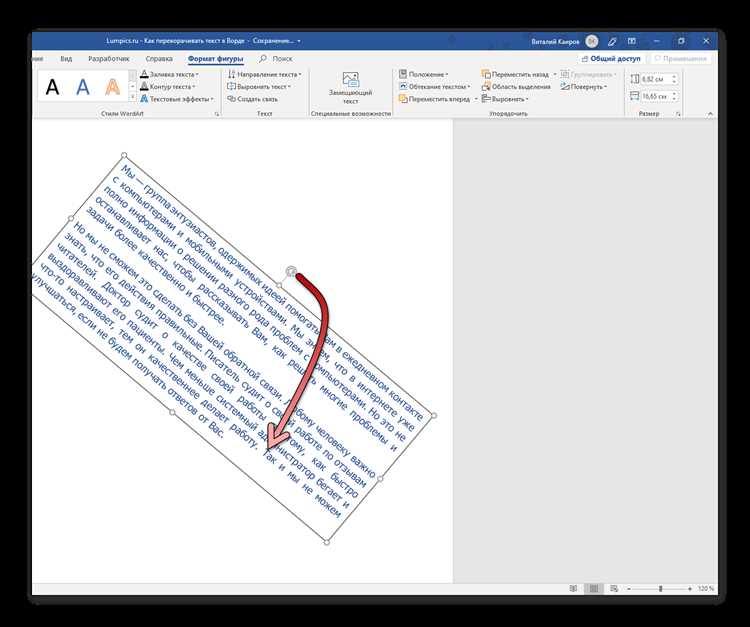
Панель инструментов в Word предоставляет прямой доступ к функциям смещения текста без необходимости погружаться в меню. Найдите вкладку «Главная» – здесь сосредоточены основные элементы форматирования, включая кнопки «Надстрочный» и «Подстрочный» в группе «Шрифт». Эти инструменты позволяют мгновенно изменить положение выделенного фрагмента текста относительно базовой линии.
Для применения эффекта выделите нужный текст и нажмите соответствующую кнопку. Надстрочный текст поднимается на 3 пункта выше базовой линии, подстрочный – опускается на 3 пункта ниже. Эти значения фиксированы, но их можно скорректировать вручную через диалоговое окно «Шрифт» (Ctrl+D), если требуется более точное позиционирование.
Клавиатурные сокращения ускоряют процесс: Ctrl+Shift+= активирует надстрочный режим, Ctrl+= – подстрочный. Эти комбинации работают даже без выделения текста – достаточно установить курсор в нужное место и нажать сочетание клавиш. Для отмены эффекта повторно нажмите ту же комбинацию или выберите обычный стиль шрифта.
Панель быстрого доступа можно настроить для еще большей эффективности. Щелкните правой кнопкой мыши по кнопке «Надстрочный» или «Подстрочный» и выберите «Добавить на панель быстрого доступа». Теперь инструменты будут доступны в верхней части окна Word независимо от активной вкладки, сокращая время на переключение между разделами меню.
При работе с формулами или химическими обозначениями используйте сочетание надстрочных и подстрочных символов. Например, для записи H₂O выделите «2» и нажмите Ctrl+=, затем переместите курсор после «O» и введите индекс. Word автоматически сохраняет выбранный стиль для последующих символов, если не сбросить форматирование.
Если стандартные смещения в 3 пункта не подходят, откройте диалоговое окно «Шрифт» (Ctrl+D) и перейдите на вкладку «Дополнительно». В разделе «Смещение» задайте точное значение в пунктах или процентах. Положительные значения поднимают текст, отрицательные – опускают. Этот метод полезен для выравнивания символов в таблицах или при создании нестандартных обозначений.
В многострочных документах избегайте чрезмерного использования надстрочных и подстрочных элементов – они нарушают визуальную целостность текста. Оптимальная практика: ограничивайте их применение математическими выражениями, сносками или специальными символами. Для обычного текста используйте изменение размера шрифта или интервалы между строками.
Помните, что надстрочные и подстрочные символы влияют на межстрочный интервал. Если текст «прыгает» при добавлении таких элементов, скорректируйте интервал вручную через «Параметры абзаца» (Alt+O, P) или выберите стиль с фиксированным межстрочным расстоянием, например «Точно» или «Множитель».
Настройка точного значения смещения в сантиметрах или пунктах
Word позволяет задавать смещение текста с точностью до 0,01 см или 0,1 пт через параметры шрифта. Для этого выделите нужный фрагмент и откройте диалоговое окно «Шрифт» комбинацией Ctrl+D. Перейдите на вкладку «Дополнительно» – здесь расположены поля «Смещение» и «На».
В поле «Смещение» выберите «Вверх» или «Вниз», а в соседнем поле введите числовое значение. Единицы измерения зависят от настроек Word: по умолчанию это пункты (пт), но можно переключиться на сантиметры через Файл → Параметры → Дополнительно → Единицы измерения. 1 см ≈ 28,35 пт, что полезно учитывать при конвертации.
- Для смещения на 0,5 см введите
0,5 смили14,17 пт. - Максимальное значение смещения – 144 пт (≈5,08 см).
- Отрицательные значения не поддерживаются – используйте направление «Вниз».
Если требуется сместить текст на строго определенное расстояние от базовой линии, например, для выравнивания индексов или математических формул, укажите значение в пунктах. Это удобнее, чем подбирать смещение «на глаз» через кнопки на панели инструментов.
Для быстрого доступа к настройкам смещения добавьте команду «Шрифт» на панель быстрого доступа: Файл → Параметры → Панель быстрого доступа → Выбрать команды из → Все команды → Шрифт → Добавить. Теперь окно будет открываться в один клик.
При работе с таблицами или колонками смещение текста может нарушить выравнивание. Чтобы избежать этого, используйте стили: создайте отдельный стиль с нужным смещением и применяйте его ко всем однотипным элементам. Это гарантирует единообразие и упрощает редактирование.
Если после применения смещения текст «прыгает» при изменении масштаба, проверьте параметры совместимости: Файл → Сведения → Проверить наличие проблем → Проверить совместимость. Устаревшие настройки могут блокировать точное позиционирование.
Для программного изменения смещения через VBA используйте свойство Font.Position. Пример кода для смещения выделенного текста на 3 пт вверх:
Selection.Font.Position = 3Значения указываются в пунктах, отрицательные числа смещают текст вниз.
Сохранение форматирования при изменении положения текста
При смещении текста вверх или вниз через «Шрифт» → «Смещение» в Word (значения от -14 до +14 пт) базовые параметры форматирования – кегль, начертание, цвет – сохраняются автоматически. Однако сложные элементы, такие как надстрочные индексы, границы абзацев или пользовательские стили, могут сбиться. Чтобы избежать этого, перед изменением положения выделите текст и скопируйте его формат через Ctrl+Shift+C, а после смещения примените сохранённый стиль комбинацией Ctrl+Shift+V. Это гарантирует идентичность оформления.
Если текст содержит таблицы или вложенные объекты (например, формулы), смещение через панель «Шрифт» может нарушить их выравнивание. В таких случаях используйте «Макет страницы» → «Положение» → «Дополнительные параметры макета», где можно задать точное вертикальное смещение в миллиметрах без потери связей между элементами. Для формул MathType или встроенных диаграмм этот метод предпочтительнее, так как сохраняет привязку к базовой линии текста.
При работе с многоуровневыми списками или нумерованными абзацами смещение текста на 2–3 пт вниз может сдвинуть маркеры относительно основного текста. Чтобы исправить это, выделите список, откройте «Главная» → «Абзац» → «Маркеры и нумерация» → «Определить новый маркер» и вручную скорректируйте отступы в полях «Отступ текста» и «Отступ маркера». Альтернатива – использовать стили списков с заранее заданными параметрами смещения.
Для сохранения форматирования при экспорте документа в PDF или другие форматы убедитесь, что в настройках печати («Файл» → «Печать» → «Параметры страницы») отключена опция «Масштабировать содержимое для A4». Иначе Word может автоматически подгонять размеры, искажая смещённые элементы. При сохранении в PDF выберите «Стандарт (публикация в Интернете и печать)» – это фиксирует все параметры без дополнительных преобразований.
Работа с надстрочными и подстрочными символами через меню
Выделите нужный фрагмент текста в документе Word. Перейдите на вкладку «Главная» в верхней панели инструментов, найдите группу «Шрифт» и нажмите на маленькую стрелку в правом нижнем углу – откроется диалоговое окно. В разделе «Видоизменение» установите флажки «надстрочный» или «подстрочный», чтобы сместить символы на 3 пункта выше или ниже базовой линии соответственно. Для точной настройки расстояния используйте поле «Смещение» в том же окне, где можно задать значение в процентах от размера шрифта (например, 33% для стандартного надстрочного индекса).
Альтернативный способ – горячие клавиши: Ctrl+Shift++ для надстрочного и Ctrl+= для подстрочного форматирования. Эти комбинации работают мгновенно, но не позволяют регулировать смещение. Для химических формул (H₂O) или математических выражений (x²) используйте подстрочные символы с уменьшенным кеглем на 2–3 пункта относительно основного текста, чтобы сохранить читаемость.
Типичные ошибки при вертикальном смещении и как их избежать
Первая ошибка – использование пробелов или пустых строк для смещения текста. Word автоматически удаляет лишние пробелы при форматировании, а пустые строки нарушают структуру документа, особенно при изменении шрифта или межстрочного интервала. Вместо этого применяйте инструмент «Смещение» в параметрах абзаца: выделите текст, перейдите в «Главная» → «Абзац» → «Интервал» → «Дополнительные параметры» и задайте значение в полях «Смещение сверху» или «Смещение снизу». Для точности используйте миллиметры (например, 3 мм), а не пункты.
Вторая распространённая проблема – смещение текста через изменение отступов абзаца. Отступы влияют на всю строку, а не на отдельные символы, что приводит к неравномерному выравниванию, особенно в многострочных фрагментах. Если нужно поднять или опустить только часть текста (например, верхний индекс), используйте «Верхний индекс» (Ctrl+Shift+=) или «Нижний индекс» (Ctrl+=) в разделе «Шрифт». Для более сложных случаев – инструмент «Формат → Шрифт → Смещение» с указанием процентов от базовой линии (например, +5% для поднятия).
- Неправильное применение стилей: если смещать текст вручную, а не через стили, изменения потеряются при обновлении форматирования. Создайте пользовательский стиль с нужным смещением и применяйте его ко всем аналогичным элементам.
- Игнорирование выравнивания по базовой линии: при смещении текста в таблицах или колонках проверяйте, чтобы все элементы были выровнены по одной линии. Используйте линейку или сетку для контроля.
- Смешение инструментов: не комбинируйте «Смещение» в абзаце и «Смещение» в шрифте – это приводит к двойному эффекту. Выберите один метод и придерживайтесь его.
Последняя ошибка – отсутствие проверки на разных устройствах. Смещение, корректно отображаемое на вашем экране, может «съехать» при печати или просмотре на другом ПК. Экспортируйте документ в PDF и проверьте форматирование в Adobe Acrobat или другом просмотрщике. Если смещение критично (например, для юридических документов), используйте векторные редакторы типа Adobe Illustrator для финальной доводки.
Вопрос-ответ:
Почему в Word текст смещается вверх или вниз сам по себе, если я ничего не менял?
Такое поведение может возникать из-за нескольких причин. Во-первых, проверьте параметры абзаца: возможно, установлены отступы или интервалы до/после абзаца, которые автоматически сдвигают текст. Во-вторых, обратите внимание на стили — если вы применяете готовый стиль (например, «Заголовок» или «Обычный»), он может содержать предустановленные настройки смещения. Также проблема бывает связана с невидимыми символами: разрывами строк, пробелами или табуляцией, которые случайно добавились при редактировании. Чтобы устранить это, выделите текст и нажмите кнопку «Отобразить все знаки» (¶) на панели инструментов — так вы увидите скрытые символы и сможете их удалить.

 Загрузка...