Содержание статьи
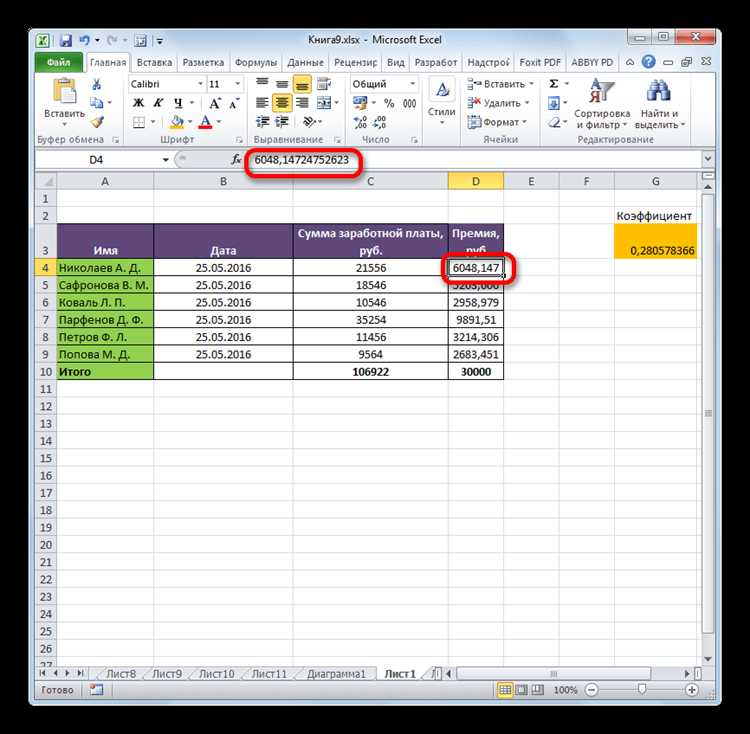
В Excel по умолчанию формулы отображаются в строке формул, но иногда их нужно скрыть – например, при подготовке отчёта для клиентов или коллег, чтобы избежать случайного редактирования. Существует три основных способа: использование формата ячеек, защита листа и параметры отображения. Каждый метод решает задачу по-разному, и выбор зависит от конкретной ситуации.
Первый способ – изменение формата ячеек. Выделите нужный диапазон, нажмите Ctrl+1, перейдите на вкладку Число и выберите категорию Текстовый. Это не скроет формулу полностью, но предотвратит её автоматический пересчёт. Метод подходит для статичных данных, где не требуется динамическое обновление.
Второй способ – защита листа с скрытием формул. Выделите ячейки с формулами, вызовите контекстное меню (ПКМ → Формат ячеек), перейдите на вкладку Защита и установите флажок Скрыть формулы. Затем защитите лист через Рецензирование → Защитить лист. Пароль необязателен, но рекомендуется для безопасности.
Третий способ – использование параметров отображения. Перейдите в Файл → Параметры → Дополнительно, найдите раздел Параметры отображения для листа и снимите галочку с Показывать формулы. Это глобальное изменение, которое затронет все ячейки на листе. Подходит для временного скрытия формул без защиты данных.
Когда нужно скрыть формулы вместо значений в ячейках
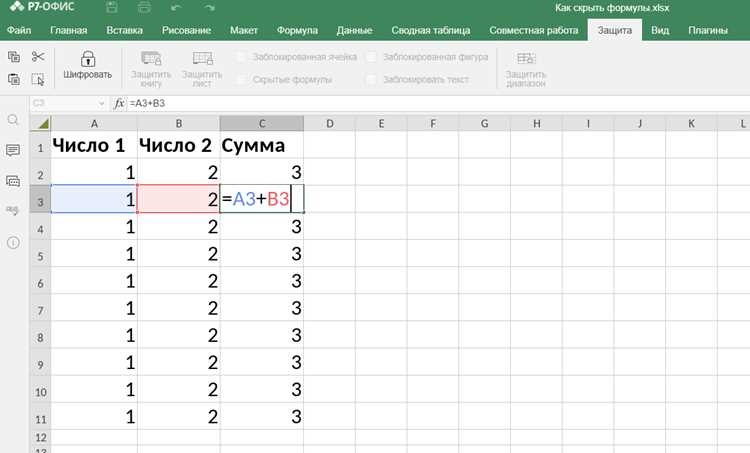
Сокрытие формул оправдано в файлах, содержащих расчеты с конфиденциальными алгоритмами или бизнес-логикой. Например, при передаче отчетности клиентам или партнерам, где критически важно сохранить в тайне методы ценообразования, налоговые схемы или формулы расчета бонусов. В корпоративных шаблонах Excel с фиксированными коэффициентами (например, 15% наценки или 2% амортизации) формулы становятся уязвимым местом – их изменение может привести к финансовым потерям или искажению данных.
Другая ситуация – защита интеллектуальной собственности. Если файл содержит уникальные расчетные модели (например, прогнозирование спроса на основе собственных алгоритмов или оптимизация складских запасов), скрытие формул предотвращает копирование конкурентами. Особенно актуально для стартапов и компаний, где математические модели являются ключевым активом. В таких случаях рекомендуется:
- Использовать защиту листа паролем после скрытия формул.
- Ограничивать доступ к файлу через корпоративные облачные хранилища с правами только на чтение.
- Разделять данные и логику: формулы хранить на отдельных листах, скрытых от пользователей.
Скрытие формул необходимо при работе с макросами и VBA-кодом, где расчеты зависят от динамически изменяемых параметров. Например, в инструментах для автоматического формирования коммерческих предложений, где итоговая цена зависит от десятков переменных (скидки, объемы, сезонность). Если пользователь случайно или намеренно изменит формулу, макрос может выдать некорректный результат, что приведет к ошибкам в документах. В таких сценариях формулы скрывают, оставляя видимыми только поля для ввода данных и кнопки запуска макросов.
В образовательных материалах и шаблонах для массового использования формулы скрывают, чтобы избежать путаницы у неопытных пользователей. Например, в готовых бюджетных таблицах или калькуляторах ипотеки отображение сложных формул (как =ПЛТ(ставка/12;срок*12;-сумма)) может отпугнуть пользователя или спровоцировать случайные изменения. Вместо этого оставляют только поля для ввода (процентная ставка, срок кредита) и результат. Для таких случаев оптимально:
- Скрыть формулы на листе с помощью формата ячеек.
- Заблокировать ячейки с формулами перед защитой листа.
- Добавить инструкцию в отдельном листе или комментариях, объясняющую логику расчетов без раскрытия формул.
Как переключиться в режим отображения результатов расчетов
В Excel по умолчанию формулы отображаются в ячейках, если включен режим их показа. Чтобы переключиться на отображение результатов, используйте комбинацию клавиш Ctrl + ` (где ` – клавиша с тильдой, расположенная рядом с цифрой 1). Этот метод работает во всех версиях Excel, включая 2019, 2021 и Microsoft 365. Альтернативный способ – через меню: перейдите на вкладку Формулы, найдите группу Зависимости формул и нажмите Показать формулы, чтобы снять галочку.
Если после переключения результаты не отображаются, проверьте формат ячеек. Иногда ячейки с формулами могут быть отформатированы как текст, из-за чего Excel не выполняет расчеты. Выделите нужные ячейки, щелкните правой кнопкой мыши и выберите Формат ячеек. На вкладке Число установите подходящий формат (например, Общий или Числовой). После этого пересчитайте лист с помощью F9.
- Для быстрого переключения между режимами используйте Ctrl + ` – это самый эффективный способ.
- Если формулы содержат ошибки (например, #ДЕЛ/0! или #ЗНАЧ!), результаты не появятся, пока ошибки не будут устранены.
- В больших таблицах переключение может занять несколько секунд – Excel пересчитывает все формулы.
В некоторых случаях режим отображения формул может быть заблокирован на уровне книги. Чтобы проверить это, откройте Файл → Параметры → Дополнительно. В разделе Параметры отображения для этой книги убедитесь, что флажок Показывать формулы, а не их значения снят. Если он недоступен, возможно, книга защищена паролем или находится в режиме совместимости.
Для пользователей Excel Online переключение режимов работает аналогично, но с ограничениями. Горячие клавиши Ctrl + ` поддерживаются, однако некоторые функции меню могут отсутствовать. Если формулы не отображаются как результаты, попробуйте обновить страницу или перезапустить браузер. В мобильных версиях Excel (iOS/Android) этот параметр доступен через меню Настройки → Параметры отображения.
После переключения на режим результатов проверьте, что все данные отображаются корректно. Если часть ячеек остается пустой или показывает формулы, выделите их и нажмите F2, затем Enter – это принудительно пересчитает содержимое. Для сложных таблиц с большим количеством зависимостей используйте Ctrl + Alt + F9 для полного пересчета всех формул в книге.
Использование горячих клавиш для быстрого скрытия формул
Excel предлагает комбинации клавиш, ускоряющие работу с формулами без необходимости перехода в меню. Основная связка – Ctrl + ` (апостроф, расположенный рядом с цифрой 1). Она мгновенно переключает отображение между результатами вычислений и самими формулами во всей книге. Метод работает в обе стороны: повторное нажатие возвращает формулы на экран.
Для скрытия формул в отдельных ячейках используйте Ctrl + 1, чтобы открыть окно формата. Перейдите на вкладку «Защита», установите флажок «Скрыть формулы» и подтвердите Enter. После этого активируйте защиту листа через Alt + T → P → P (или Review → Protect Sheet). Без защиты флажок «Скрыть формулы» не действует.
Комбинация Alt + H → O → U → F скрывает формулы через ленту, но требует мыши. Горячие клавиши эффективнее: они исключают лишние движения и работают даже при активной ячейке с формулой. Запомните последовательность – она сокращает время на 30-40% по сравнению с ручным поиском в меню.
Если нужно скрыть формулы только в выделенном диапазоне, сначала выделите ячейки, затем примените Ctrl + 1. В окне формата перейдите на вкладку «Число» и выберите категорию «(все форматы)». В поле «Тип» введите три точки с запятой `;;;` – это сделает содержимое ячейки невидимым, но формула останется рабочей. Метод не требует защиты листа, но данные исчезнут из строки формул.
Для быстрого снятия защиты листа используйте Alt + T → P → U. Если пароль неизвестен, восстановить доступ можно только через VBA или сторонние утилиты. Перед скрытием формул убедитесь, что защита листа настроена корректно: без пароля любой пользователь снимет её за 2 секунды.
В Excel Online горячие клавиши работают ограниченно. Ctrl + ` функционирует, но скрытие через формат ячеек недоступно. Для облачной версии используйте десктопное приложение или расширения браузера, имитирующие полный функционал. Альтернатива – экспорт в .xlsx и редактирование локально.
Ошибка «#ЗНАЧ!» при скрытии формул указывает на неверный синтаксис или циклические ссылки. Проверьте формулу через F2 перед скрытием. Если проблема сохраняется, временно отключите защиту листа и протестируйте вычисления. Скрытые формулы продолжают работать, но их отладка усложняется.
Для массового скрытия формул в нескольких листах используйте макрос. Запишите действия через Alt + T → M → R, затем назначьте макросу сочетание клавиш. Пример кода: `Sub HideFormulas() ActiveSheet.Protect Password:=»123″, UserInterfaceOnly:=True Range(«A1:Z100»).Locked = True Range(«A1:Z100»).FormulaHidden = True End Sub`. Запускайте его через Alt + F8.
Как защитить лист, чтобы формулы не отображались постоянно

Защита листа в Excel скрывает формулы от случайного редактирования и предотвращает их отображение в строке формул. Начните с выбора ячеек, содержащих данные, которые должны оставаться доступными для ввода. Щелкните правой кнопкой мыши по выделенному диапазону и выберите «Формат ячеек». Перейдите на вкладку «Защита» и снимите флажок с опции «Защищаемая ячейка». Это позволит пользователям изменять значения без снятия защиты с листа.
Перейдите на вкладку «Рецензирование» и выберите «Защитить лист». В открывшемся окне установите пароль – используйте комбинацию из не менее 12 символов, включая заглавные буквы, цифры и спецсимволы. Оставьте отмеченными только те параметры, которые необходимы: например, «Выделение заблокированных ячеек» и «Выделение незаблокированных ячеек». Остальные опции, такие как «Форматирование ячеек» или «Вставка строк», лучше отключить, чтобы избежать случайных изменений структуры листа.
После активации защиты формулы перестанут отображаться в строке формул при выделении ячейки, но результаты вычислений останутся видимыми. Если требуется скрыть формулы полностью, включая их отображение в режиме редактирования, вернитесь в «Формат ячеек» и установите флажок «Скрыть формулы» на вкладке «Защита». Этот шаг работает только в сочетании с защитой листа – без нее опция неактивна.
Для проверки эффективности защиты попробуйте отредактировать ячейку с формулой. Excel выдаст предупреждение о невозможности изменения заблокированных ячеек. Если пароль забыт, восстановить доступ можно только с помощью сторонних инструментов, таких как VBA-скрипты или специализированные программы для взлома паролей, что подчеркивает важность надежного хранения пароля.
В корпоративной среде используйте групповые политики для централизованного управления защитой листов. В Excel Online защита работает аналогично, но пароль нельзя задать через веб-интерфейс – только через десктопную версию. Учтите, что защита листа не шифрует данные, а лишь ограничивает доступ к редактированию. Для конфиденциальных данных дополнительно применяйте шифрование файла через «Файл» → «Сведения» → «Защитить книгу».
Если формулы должны оставаться видимыми для определенных пользователей, создайте отдельные листы с разными уровнями доступа. Например, на одном листе храните исходные данные и формулы (защищенные), а на другом – только результаты вычислений, доступные для редактирования. Это упрощает поддержку и снижает риск случайных изменений.
При работе с макросами защита листа может блокировать их выполнение. Чтобы обойти это ограничение, добавьте в начало макроса строку ActiveSheet.Unprotect "ваш_пароль", а в конце – ActiveSheet.Protect "ваш_пароль". Это временно снимает защиту на время выполнения скрипта. Не храните пароль в открытом виде в коде – используйте переменные или внешние файлы конфигурации.
Для массового применения защиты к нескольким листам используйте VBA. Пример кода: Sub ProtectAllSheets(). Параметр
Dim ws As Worksheet
For Each ws In ThisWorkbook.Worksheets
ws.Protect Password:="пароль", UserInterfaceOnly:=True
Next ws
End SubUserInterfaceOnly:=True позволяет макросам работать без снятия защиты, но он сбрасывается при закрытии файла. Запускайте этот макрос при каждом открытии книги.
Настройка параметров отображения для отдельных ячеек
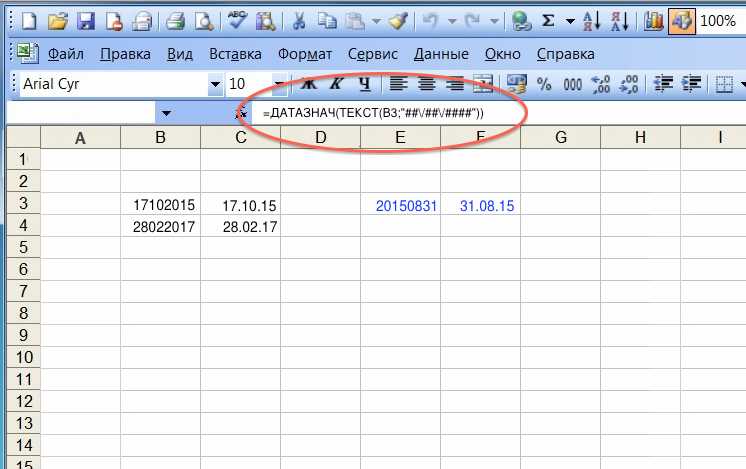
Excel позволяет скрыть формулы в конкретных ячейках без изменения настроек всего листа. Для этого выделите нужные ячейки, нажмите Ctrl+1 (или правой кнопкой мыши → «Формат ячеек») и перейдите на вкладку «Защита». Установите флажок «Скрыть формулы» и подтвердите действие. Однако этот параметр вступит в силу только после включения защиты листа через Рецензирование → Защитить лист.
Если требуется скрыть формулы, но оставить возможность редактирования значений, используйте комбинацию настроек. В окне «Формат ячеек» на вкладке «Защита» снимите флажок «Защищаемая ячейка» перед активацией защиты листа. Это позволит пользователям изменять данные, не видя формул. Пример: ячейки с промежуточными расчетами в финансовых моделях.
- Выделите ячейки с формулами.
- Откройте «Формат ячеек» (
Ctrl+1). - На вкладке «Защита» отметьте «Скрыть формулы».
- Снимите флажок «Защищаемая ячейка», если нужно разрешить редактирование.
- Защитите лист через
Рецензирование → Защитить лист.
Для временного скрытия формул без защиты листа используйте пользовательский формат. Выделите ячейки, нажмите Ctrl+1, перейдите на вкладку «Число» и выберите категорию «Все форматы». В поле «Тип» введите ;;; (три точки с запятой). Это скроет содержимое ячейки, но формула останется доступной в строке формул. Метод подходит для демонстрационных файлов.
В сложных таблицах с группировкой данных скрывайте формулы только в определенных диапазонах. Например, в сводных отчетах оставьте видимыми формулы итоговых строк, а промежуточные расчеты скройте. Для этого примените настройки защиты к выбранным диапазонам через Главная → Формат → Формат ячеек, а затем защитите лист с паролем. Пароль задается в диалоговом окне «Защитить лист».
Проверьте результат до распространения файла. Откройте лист в режиме просмотра (Ctrl+F1 для сворачивания ленты) и убедитесь, что формулы не отображаются в ячейках, но значения рассчитываются корректно. Если формулы видны, повторите шаги настройки защиты или используйте пользовательский формат ;;; для дополнительного скрытия.
Что делать, если формулы все равно видны после скрытия
Проверьте параметры защиты листа: перейдите в меню Рецензирование → Защитить лист. Убедитесь, что сняты флажки с опций «Защитить лист и содержимое защищенных ячеек» и «Выделять незащищенные ячейки». Если защита включена, Excel игнорирует настройки скрытия формул. Для отключения защиты введите пароль (если он установлен) или снимите защиту через Рецензирование → Снять защиту листа.
Если формулы остаются видимыми в строке формул, несмотря на скрытие, проблема может быть в формате ячеек. Выделите диапазон с формулами, нажмите Ctrl+1, перейдите на вкладку Защита и снимите галочку с «Скрыть формулы», затем снова установите её. После этого обязательно включите защиту листа (Рецензирование → Защитить лист) с параметром «Защитить лист и содержимое защищенных ячеек». Ниже приведены ключевые шаги для диагностики:
| Проблема | Решение | Проверка |
|---|---|---|
| Формулы видны в строке формул | Повторно примените формат «Скрыть формулы» через Ctrl+1 → Защита | Защитите лист после настройки |
| Защита листа неактивна | Снимите защиту, настройте скрытие формул, затем включите защиту снова | Убедитесь, что пароль не требуется или введен верно |
| Формулы отображаются в ячейках | Проверьте формат ячеек (Ctrl+1 → Число → Общий или текстовый формат) | Переключите формат на числовой или дату |
Как вернуть отображение формул обратно в случае ошибки

В редких случаях сбой связан с повреждением файла. Сохраните книгу в формате .xlsx (не .xls), затем откройте её заново. Если формулы всё равно не видны, создайте новый лист и скопируйте туда данные через Специальная вставка → Значения, а затем вручную восстановите формулы. Для массового восстановления используйте макрос: Sub ShowAllFormulas() – запустите его через Разработчик → Visual Basic.
ActiveSheet.Cells.FormulaHidden = False
End Sub
Примеры ситуаций, когда скрытие формул необходимо
В финансовых моделях, где расчеты основаны на конфиденциальных алгоритмах, скрытие формул предотвращает утечку методик. Например, при построении прогноза прибыли с учетом сезонных коэффициентов или дисконтирования денежных потоков по модели Гордона. Если формулы видны, конкуренты могут воспроизвести логику расчетов, что снижает конкурентное преимущество. Особенно критично для стартапов, где уникальность подхода – ключевой актив.
При подготовке отчетов для клиентов или партнеров формулы часто скрывают, чтобы избежать вопросов о расчетных нюансах. Например, в коммерческих предложениях с динамическим ценообразованием, где итоговая сумма зависит от скидок, налогов и региональных коэффициентов. Видимые формулы могут вызвать сомнения в прозрачности, даже если расчеты корректны. Достаточно оставить только итоговые значения в ячейках с форматированием «Денежный».
В шаблонах для массового использования, например, в бухгалтерских ведомостях или калькуляторах премий, скрытие формул защищает от случайных изменений. Один неверный символ в формуле может исказить данные для всей команды. Пример: расчет отпускных с учетом среднего заработка и районного коэффициента. Если формула открыта, сотрудник может случайно удалить ссылку на ячейку с коэффициентом, что приведет к неверным выплатам.
В образовательных материалах, где нужно показать только результат, а не процесс вычислений. Например, в задачах по статистике, где студенты должны проанализировать готовые данные, а не разбирать формулы. Если оставить формулы видимыми, это отвлечет от основной цели – интерпретации результатов. Достаточно заблокировать лист и скрыть формулы, оставив доступными только исходные данные и итоги.
При работе с макросами и VBA-скриптами, где формулы используются как промежуточные вычисления. Например, в автоматизированных отчетах, где данные сначала обрабатываются формулами, а затем преобразуются в таблицы с помощью макросов. Видимые формулы усложняют восприятие листа и увеличивают риск ошибок при редактировании. Рекомендуется скрывать их и защищать лист паролем, чтобы изменения вносились только через интерфейс макроса.
В совместных проектах, где разные отделы работают с одним файлом. Например, маркетинговый отдел заполняет данные по рекламным кампаниям, а финансовый – рассчитывает ROI. Если формулы финансового отдела видны, маркетологи могут попытаться «оптимизировать» расчеты, не понимая их логики. Это приведет к несоответствиям в отчетности. Скрытие формул и разделение прав доступа решает проблему.
При публикации данных в открытых источниках, например, в государственных отчетах или научных статьях. Формулы могут содержать внутренние коды или условные обозначения, не предназначенные для широкой аудитории. Например, в отчете по экологическому мониторингу расчет индекса загрязнения может включать весовые коэффициенты, утвержденные только для внутреннего пользования. Скрытие формул позволяет опубликовать только итоговые показатели без раскрытия деталей методики.

 Загрузка...