Содержание статьи
Маркеры списков – один из базовых элементов верстки, но их стандартный вид редко соответствует дизайнерским требованиям. В HTML и CSS для кастомизации маркеров используются свойства list-style-type, list-style-image и ::marker. Например, list-style-type: square; заменяет стандартные точки на квадраты, а list-style-image: url('icon.svg'); позволяет подгружать собственные иконки. Однако эти методы ограничены: они не дают полного контроля над позиционированием и цветом.
Для глубокой настройки маркеров применяют псевдоэлемент ::marker, поддерживаемый в современных браузерах (Chrome 86+, Firefox 68+, Safari 14.1+). С его помощью можно задавать цвет (color: #ff5733;), размер (font-size: 1.2em;) и даже шрифт (font-family: 'Font Awesome';). Альтернатива – замена маркеров на псевдоэлементы ::before, что дает доступ ко всем CSS-свойствам, включая transform и box-shadow. Важно: при использовании ::before необходимо отключить стандартные маркеры через list-style: none;.
В корпоративных проектах часто требуется единообразие стилей. Для этого создают CSS-переменные, например: --marker-color: #4a90e2;, и применяют их к маркерам через ::marker { color: var(--marker-color); }. Это упрощает поддержку кода и позволяет быстро менять дизайн на уровне темы. Для динамических списков (например, в React) стили маркеров прописывают в компонентах, избегая глобальных переопределений.
При работе с SVG-маркерами учитывайте кроссбраузерность: Firefox требует явного указания width и height для изображений, а Safari может игнорировать list-style-image при использовании относительных путей. Оптимальное решение – встраивать SVG напрямую в CSS через data:uri или использовать спрайты. Для анимации маркеров (например, при наведении) подходит transition на ::before, но не на ::marker, так как последний имеет ограниченную поддержку анимаций.
Какие типы маркеров доступны в HTML и CSS
В HTML маркеры списков определяются тегами <ul> (ненумерованные) и <ol> (нумерованные). По умолчанию браузеры отображают ненумерованные списки с круглыми маркерами (•), а нумерованные – с арабскими цифрами (1, 2, 3). Эти стили можно переопределить через CSS-свойство list-style-type, которое поддерживает десятки значений.
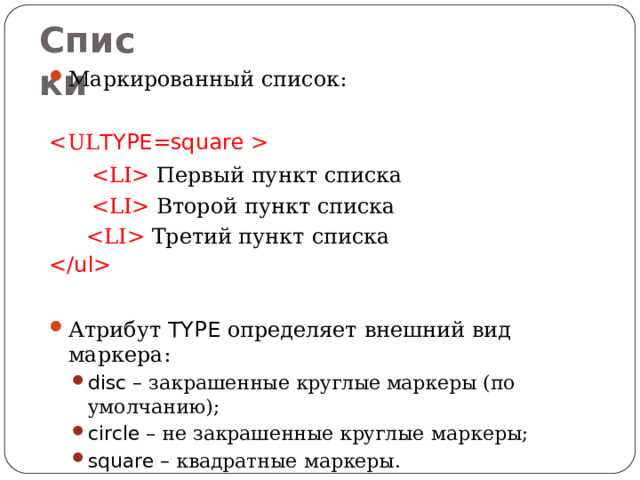
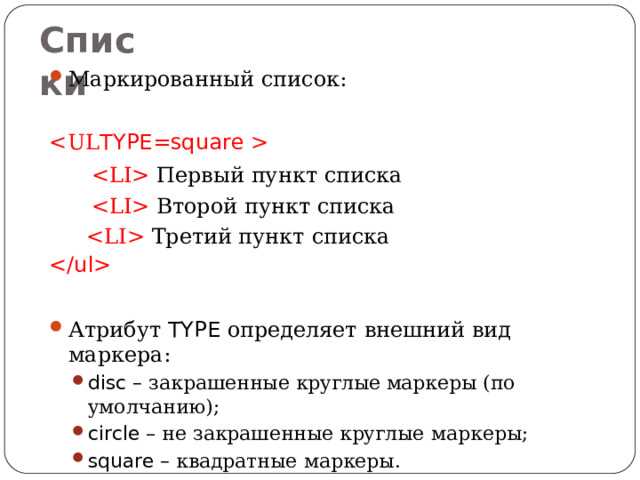
Для ненумерованных списков доступны маркеры: disc (заполненный круг), circle (пустой круг), square (квадрат), none (без маркера). Пример: ul { list-style-type: square; } заменит стандартные точки на квадраты. В спецификации CSS3 добавлены disclosure-open и disclosure-closed для интерактивных элементов, но их поддержка ограничена.
Нумерованные списки поддерживают больше вариантов: decimal (1, 2, 3), decimal-leading-zero (01, 02, 03), lower-roman (i, ii, iii), upper-roman (I, II, III), lower-alpha (a, b, c), upper-alpha (A, B, C), lower-greek (α, β, γ). Для нестандартных случаев используйте list-style-type: armenian или georgian, но учитывайте кроссбраузерность.
CSS позволяет задавать маркеры через изображения с помощью list-style-image: url('marker.png');. Однако этот метод не гибок: размер маркера не масштабируется, а выравнивание требует дополнительных свойств (background-position). Альтернатива – псевдоэлементы ::before с кастомными символами или SVG: li::before { content: "→"; }.
Свойство list-style-position управляет положением маркера относительно текста: inside (внутри блока текста) или outside (по умолчанию, вне блока). Комбинируйте его с padding и margin для точного контроля отступов. Пример: ul { list-style-position: inside; padding-left: 1em; }.
Для сложных макетов используйте display: grid или flex с отключенными маркерами (list-style: none;) и кастомными псевдоэлементами. Это даёт полный контроль над дизайном, но требует ручной настройки отступов и выравнивания. Проверяйте результат в разных браузерах: Safari и Firefox могут по-разному обрабатывать list-style-type для редких языковых систем.
Как выбрать элемент списка для изменения маркера
Первый шаг – определить тип списка. В HTML различают два основных: упорядоченные (`
- `) и неупорядоченные (`
- ` позволит применить стиль через `[data-marker=»custom»] { list-style-type: ‘✓’; }`. Это удобно при работе с фреймворками (React, Vue), где классы могут перезаписываться. Проверьте поддержку кастомных маркеров в целевых браузерах – IE11 не поддерживает эмодзи в `list-style-type`.
Если требуется изменить маркер только для одного элемента, добавьте ему уникальный класс: `
- `. В CSS пропишите `.special-marker { list-style-type: ‘→’; }`. Альтернатива – псевдоэлемент `::marker`, поддерживаемый в современных браузерах (Chrome 86+, Firefox 68+). Пример: `li::marker { content: «► «; color: red; }`. Учтите, что `::marker` имеет ограниченный набор свойств (цвет, размер шрифта, `content`).
При работе с многоуровневыми списками используйте комбинации селекторов. Например, для второго уровня вложенности: `ul ul li { list-style-type: square; }`. Чтобы избежать конфликтов, применяйте специфичность: `#main-nav ul li` переопределит стили `.nav-item`. Для кастомизации через изображения используйте `list-style-image: url(‘marker.png’)`, но помните о проблемах с выравниванием – лучше заменить маркер через `background-image` для `
- `.
Тестируйте изменения в разных браузерах. Safari может игнорировать кастомные символы в `list-style-type`, а Firefox – неправильно отображать `::marker` при использовании `display: flex`. Для кроссбраузерной совместимости комбинируйте подходы: задайте базовый стиль через `list-style-type`, а для сложных случаев используйте псевдоэлементы `::before` с абсолютным позиционированием. Пример: `li::before { content: «•»; position: absolute; left: -1em; }`.
Способы задания пользовательских символов в качестве маркеров
В CSS маркеры списков можно заменить произвольными символами через свойство list-style-type, но его возможности ограничены стандартными наборами. Для полной кастомизации используйте list-style-image с URL-адресом изображения или ::marker в сочетании с content для вставки символов Unicode.
Символы Unicode открывают широкий спектр вариантов: от стрелок (→, ➤) до геометрических фигур (■, ◆). Например,
list-style-type: "✓";задаст галочку, но работает только в некоторых браузерах. Альтернатива – псевдоэлемент ::before с content: «►»; и position: absolute для точного позиционирования.Для динамического изменения маркеров через JavaScript используйте dataset или атрибуты элементов списка. Пример:
<li data-marker="⚡">, а затем скрипт, который перебирает элементы и применяет стили через element.style.listStyleType или ::before.В SVG-списках маркеры можно задавать через <text> или <use>, ссылаясь на символы из <defs>. Это позволяет использовать сложные графические элементы, например, иконки из шрифтового набора или кастомные векторные изображения. Поддерживается во всех современных браузерах.
Шрифтовые иконки (Font Awesome, Material Icons) интегрируются через ::before с указанием класса иконки в content. Пример:
content: "\f00c";для галочки в Font Awesome. Важно подключить шрифт через @font-face и задать корректный font-family.Для анимации маркеров используйте @keyframes в сочетании с ::marker или ::before. Например, пульсирующий эффект для символа «●» можно реализовать через
animation: pulse 1s infinite;. Ограничение: ::marker не поддерживает все свойства анимации в Safari.В Markdown пользовательские маркеры задаются через HTML-теги или расширения синтаксиса. Например, в GitHub Flavored Markdown можно использовать эмодзи:
- :rocket: Запуск проекта. Для сложных случаев – встраивание HTML с CSS-стилями прямо в документ.При работе с PDF через LaTeX или библиотеки типа iText маркеры настраиваются через команды пакетов ( ckage{enumitem}) или прямую вставку символов в текст. Пример:
\item[\textbullet] Текстзаменит стандартный маркер на жирную точку. Для веб-экспорта PDF учитывайте кроссбраузерную поддержку шрифтов.Как использовать изображения вместо стандартных маркеров
Замена стандартных маркеров списков на собственные изображения требует минимальных изменений в CSS. Для этого применяется свойство
list-style-imageс указанием пути к файлу. Пример базовой реализации:- Первый пункт с пользовательским маркером
- Второй пункт с тем же изображением
Основные форматы изображений для маркеров: PNG (с прозрачностью), SVG (масштабируемый вектор) и JPG (для простых случаев). Оптимальный размер – 16×16 пикселей для стандартных списков и до 32×32 для крупных шрифтов. SVG предпочтительнее, так как не теряет качество при масштабировании и весит меньше растровых аналогов.
Для точного позиционирования маркера используйте свойство
backgroundвместоlist-style-image. Это даёт контроль над отступами и выравниванием:- Гибкое выравнивание по вертикали
- Смещение на 3 пикселя вниз
При работе с SVG учитывайте, что браузеры по-разному обрабатывают размеры векторных маркеров. Задайте фиксированные габариты через CSS:
li {
background: url('marker.svg') no-repeat left center / 16px 16px;
padding-left: 25px;
}
Для динамической смены маркеров в зависимости от состояния элемента (например, при наведении) используйте псевдоклассы. Пример для активного пункта:
li:hover {
background-image: url('marker-hover.svg');
}
Тестируйте маркеры в разных браузерах: Firefox и Chrome могут по-разному интерпретировать отступы. Для кроссбраузерной совместимости добавьте вендорные префиксы или используйте Autoprefixer при сборке проекта.
Настройка цвета и размера маркеров через CSS
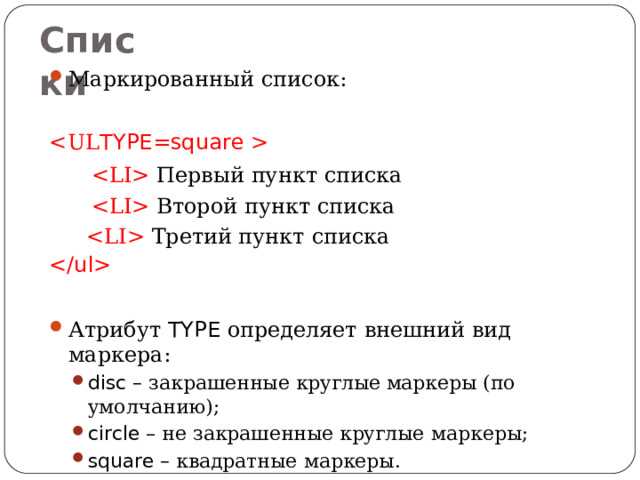
Свойство
list-style-typeзадаёт форму маркера, но не влияет на его цвет или размер. Для полного контроля используйте псевдоэлемент::marker, поддерживаемый в современных браузерах (Chrome 86+, Firefox 68+, Safari 11.1+). Пример базовой настройки:li::marker { color: #ff5733; font-size: 1.2em; }– изменяет цвет маркера на оранжевый и увеличивает размер на 20%.- Для нумерованных списков
olможно использоватьfont-weight: boldилиtext-shadow: 1px 1px 2px rgba(0,0,0,0.3)для улучшения читаемости.
Если требуется поддержка старых браузеров, замените маркеры на псевдоэлементы
::beforeс кастомными символами или SVG-иконками. Пример для неупорядоченного списка:- Добавьте
list-style: none;кulилиol. - Для каждого
liзадайте::beforeс нужным контентом:li::before { content: "•"; color: #4a90e2; font-size: 1.5em; margin-right: 8px; vertical-align: middle; } - Используйте
emдля размера, чтобы маркеры масштабировались пропорционально тексту.
Для динамического изменения цвета маркеров при наведении используйте селектор
li:hover::marker. Пример эффекта:li:hover::marker { color: #e74c3c; transition: color 0.2s ease; }– плавное изменение цвета при наведении курсора.- Для анимации размера добавьте
transform: scale(1.3);в сочетании сtransition.
Оптимизируйте производительность: избегайте сложных градиентов или теней для маркеров на больших списках. Для списков с более чем 50 элементами используйте простые цвета и минимальные трансформации. Проверяйте отображение в разных браузерах – Firefox может рендерить
::markerс небольшими отличиями в выравнивании.Особенности работы с маркерами в нумерованных списках
В HTML нумерованные списки создаются с помощью тега
<ol>, где маркеры по умолчанию – арабские цифры (1, 2, 3). Однако атрибутtypeпозволяет менять стиль:type="A"для заглавных букв,type="a"– строчных,type="I"– римских цифр,type="i"– римских в нижнем регистре. Пример:<ol type="I">выведет I, II, III.- Значение
type="1"(по умолчанию) можно не указывать.
CSS предоставляет больше гибкости. Свойство
list-style-typeподдерживает десятки значений, включаяdecimal-leading-zero(01, 02),lower-greek(α, β),cjk-ideographic(китайские цифры). Для кастомизации используйте псевдоэлемент::marker:ol li::marker { color: red; }– изменит цвет маркера.content: "→ ";в::beforeзаменит стандартный маркер на символ.
Браузерная поддержка
::markerограничена: работает в Chrome, Edge и Firefox, но не в Safari до версии 15.4. Альтернатива – скрыть стандартный маркер (list-style: none) и стилизовать::beforeсcounter-resetиcounter-increment. Пример:ol { counter-reset: my-counter; } li { list-style: none; } li::before { counter-increment: my-counter; content: counter(my-counter) ". "; color: #ff5722; }Для сложных сценариев (например, многоуровневых списков) используйте вложенные
<ol>с разнымиtypeили CSS-счётчики. Атрибутstartзадаёт начальное значение:<ol start="5">начнёт нумерацию с 5. В CSS это дублируетсяcounter-set: my-counter 4;(значение на 1 меньше). Избегайте!important– он переопределяет даже inline-стили.Как применить разные стили маркеров в одном документе
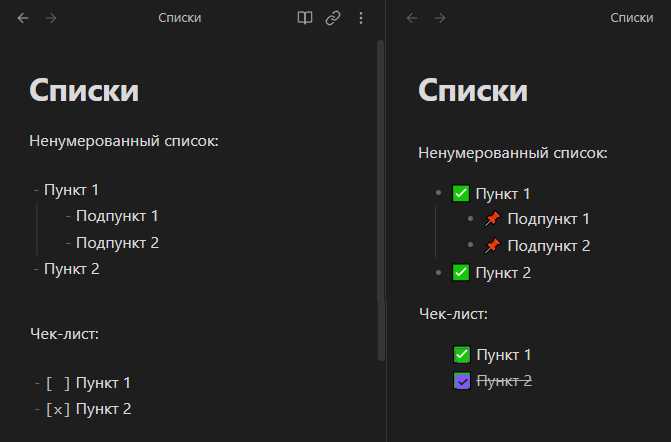
В HTML для изменения стиля маркеров списков используйте атрибут type внутри тега <ul> или <ol>. Например, <ul type=»square»> создаст список с квадратными маркерами, а <ol type=»A»> – с заглавными буквами. Для вложенных списков стиль можно задавать индивидуально: внешний список с disc, внутренний – с circle. Это работает в любом браузере без дополнительных библиотек.
Для кастомизации через CSS применяйте свойство list-style-type с селекторами классов или идентификаторов. Пример: .custom-list { list-style-type: «✓ «; } заменит стандартные маркеры на символ галочки. Поддерживаются любые Unicode-символы, эмодзи или даже короткие текстовые строки. Чтобы применить разные стили к соседним элементам, используйте селекторы :nth-child() или добавьте уникальные классы к каждому <li>.
Для сложных случаев, например, когда требуется разный стиль маркеров в одном списке, используйте псевдоэлемент ::before с content и display: list-item. Пример: li.special::before { content: «→ «; color: #ff5722; }. Это позволяет задавать уникальные маркеры для отдельных пунктов, менять их цвет, размер и позицию через margin или position. Не забывайте сбрасывать стандартные маркеры через list-style: none перед применением кастомных.
Типичные ошибки при изменении стиля маркеров и их исправление
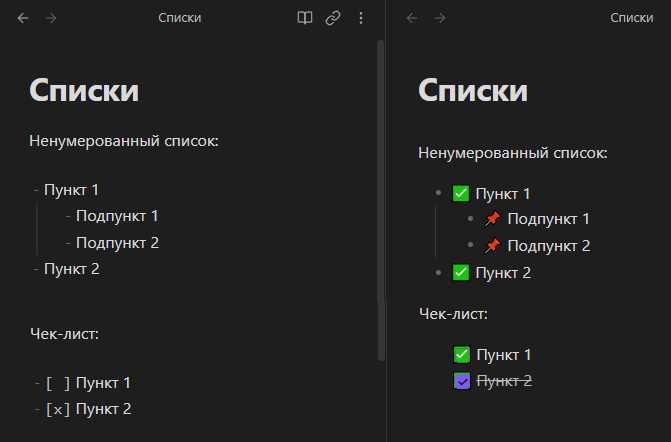
Первая распространённая ошибка – игнорирование специфики свойства
list-style-type. Многие разработчики пытаются задать маркер черезcontentв псевдоэлементе::before, не учитывая, что это переопределяет стандартное поведение списков. Например,list-style-type: noneубирает маркеры, но если затем не указатьdisplay: list-itemдля элементов<li>, браузер не отобразит их как пункты списка. Решение: всегда комбинируйтеlist-style-typeс корректнымdisplayи используйте::beforeтолько для кастомизации, а не замены.Другая проблема – неверное применение кастомных символов или эмодзи в качестве маркеров. Часто разработчики забывают про кроссбраузерность: символы Unicode могут отображаться по-разному в зависимости от шрифта или ОС. Например, эмодзи «✅» в Windows и macOS выглядит неодинаково. Исправление: используйте веб-шрифты (например,
@font-face) или SVG-иконки черезlist-style-image. Для SVG задавайте фиксированные размеры, чтобы избежать масштабирования:list-style-image: url('marker.svg'); width: 1em; height: 1em;.Совместимость кастомных маркеров в браузерах Метод Chrome Firefox Safari Edge list-style-type: '✓'✓ (с шрифтом) ✓ (с шрифтом) ✗ ✓ (с шрифтом) list-style-image: url()✓ ✓ ✓ ✓ ::before { content: '•' }✓ ✓ ✓ ✓ Ошибка с отступами возникает при изменении маркеров через
::beforeбез учётаpadding-leftиmargin-left. По умолчанию браузеры добавляют отступы для маркеров, но при кастомизации их нужно пересчитывать. Например, если задать::before { margin-left: -1em }, текст пунктов может наложиться на маркер. Решение: используйтеposition: absoluteдля псевдоэлемента и регулируйте отступы родителя:li { position: relative; padding-left: 1.5em; } li::before { position: absolute; left: 0; }.Наконец, пренебрежение семантикой списков приводит к проблемам доступности. Замена
<ul>или<ol>на<div>с кастомными маркерами лишает экранные читалки информации о структуре контента. Исправление: всегда используйте семантические теги списков, даже если стилизуете их через CSS. Для сложных случаев применяйте ARIA-атрибуты:<ul role="list">, если необходимо переопределить стандартное поведение.Вопрос-ответ:
- `). Для изменения маркеров в `
- ` используйте свойство `list-style-type` с значениями `disc`, `circle`, `square` или `none`. В `
- ` доступны числовые (`decimal`), буквенные (`lower-alpha`, `upper-roman`) и другие форматы. Проверьте структуру документа через инструменты разработчика браузера (F12), чтобы убедиться в правильности тега.
Селекторы CSS позволяют точечно воздействовать на элементы. Для выбора всех пунктов списка используйте `li` или класс/ID конкретного списка, например: `.my-list li`. Если нужно изменить маркер только для первого уровня вложенности, примените селектор `ul > li`. Для глубокой вложенности (например, третьего уровня) подойдет `ul ul ul li`. Избегайте универсального селектора `*`, так как он замедляет рендеринг.
Для динамического контента или списков, генерируемых JavaScript, используйте атрибуты `data-*`. Например, `

 Загрузка...