Содержание статьи
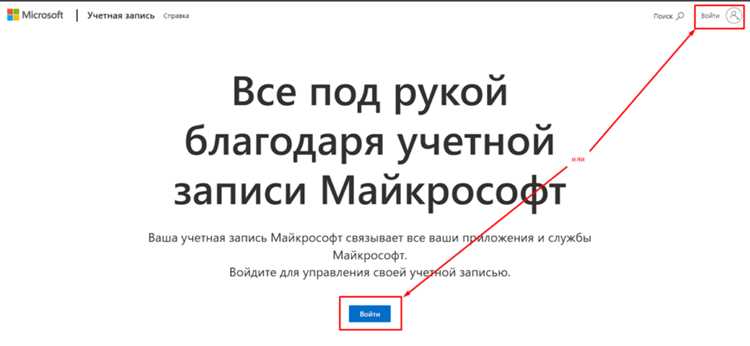
Смена учетной записи Майкрософт на ПК – процедура, требующая точного выполнения шагов, особенно если вы используете Windows 10 или 11. По умолчанию система привязывает лицензию, настройки OneDrive, Microsoft Store и другие сервисы к текущему аккаунту. Ошибки при смене могут привести к потере доступа к загруженным приложениям или синхронизированным данным. В этом руководстве рассмотрены методы для локальных и онлайн-аккаунтов, а также способы сохранения важной информации.
Перед началом убедитесь, что у вас есть доступ к новой учетной записи Майкрософт и пароль от нее. Если вы используете корпоративный компьютер, проверьте политики безопасности – в некоторых случаях смена аккаунта может быть заблокирована администратором. Также рекомендуется создать резервную копию данных, особенно если вы работаете с OneDrive или Outlook, так как часть информации может не перенестись автоматически.
Для пользователей Windows 11 процесс отличается от Windows 10: в новой версии интерфейс настроек переработан, а часть опций перемещена. Например, в Windows 11 смена аккаунта выполняется через Параметры → Учетные записи → Ваши данные, тогда как в Windows 10 путь выглядит как Параметры → Учетные записи → Электронная почта и учетные записи. Ниже приведены инструкции для обеих версий ОС с учетом этих различий.
Если вы планируете полностью удалить старую учетную запись, сначала перенесите лицензии на игры и приложения из Microsoft Store. Для этого откройте магазин, перейдите в Библиотека и выберите Установить повторно после смены аккаунта. Также проверьте подписки на Xbox Game Pass или Microsoft 365 – они могут потребовать повторной активации.
Как проверить текущую учетную запись перед сменой
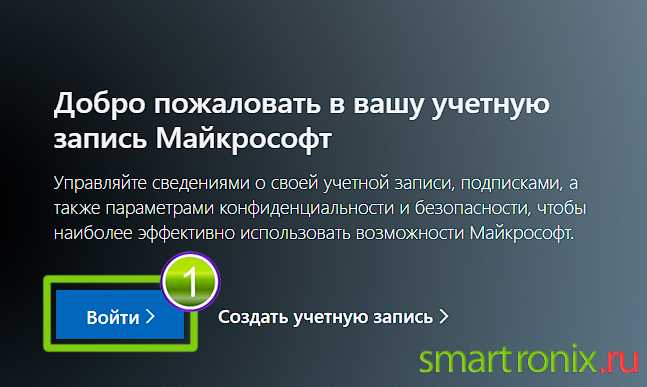
Откройте меню «Параметры» комбинацией клавиш Win + I. Перейдите в раздел «Учетные записи», затем выберите «Ваши данные». Здесь отображается email или номер телефона, привязанный к текущей учетной записи Microsoft. Если вместо этого указано «Локальная учетная запись», значит, вы используете учетную запись без синхронизации с облаком.
Проверьте активные сеансы через «Диспетчер задач» (Ctrl + Shift + Esc). Во вкладке «Пользователи» отображается имя текущей учетной записи. Если рядом с именем стоит значок облака, это подтверждает использование учетной записи Microsoft. Локальные учетные записи такого значка не имеют.
Откройте «Панель управления» → «Учетные записи пользователей» → «Управление другой учетной записью». В списке будет указан тип учетной записи: «Microsoft» или «Локальная». Этот метод работает даже если параметры Windows не отображают данные корректно.
Используйте PowerShell для точной проверки. Введите команду Get-LocalUser | Where-Object $_.Enabled -eq $true}. Для учетной записи Microsoft выполните Get-WmiObject -Class Win32_UserAccount | Select-Object Name, SID, Domain. Если в поле Domain указано имя компьютера, а не MicrosoftAccount, учетная запись локальная.
Проверьте синхронизацию данных в «Параметры» → «Учетные записи» → «Синхронизация параметров». Если переключатели активны и отображается email, это учетная запись Microsoft. Локальные учетные записи не поддерживают синхронизацию с облаком, поэтому все параметры будут отключены.
Запустите «Редактор реестра» (Win + R, введите regedit). Перейдите по пути HKEY_LOCAL_MACHINE\SOFTWARE\Microsoft\Windows NT\CurrentVersion\Winlogon. Параметр DefaultUserName содержит имя текущей учетной записи. Если значение совпадает с email, это учетная запись Microsoft. Для локальных учетных записей здесь будет отображаться только имя пользователя без домена.
Какие данные нужно сохранить перед переходом на новую учетную запись
Первым делом экспортируйте все сохраненные пароли из браузера. В Microsoft Edge откройте Настройки → Пароли → Три точки → Экспорт паролей. Файл будет сохранен в формате CSV – переместите его на внешний носитель или облачное хранилище. В Chrome или Firefox используйте аналогичные функции: Настройки → Автозаполнение → Пароли → Экспорт. Учтите, что CSV-файл не защищен шифрованием – удалите его после переноса в новую учетную запись.
Сохраните лицензии и ключи активации программ. Для приложений из Microsoft Store перейдите в Параметры → Приложения → Приложения и возможности, выберите нужное ПО и скопируйте данные из раздела Дополнительные параметры. Для сторонних программ (например, Adobe Photoshop, AutoCAD) найдите ключи в учетной записи разработчика или в письмах с подтверждением покупки. Если ключи хранятся в реестре Windows, используйте утилиту ProduKey от NirSoft для их извлечения.
Перенесите данные из папок Документы, Изображения, Видео и Рабочий стол. Эти директории часто синхронизируются с OneDrive, но локальные копии могут содержать файлы, не загруженные в облако. Проверьте скрытые папки: %USERPROFILE%\AppData\Local (кеш приложений) и %USERPROFILE%\AppData\Roaming (настройки программ). Например, в Roaming\Microsoft\Sticky Notes хранятся заметки из приложения «Записки».
Сделайте резервную копию настроек почтового клиента. В Outlook перейдите в Файл → Открыть и экспортировать → Импорт и экспорт → Экспорт в файл → Файл данных Outlook (.pst). Для Mail и Calendar Windows 10/11 настройки хранятся в облаке, но локальные письма можно сохранить через Параметры → Управление учетной записью → Экспорт почты. Не забудьте о контактах: экспортируйте их в формате .vcf или синхронизируйте с аккаунтом Google.
Сохраните данные игр и сохранений. Для игр из Steam переместите папку steamapps из директории установки (обычно C:\Program Files (x86)\Steam) или используйте встроенную функцию резервного копирования. В Epic Games Store сохранения хранятся в %USERPROFILE%\Saved Games или %USERPROFILE%\Documents\My Games. Для Xbox Game Pass проверьте синхронизацию с облаком в Параметры → Игры → Сохранения игр – если она отключена, скопируйте файлы вручную из %USERPROFILE%\AppData\Local\Packages.
Экспортируйте закладки браузера. В Edge и Chrome используйте Настройки → Закладки → Управление закладками → Экспорт закладок в HTML. Firefox предлагает аналогичный функционал через Библиотека → Закладки → Показать все закладки → Импорт и резервное копирование → Экспорт закладок в HTML. Файл можно импортировать в новый профиль или сохранить как резервную копию. Для расширений (например, LastPass, uBlock Origin) экспортируйте их настройки отдельно – большинство поддерживают функцию резервного копирования.
Проверьте привязку лицензий Windows и Office. Для Windows 10/11 ключ привязан к учетной записи Microsoft, но локальный ключ можно извлечь командой wmic path softwarelicensingservice get OA3xOriginalProductKey в PowerShell. Для Office 365 перейдите на account.microsoft.com/services и запишите статус подписки. Если вы используете корпоративную лицензию, уточните у ИТ-отдела процедуру переноса прав до смены учетной записи.
Как выйти из текущей учетной записи Майкрософт в Windows
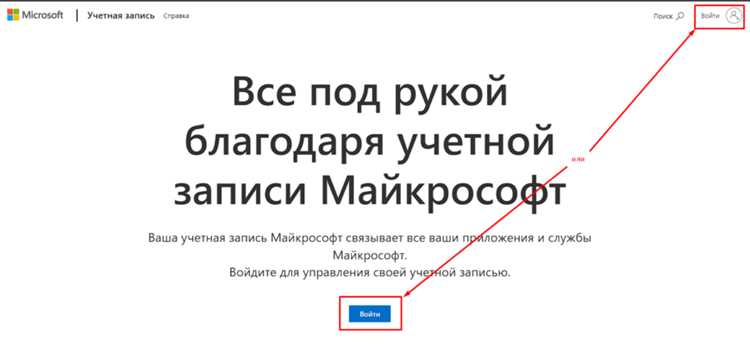
Откройте меню «Параметры» комбинацией клавиш Win + I, перейдите в раздел «Учетные записи» и выберите «Ваши данные». В правой части окна найдите ссылку «Войти вместо этого с локальной учетной записью» – она откроет мастер переключения. Введите текущий пароль от учетной записи Майкрософт, затем дважды укажите новый пароль для локальной учетной записи. Нажмите «Далее» и завершите процесс кнопкой «Выйти и закончить». После перезагрузки система будет использовать локальный профиль.
Если требуется полностью удалить привязку к учетной записи Майкрософт без создания локальной, используйте командную строку. Запустите её от имени администратора и выполните команду: netplwiz. В открывшемся окне выделите свою учетную запись, нажмите «Свойства», затем перейдите на вкладку «Группы». Убедитесь, что выбрана группа «Администраторы», и сохраните изменения. После этого в «Параметрах» → «Учетные записи» → «Электронная почта и учетные записи» удалите привязанную учетную запись Майкрософт.
Для выхода из учетной записи Майкрософт на экране блокировки (например, при продаже устройства) зажмите Shift и выберите «Выключение» → «Перезагрузка». В меню восстановления перейдите по пути: «Поиск и устранение неисправностей» → «Дополнительные параметры» → «Параметры загрузки» → «Перезагрузить». После перезагрузки выберите пункт «Безопасный режим с поддержкой командной строки». Введите команду net user Администратор /active:yes, перезагрузитесь и войдите под встроенной учетной записью администратора. В «Параметрах» удалите все привязанные учетные записи Майкрософт.
Как добавить новую учетную запись Майкрософт на компьютер
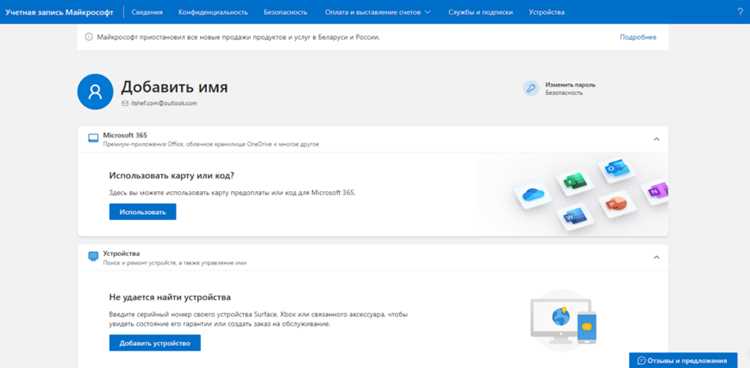
Откройте меню «Параметры» (Win + I), перейдите в раздел «Учетные записи» → «Семья и другие пользователи». Нажмите «Добавить учетную запись» и выберите «У меня нет данных для входа этого человека». Введите email или телефон новой учетной записи Майкрософт, следуйте инструкциям для подтверждения. Если аккаунт не существует, система предложит создать его – укажите пароль, имя и дату рождения. После завершения процедуры новая учетная запись появится в списке, и вы сможете переключаться между профилями через меню «Пуск».
Для локальных пользователей, желающих привязать аккаунт Майкрософт позже: зайдите в «Параметры» → «Учетные записи» → «Ваши данные», выберите «Войти вместо этого с учетной записью Майкрософт» и введите данные. Убедитесь, что устройство подключено к интернету – синхронизация настроек, OneDrive и приложений из Microsoft Store начнется автоматически. При проблемах с входом проверьте правильность ввода пароля или воспользуйтесь функцией «Забыли пароль» на странице авторизации.
Как перенести личные файлы и настройки на новую учетную запись
Перед сменой учетной записи создайте резервную копию данных через %USERPROFILE% – скопируйте папки Документы, Изображения, Рабочий стол, Загрузки и AppData\Local (скрытая папка, включите отображение скрытых файлов в Проводнике). Для переноса настроек браузера Edge экспортируйте закладки через Параметры → Импорт закладок и настроек, а для Chrome – используйте chrome://bookmarks/ и функцию экспорта в HTML. Настройки приложений Microsoft Store (например, темы или сохранения игр) хранятся в %LOCALAPPDATA%\Packages – скопируйте папки с названиями, содержащими ID приложений (например, Microsoft.WindowsStore_8wekyb3d8bbwe).
Для переноса почты Outlook настройте новую учетную запись и импортируйте PST-файл через Файл → Открыть и экспортировать → Импортировать/экспортировать. Сетевые диски и принтеры придется настраивать заново, но сохраните список подключений командой net use > drives.txt и wmic printer list brief > printers.txt для ускорения процесса. Ниже таблица с ключевыми путями и методами переноса:
| Тип данных | Путь к исходным файлам | Способ переноса |
|---|---|---|
| Документы, медиа | %USERPROFILE%\Документы, %USERPROFILE%\Изображения |
Копирование вручную или через robocopy |
| Настройки приложений | %APPDATA%, %LOCALAPPDATA% |
Копирование папок с префиксами разработчиков (например, Mozilla, Google) |
| Реестр пользователя | HKEY_CURRENT_USER |
Экспорт веток через regedit (например, Software\Microsoft\Office) |
| Сохранения игр (Steam) | %USERPROFILE%\Documents\My Games или Steam\steamapps\common |
Копирование папок с названиями игр |
Как удалить старую учетную запись после смены
После перехода на новую учетную запись Microsoft старая учетная запись остается в системе как локальная или привязанная к устройству. Её удаление требует последовательных действий, чтобы избежать потери данных или проблем с доступом к приложениям.
Перед удалением проверьте, что все важные файлы и настройки перенесены на новую учетную запись. Откройте Параметры → Учетные записи → Электронная почта и учетные записи и убедитесь, что старая запись не используется для синхронизации почты, календаря или OneDrive. Если данные синхронизируются, отключите синхронизацию вручную через Параметры → Учетные записи → Синхронизация ваших параметров.
Для удаления учетной записи выполните следующие шаги:
- Откройте Панель управления → Учетные записи пользователей → Управление другой учетной записью.
- Выберите старую учетную запись и нажмите «Удалить учетную запись».
- Решите, сохранить или удалить файлы пользователя. Если выбрано удаление, система запросит подтверждение – файлы будут безвозвратно стёрты.
- Перезагрузите компьютер, чтобы изменения вступили в силу.
Если старая учетная запись была администраторской, перед удалением назначьте новую учетную запись администратором. Для этого в Параметры → Учетные записи → Семья и другие пользователи выберите новую учетную запись и измените тип на «Администратор». Без этого шага удаление может завершиться ошибкой.
После удаления проверьте папку C:\Users\ – если там осталась директория старой учетной записи, её можно удалить вручную, но только после подтверждения, что все нужные данные перенесены. Также очистите временные файлы через Очистку диска или сторонние утилиты, чтобы освободить место.
Если старая учетная запись использовалась для входа в приложения Microsoft Store, некоторые программы могут потребовать повторной авторизации. Откройте Microsoft Store → Профиль → Настройки учетной записи и при необходимости войдите с новой учетной записью. Для игр и приложений, привязанных к старой учетной записи, может потребоваться повторная установка.
Что делать, если возникают ошибки при смене учетной записи
Ошибка «Не удалось войти в учетную запись» (код 0x80070426) чаще всего связана с проблемами в работе службы «Учетные записи Майкрософт». Откройте Панель управления → Администрирование → Службы, найдите службу Microsoft Account Sign-in Assistant и убедитесь, что она запущена. Если служба остановлена, перезапустите её вручную и установите тип запуска «Автоматически». При отсутствии службы в списке выполните команду в PowerShell (от имени администратора):
Get-AppxPackage *Microsoft.Windows.CloudExperienceHost* | Remove-AppxPackageGet-AppxPackage -AllUsers | Where-Object $_.Name -like "*WindowsStore*"}
После выполнения перезагрузите компьютер и повторите попытку смены учетной записи.
Если при смене аккаунта появляется сообщение «Этот адрес электронной почты уже используется» (ошибка 0x801c0003), проверьте, не привязана ли учетная запись к другому устройству или не находится ли она в процессе удаления. Зайдите на account.microsoft.com/devices, удалите все связанные устройства, кроме текущего. Затем откройте Параметры → Учетные записи → Ваши данные и выберите «Войти с локальной учетной записью». После переключения на локальный аккаунт попробуйте снова привязать учетную запись Майкрософт.
Для ошибок, связанных с синхронизацией (например, «Не удалось обновить параметры учетной записи», код 0x80070005), выполните следующие шаги:
- Откройте Параметры → Учетные записи → Синхронизация параметров и отключите синхронизацию.
- Очистите кэш учетных данных: запустите credentialmanager.msc, удалите все записи, связанные с Майкрософт.
- Сбросьте компоненты Windows Update через командную строку (администратор):
net stop wuauserv
net stop cryptSvc
net stop bits
net stop msiserver
ren C:\Windows\SoftwareDistribution SoftwareDistribution.old
ren C:\Windows\System32\catroot2 catroot2.old
net start wuauserv
net start cryptSvc
net start bits
net start msiserver
После выполнения команд перезагрузите ПК и повторите процесс смены учетной записи.

 Загрузка...