Содержание статьи
Передача музыки с iPhone на компьютер – задача, которая требует учета ограничений iOS и особенностей форматов файлов. В отличие от Android, где доступ к файловой системе открыт, Apple использует закрытую экосистему, что усложняет прямой перенос треков. Стандартные методы, такие как iTunes или Finder, работают только с музыкой, купленной в iTunes Store или синхронизированной через Apple Music. Если треки загружены из других источников (например, SoundCloud, YouTube или сторонние приложения), потребуются альтернативные способы.
Основные проблемы при передаче: DRM-защита (для купленных треков), отсутствие прямого доступа к файлам через проводник Windows или macOS, и ограничения на экспорт из приложений типа «Музыка». Решения зависят от источника музыки. Например, для треков из Apple Music понадобится авторизация через iTunes, а для локальных файлов – сторонние программы или облачные сервисы. Ниже – пошаговые инструкции для каждого сценария.
Если музыка хранится в приложении «Файлы» или загружена через браузер, можно использовать iCloud Drive или Google Диск. Для этого достаточно переместить треки в соответствующую папку на iPhone, а затем скачать их на компьютер через веб-интерфейс. Однако этот метод не подходит для музыки из Apple Music или Spotify – здесь потребуется запись экрана или сторонние утилиты, такие как iMazing или AnyTrans, которые обходят ограничения iOS.
Для пользователей Windows и macOS с macOS Catalina и новее алгоритм отличается. На Mac с Finder синхронизация происходит через вкладку «Музыка», а на Windows – через iTunes. Важно: при синхронизации через iTunes/iCloud музыка может быть автоматически удалена с iPhone, если не снять галочку с опции «Удалить и синхронизировать». Альтернатива – использование AirDrop для передачи отдельных треков на Mac, но этот способ не масштабируется для больших коллекций.
Какие способы передачи музыки с iPhone на компьютер существуют
Существует несколько методов переноса музыки с iPhone на ПК или Mac, каждый из которых подходит для разных сценариев. Выбор зависит от объема данных, типа файлов, наличия дополнительного ПО и скорости соединения. Ниже рассмотрены основные варианты с техническими нюансами.
Первый способ – использование iTunes (или Finder на macOS Catalina и новее). Подключите iPhone к компьютеру через USB-кабель, откройте iTunes (или Finder), выберите устройство и перейдите во вкладку «Музыка». Здесь можно синхронизировать всю медиатеку или отдельные плейлисты. Для копирования музыки на ПК отметьте галочкой «Синхронизировать музыку» и выберите нужные треки. После завершения синхронизации файлы появятся в папке iTunes Media на компьютере. Ограничение: этот метод работает только с музыкой, купленной в iTunes Store или добавленной через iTunes.
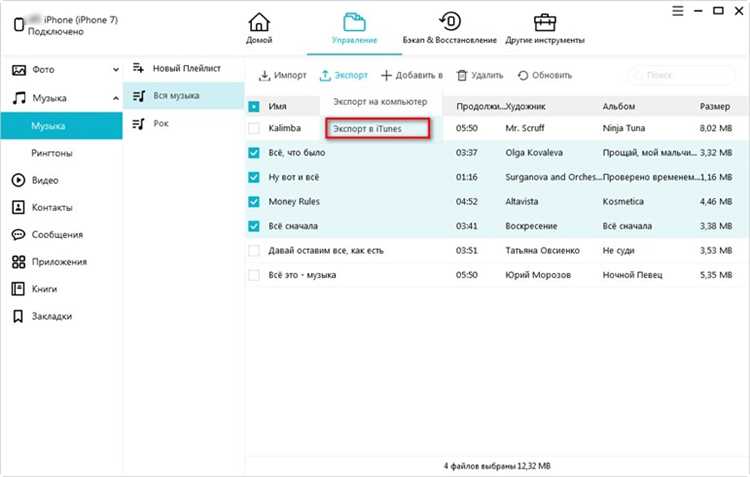
Для передачи музыки, загруженной из сторонних источников (например, SoundCloud, Spotify или личных записей), подойдет iMazing или AnyTrans. Эти программы позволяют извлекать файлы напрямую с устройства без синхронизации. Установите ПО, подключите iPhone, выберите раздел «Музыка» и экспортируйте треки в выбранную папку на компьютере. Преимущество: поддержка форматов AAC, MP3, WAV, а также возможность выборочного копирования без потери метаданных.
Облачные сервисы – еще один вариант, особенно если на компьютере нет доступа к кабелю. iCloud Music Library синхронизирует музыку между устройствами Apple, но требует подписки на Apple Music. Альтернатива – Google Drive, Dropbox или Яндекс.Диск. Загрузите треки с iPhone в облако через соответствующее приложение, затем скачайте их на ПК. Ограничения: скорость зависит от интернет-соединения, а бесплатные тарифы имеют лимиты на объем хранилища (например, 15 ГБ в Google Drive).
Для пользователей, предпочитающих беспроводные решения, подойдет AirDrop (только для Mac). Откройте приложение «Музыка» на iPhone, выберите трек, нажмите «Поделиться» и выберите компьютер Mac в списке AirDrop. Файл передастся мгновенно, но метод не подходит для массовой загрузки. Другой вариант – локальная сеть через приложения типа «Documents by Readdle». Создайте сервер в приложении, подключитесь к нему с компьютера через браузер и скачайте файлы.
Если на iPhone установлены файлы в форматах, не поддерживаемых iTunes (например, FLAC), используйте VLC для iOS. Откройте приложение, выберите треки, нажмите «Поделиться» и отправьте их на компьютер через электронную почту или облако. Для больших объемов данных удобнее FTP-сервер: настройте его в VLC, подключитесь с ПК через FileZilla или другой FTP-клиент и скачайте файлы напрямую.
Для продвинутых пользователей доступен метод извлечения музыки через резервную копию iTunes. Создайте резервную копию iPhone на компьютере, затем используйте инструменты вроде iBackup Viewer или iExplorer для доступа к файлам медиатеки. Найдите папку «Media» в резервной копии и экспортируйте нужные треки. Минус: процесс требует времени и технических знаний, а резервные копии занимают много места.
Некоторые пользователи предпочитают прямое копирование через файловый менеджер, но это возможно только для музыки, загруженной из сторонних источников. Подключите iPhone к ПК, откройте его как внешний накопитель (если включена опция «Доверять этому компьютеру»), перейдите в папку «DCIM» или «Downloads» и найдите аудиофайлы. Ограничение: iOS не позволяет напрямую просматривать всю медиатеку через файловый менеджер, поэтому этот способ подходит только для отдельных треков.
Выбор метода зависит от конкретных задач. Для разовой передачи нескольких треков подойдет AirDrop или облако, для массового экспорта – iMazing или iTunes, а для нестандартных форматов – VLC или FTP. Учитывайте также совместимость с вашей операционной системой: Windows и macOS имеют разные инструменты для работы с iPhone.
Как перенести музыку через iTunes или Finder на Windows и macOS
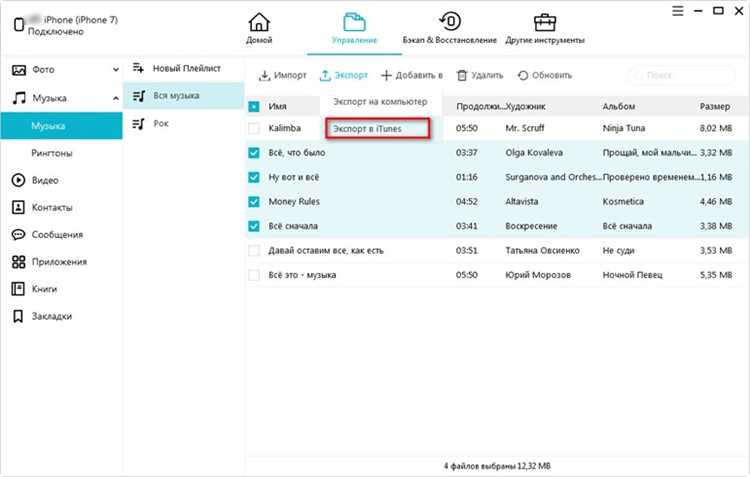
На Windows используйте iTunes версии 12.9 или новее. Подключите iPhone через USB, разрешите доступ на устройстве, если потребуется. В iTunes выберите значок телефона в верхней панели, перейдите в раздел «Музыка» и отметьте галочкой «Синхронизировать музыку». Укажите плейлисты, артистов или альбомы для переноса. Нажмите «Применить» – файлы скопируются в медиатеку iTunes (по умолчанию в папку *C:\Users\[Имя]\Music\iTunes\iTunes Media*). Для macOS с Catalina и новее замените iTunes на Finder: подключите iPhone, выберите его в боковой панели, откройте вкладку «Музыка» и повторите те же действия.
Если музыка куплена в iTunes Store, она перенесется автоматически при синхронизации, но для треков из других источников (например, загруженных через Apple Music) потребуется предварительно скачать их на iPhone. На macOS с Big Sur и новее файлы из Apple Music можно экспортировать через Finder, выбрав «Управление хранилищем» → «Музыка» → «Скачать» перед синхронизацией. На Windows аналогичная опция доступна в iTunes в разделе «Файл» → «Устройства» → «Перенести покупки с [iPhone]».
Для ручного копирования без синхронизации перетащите файлы из папки *iTunes Media* на компьютер или используйте сторонние инструменты вроде iMazing, если нужна выборочная передача без привязки к медиатеке. На macOS с Monterey и новее Finder позволяет перетаскивать треки напрямую из вкладки «Файлы» в окне устройства.
Как использовать облачные сервисы для синхронизации музыки

Если используете Apple Music или iTunes Match, активируйте iCloud Music Library в настройках iPhone («Настройки» → «Музыка» → «Синхронизация медиатеки»). После этого треки, купленные в iTunes Store или добавленные в медиатеку, появятся на всех устройствах с вашим Apple ID. На компьютере откройте iTunes или приложение «Музыка» (macOS Catalina и новее), перейдите в раздел «Медиатека» и дождитесь завершения синхронизации. Учтите: iCloud Music Library требует платной подписки (Apple Music или iTunes Match) и не работает с локальными файлами, не купленными в iTunes.
Как передать треки через AirDrop на Mac без проводов
AirDrop – встроенный инструмент Apple для беспроводной передачи файлов между устройствами. Для передачи музыки с iPhone на Mac убедитесь, что оба устройства подключены к одной сети Wi-Fi или Bluetooth включён, а AirDrop настроен на приём от «Всех» или «Контактов». На iPhone откройте приложение «Музыка», выберите трек или альбом, нажмите кнопку «Поделиться» (квадрат со стрелкой) и выберите значок AirDrop. В списке устройств появится ваш Mac – тапните по нему, и файл начнёт передаваться.
На Mac приём файлов через AirDrop осуществляется через Finder. Откройте новое окно Finder, в боковом меню выберите «AirDrop» и убедитесь, что опция «Разрешить мне обнаруживаться» активна. После отправки с iPhone на экране Mac появится уведомление с предложением принять файл. Нажмите «Принять», и трек сохранится в папке «Загрузки». Если формат файла не поддерживается стандартными плеерами (например, ALAC), используйте VLC или iTunes для воспроизведения.
| Тип файла | Расширение | Совместимость с macOS |
|---|---|---|
| MP3 | .mp3 | Полная (Music, QuickTime) |
| AAC | .m4a | Полная (Music, QuickTime) |
| Apple Lossless | .m4a (ALAC) | Ограниченная (требует iTunes или сторонние плееры) |
| WAV | .wav | Полная (Music, QuickTime) |
Если AirDrop не работает, проверьте настройки брандмауэра macOS: перейдите в «Системные настройки» → «Сеть» → «Брандмауэр» → «Параметры брандмауэра» и убедитесь, что опция «Блокировать все входящие соединения» отключена. На iPhone сбросьте настройки сети через «Настройки» → «Основные» → «Перенос или сброс iPhone» → «Сбросить» → «Сбросить настройки сети». Перезагрузите оба устройства после изменений.
Как извлечь музыку с iPhone с помощью сторонних программ
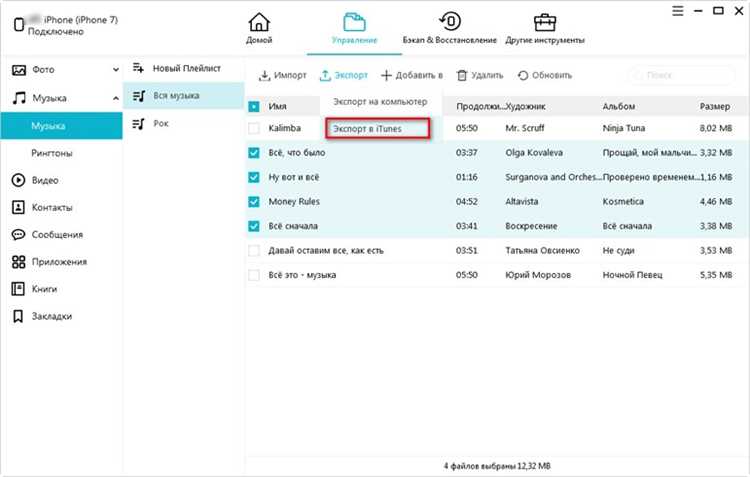
Сторонние приложения решают проблему ограничений iTunes и Finder, позволяя напрямую копировать треки с iPhone на компьютер без синхронизации. Программы работают с файловой системой iOS, обходя защиту Apple, и поддерживают форматы AAC, MP3, WAV, FLAC. Наиболее стабильные решения: iMazing, AnyTrans, EaseUS MobiMover и Syncios. Все они совместимы с Windows 10/11 и macOS (включая Sonoma), но требуют установки на компьютер и подключения iPhone по кабелю.
Перед началом работы отключите автоматическую синхронизацию в iTunes/Finder, чтобы избежать случайного удаления данных. Подключите iPhone к компьютеру через оригинальный кабель Lightning/USB-C – дешёвые аналоги часто вызывают сбои при передаче. В большинстве программ потребуется подтвердить доверие к компьютеру на экране iPhone и ввести пароль разблокировки. Если устройство не распознаётся, обновите драйверы через Диспетчер устройств (Windows) или перезапустите usbmuxd на macOS.
- iMazing – платная утилита с бесплатной версией (ограничение 50 треков за сеанс). Позволяет экспортировать музыку в папки по альбомам, исполнителям или плейлистам. Поддерживает drag-and-drop, сохраняет метаданные (обложки, теги) и работает с зашифрованными резервными копиями. Версия для macOS интегрируется с Finder, для Windows – с Проводником.
- AnyTrans – универсальный менеджер с функцией «Music Manager», который выгружает треки в MP3, M4A или оригинальном формате. Умеет конвертировать Apple Music в MP3 (требуется подписка на сервис). Включает встроенный плеер для предварительного прослушивания. Бесплатная версия ограничена 30 файлами в день.
- EaseUS MobiMover – бесплатная альтернатива с простым интерфейсом. Копирует музыку в выбранную папку на ПК, сохраняя структуру каталогов iPhone. Не поддерживает редактирование метаданных, но работает с iOS 17 и старыми версиями (до iOS 9). Есть режим пакетной передачи.
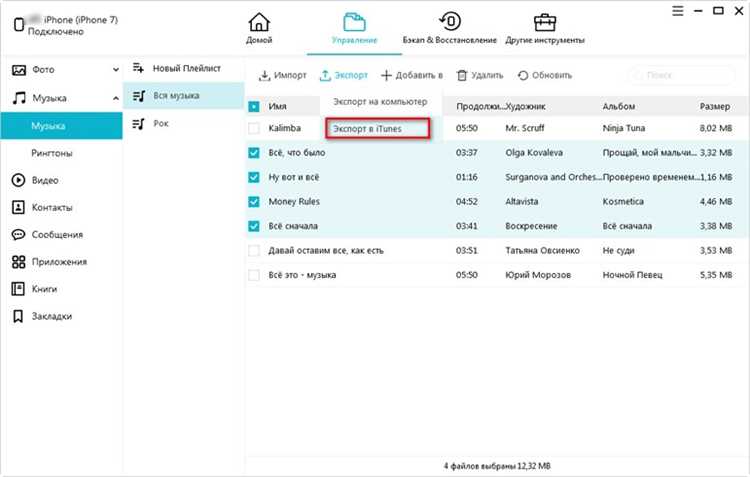
Для извлечения музыки в iMazing выберите вкладку «Музыка», отметьте нужные треки и нажмите «Экспортировать на ПК». Программа предложит выбрать формат (AAC/MP3) и качество (битрейт от 128 до 320 Кбит/с). AnyTrans требует перехода в раздел «Content to Computer», где можно фильтровать треки по дате добавления или размеру. EaseUS MobiMover автоматически сканирует устройство при подключении – выделите файлы и укажите путь сохранения.
Проблемы с распознаванием iPhone чаще всего связаны с конфликтующими службами Apple. На Windows остановите процессы AppleMobileDeviceService.exe и iTunesHelper.exe через Диспетчер задач. На macOS выполните в Терминале команду: sudo killall -9 usbmuxd, затем перезапустите программу. Если треки не отображаются, проверьте, не скрыты ли они в настройках iPhone (Настройки → Музыка → Показывать Apple Music).
После передачи проверьте целостность файлов – откройте их в VLC или другом плеере. Метаданные (названия, обложки) иногда теряются при конвертации из AAC в MP3. Для восстановления используйте MusicBrainz Picard или Mp3tag. Храните резервные копии на внешнем диске: сторонние программы не всегда корректно обрабатывают большие библиотеки (свыше 10 000 треков).
Что делать, если музыка не отображается или не копируется
Проверьте формат файлов. iPhone хранит музыку в форматах AAC (из Apple Music) или ALAC (без потерь), которые не всегда корректно распознаются сторонними программами. Если файлы не отображаются, используйте iTunes для Windows или Music для macOS – они поддерживают эти форматы без конвертации. Для других плееров конвертируйте треки в MP3 через онлайн-сервисы или программы вроде Audacity, но учтите, что качество может ухудшиться.
Обновите драйверы USB и ПО. На Windows откройте «Диспетчер устройств», найдите «Контроллеры USB» и обновите драйверы для «Apple Mobile Device USB Driver». На macOS установите последнюю версию iTunes или Music через App Store. Если iPhone не определяется, попробуйте другой кабель или порт USB – поврежденные провода часто блокируют передачу данных, а не только зарядку.
Сбросьте настройки доверия. На iPhone при подключении к компьютеру появляется запрос «Доверять этому компьютеру?». Если вы ранее отклонили его или сменили ПК, данные не будут доступны. Перейдите в «Настройки» → «Основные» → «Сброс» → «Сбросить геонастройки» (это не удалит файлы, но сбросит разрешения). После этого подключите устройство заново и подтвердите доверие.
Используйте альтернативные методы передачи. Если проводное подключение не работает, загрузите музыку в облако: iCloud Drive (настройки → [ваше имя] → iCloud → iCloud Drive) или Google Диск. Для локальной передачи без кабеля воспользуйтесь AirDrop (только macOS) или сторонними приложениями вроде Syncios, которые поддерживают беспроводную синхронизацию через Wi-Fi. Убедитесь, что оба устройства подключены к одной сети.

 Загрузка...