Содержание статьи
USB-флешки остаются одним из самых уязвимых носителей данных. Потеря или кража устройства может привести к утечке конфиденциальной информации, если файлы не защищены должным образом. Стандартные методы шифрования, вроде BitLocker или VeraCrypt, эффективны, но оставляют явные следы – зашифрованные тома легко обнаружить. Альтернативные подходы позволяют скрыть данные так, чтобы их существование не вызывало подозрений.
Один из проверенных способов – использование стеганографии. Инструменты вроде OpenStego или SilentEye внедряют файлы в изображения или аудиодорожки без заметного изменения исходного контента. Например, PNG-файл размером 5 МБ способен вместить до 1 МБ скрытых данных без визуальных артефактов. Для извлечения потребуется тот же инструмент и заранее оговоренный пароль. Однако этот метод уязвим к анализу энтропии – резкое увеличение размера файла может выдать наличие скрытой информации.
Другой подход – скрытые разделы на флешке. Утилиты Rohos Mini Drive или TrueCrypt (в режиме скрытого тома) создают зашифрованные контейнеры внутри видимого раздела. При этом свободное пространство на флешке заполняется случайными данными, чтобы скрыть реальный объем скрытого тома. Например, на флешке на 16 ГБ можно создать видимый раздел на 14 ГБ и скрытый на 2 ГБ. При форсированном доступе пользователь увидит только «чистый» раздел, а скрытый останется незамеченным без знания пароля и точного размера.
Для максимальной скрытности применяют метод подмены файловых систем. Инструмент USB Hidden Partition позволяет создать на флешке два раздела с разными файловыми системами: один – FAT32 (видимый), другой – NTFS или exFAT (скрытый). При подключении к компьютеру отображается только первый раздел, а второй доступен только через специальное ПО или командную строку. Этот метод эффективен против поверхностного осмотра, но требует ручной настройки и не защищает от глубокого анализа дискового пространства.
Наконец, физическое сокрытие данных – метод, не требующий программного обеспечения. Файлы записываются в неиспользуемые секторы флешки с помощью низкоуровневых утилит, таких как HDD Low Level Format Tool. После записи данные стираются из файловой таблицы, но остаются на носителе до перезаписи. Для восстановления потребуется знание точных адресов секторов. Этот способ устойчив к программному анализу, но уязвим к физическому износу флешки и требует технических навыков.
Как скрыть файлы с помощью встроенных средств Windows без сторонних программ
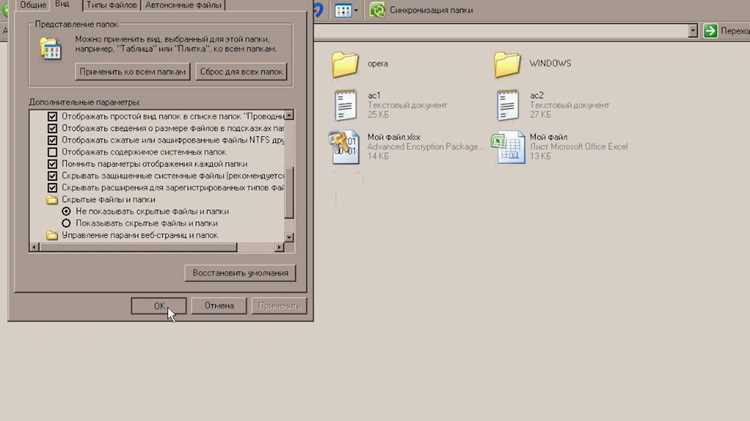
Windows предлагает несколько методов скрытия данных без установки дополнительного ПО. Самый простой – использование атрибута «Скрытый». Выделите нужные файлы, щелкните правой кнопкой мыши, выберите «Свойства» и установите флажок «Скрытый». После этого файлы исчезнут из проводника, если в настройках не включено отображение скрытых элементов. Чтобы скрытые файлы не отображались, перейдите в «Параметры проводника» → «Вид» и снимите галочку с «Показывать скрытые файлы, папки и диски».
Для более надежного сокрытия используйте системный атрибут. В командной строке (cmd) выполните команду attrib +s +h "путь_к_файлу". Это присвоит файлу атрибуты «Системный» и «Скрытый», что усложнит его обнаружение. Чтобы вернуть файлы в исходное состояние, замените + на -. Учтите, что системные файлы по умолчанию скрыты в проводнике, но их можно увидеть, если включить отображение защищенных системных файлов в параметрах папок.
Создание скрытой папки через командную строку – еще один способ. Введите mkdir "путь_к_флешке\имя_папки.{21EC2020-3AEA-1069-A2DD-08002B30309D}". Это создаст папку с иконкой панели управления, которая не откроется обычным двойным щелчком. Чтобы получить доступ к содержимому, используйте команду explorer "путь_к_флешке\имя_папки.{21EC2020-3AEA-1069-A2DD-08002B30309D}". Метод работает только на NTFS-разделах.
Используйте альтернативные потоки данных (ADS) для хранения файлов внутри других файлов. В командной строке выполните type "секретный_файл.txt" > "обычный_файл.txt:скрытый_поток". Файл будет храниться внутри «обычный_файл.txt», но не будет виден в проводнике. Для извлечения используйте more < "обычный_файл.txt:скрытый_поток" > "восстановленный_файл.txt". ADS поддерживается только на NTFS и не работает на FAT32.
Скрытие файлов в системных папках снижает вероятность случайного обнаружения. Переместите данные в C:\Windows\System32\ или C:\ProgramData\, а затем скройте их с помощью атрибутов. Однако этот метод требует прав администратора и может нарушить работу системы, если удалить или изменить критически важные файлы. Не рекомендуется для неопытных пользователей.
Изменение расширения файла – простой, но ненадежный способ. Переименуйте документ.pdf в изображение.jpg. Файл не откроется стандартными средствами, но его легко обнаружить, если включить отображение расширений в проводнике. Для большей эффективности комбинируйте этот метод с другими, например, скрытием через атрибуты.
Используйте встроенное шифрование BitLocker To Go для защиты всей флешки. Подключите накопитель, щелкните правой кнопкой мыши в проводнике и выберите «Включить BitLocker». Установите пароль и выберите режим шифрования. После этого доступ к данным будет возможен только после ввода пароля. Метод требует Windows Pro или Enterprise и не работает на домашних версиях без дополнительных манипуляций.
Для временного сокрытия файлов используйте функцию «Быстрый доступ». Переместите файлы в любую папку, затем щелкните по ней правой кнопкой мыши и выберите «Удалить из быстрого доступа». Папка исчезнет из списка недавно использованных, но останется доступной через полный путь. Метод не обеспечивает конфиденциальности, но помогает скрыть данные от случайных глаз.
Использование архиваторов с паролем для защиты папок на флешке
Архиваторы с поддержкой шифрования – один из самых простых и эффективных способов скрыть файлы на USB-накопителе. Программы вроде WinRAR, 7-Zip и PeaZip позволяют создавать защищённые паролем архивы с алгоритмами AES-256, что соответствует стандартам безопасности для конфиденциальных данных. Например, 7-Zip использует открытый исходный код и не имеет известных уязвимостей в реализации шифрования, в отличие от некоторых проприетарных решений.
Для создания защищённого архива выберите файлы или папки, щёлкните правой кнопкой мыши и выберите «Добавить в архив» (в WinRAR) или «7-Zip → Добавить к архиву» (в 7-Zip). В настройках укажите формат архива (.zip или .7z) и установите пароль. Важно: избегайте простых паролей вроде «12345» или «password» – используйте комбинации из 12+ символов с буквами разного регистра, цифрами и спецсимволами. Для генерации надёжных паролей подойдут менеджеры вроде KeePass или Bitwarden.
- WinRAR: Поддерживает шифрование AES-256, но требует платной лицензии после пробного периода. Формат .rar устойчив к повреждениям, но менее совместим с другими программами.
- 7-Zip: Бесплатен, использует формат .7z с высокой степенью сжатия и тем же AES-256. Совместим с большинством ОС, включая Linux.
- PeaZip: Кроссплатформенный инструмент с поддержкой 200+ форматов, включая собственные алгоритмы шифрования (например, Twofish). Подходит для продвинутых пользователей.
После создания архива удалите оригинальные файлы с флешки, оставив только зашифрованный контейнер. Для дополнительной безопасности переименуйте архив в нейтральное имя (например, «system_backup.7z») и разместите его среди других файлов, чтобы не привлекать внимания. Не храните пароль на той же флешке – запишите его в зашифрованном виде на другом носителе или запомните.
При извлечении данных потребуется ввести пароль, что защитит информацию даже при утере флешки. Однако помните: архиваторы не защищают от физического доступа к устройству, если злоумышленник использует методы криминалистического анализа. Для максимальной безопасности комбинируйте этот метод с другими (например, скрытыми разделами или стеганографией).
Создание скрытого раздела на USB-накопителе через DiskPart
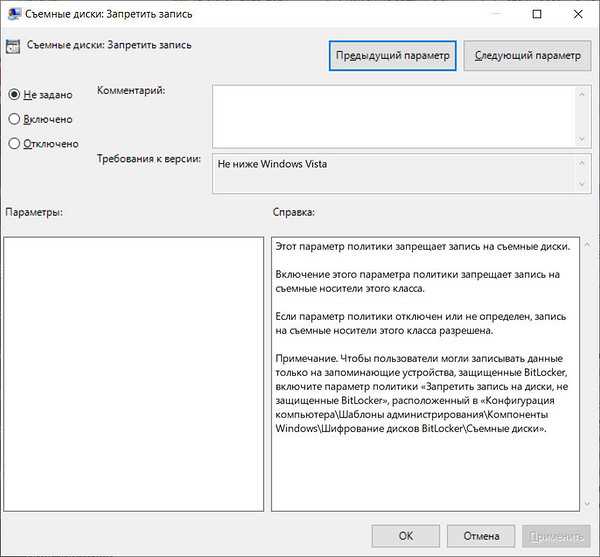
DiskPart – встроенный в Windows инструмент для управления дисками, позволяющий создавать скрытые разделы без стороннего ПО. Метод работает на уровне файловой системы, делая раздел невидимым для стандартных средств ОС, но доступным через прямую адресацию. Для начала подключите флешку и запустите командную строку от имени администратора.
Введите diskpart, затем list disk – отобразится список всех накопителей. Определите номер вашей флешки по размеру (например, Disk 1) и выберите её командой select disk X, где X – её номер. Ошибка в выборе диска приведёт к потере данных на другом накопителе, поэтому проверьте номер дважды.
Очистите флешку командой clean, затем создайте первичный раздел: create partition primary size=5000 (размер в мегабайтах). Оставьте свободное пространство для скрытого раздела – например, если флешка на 16 ГБ, используйте 5 ГБ для видимого раздела и 11 ГБ для скрытого. Форматируйте видимый раздел в FAT32: format fs=fat32 quick.
Создайте скрытый раздел из оставшегося пространства: create partition primary (без указания размера). Назначьте ему букву временно: assign letter=Z, затем отформатируйте в NTFS: format fs=ntfs quick. Снимите букву, чтобы раздел исчез из проводника: remove letter=Z. Теперь он доступен только через DiskPart или специальные утилиты.
Для доступа к скрытому разделу повторно запустите DiskPart, выберите флешку и выполните list partition. Найдите скрытый раздел (обычно Partition 2) и назначьте ему букву: select partition 2, затем assign letter=Y. После работы удалите букву командой remove letter=Y, чтобы вернуть раздел в скрытое состояние.
Скрытый раздел не отображается в «Управлении дисками» Windows, но его можно обнаружить через diskpart или Linux-системы. Для дополнительной защиты зашифруйте данные в скрытом разделе с помощью BitLocker или VeraCrypt. Избегайте записи больших файлов в видимый раздел – это может повредить структуру скрытого.
Если флешка перестанет определяться, восстановите её через clean и create partition primary в DiskPart. Метод не обеспечивает стойкость к криминалистическому анализу, но надёжно скрывает данные от случайных пользователей и стандартных проверок.
Шифрование файлов на флешке с помощью VeraCrypt: пошаговая настройка
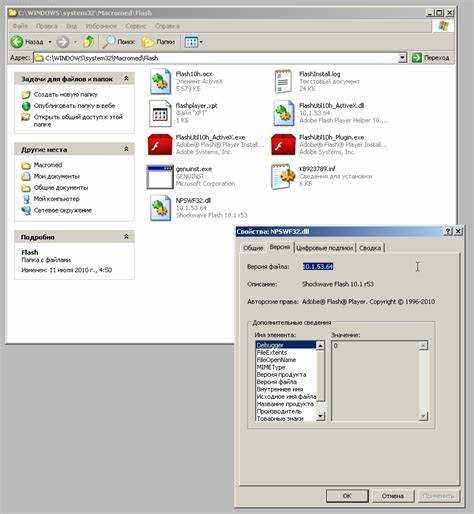
Скачайте VeraCrypt с официального сайта (версия не ниже 1.26.7) и установите программу, выбрав опцию «Install for all users». Подключите USB-флешку и запустите VeraCrypt. В главном окне нажмите «Create Volume», затем выберите «Encrypt a non-system partition/drive». Укажите флешку в списке устройств – убедитесь, что выбран правильный диск, так как все данные на нём будут уничтожены.
На этапе выбора типа шифрования оставьте параметры по умолчанию (AES + SHA-512) – они обеспечивают оптимальный баланс безопасности и производительности. Задайте пароль длиной не менее 20 символов, включая прописные, строчные буквы, цифры и спецсимволы. Для дополнительной защиты используйте ключевой файл (например, случайно сгенерированный файл размером 1 МБ), который храните отдельно от флешки. При форматировании выберите файловую систему NTFS (для файлов >4 ГБ) или exFAT (для совместимости с macOS/Linux).
После создания зашифрованного тома смонтируйте его в VeraCrypt: выберите свободную букву диска, нажмите «Select Device», укажите флешку и введите пароль. Теперь файлы, скопированные в этот виртуальный диск, будут автоматически шифроваться. Для размонтирования используйте кнопку «Dismount» – флешка станет нечитаемой без пароля. Храните резервную копию заголовка тома («Tools» → «Backup Volume Header») на отдельном носителе, чтобы восстановить доступ при повреждении данных.
Маскировка файлов под системные или другие форматы для обмана посторонних
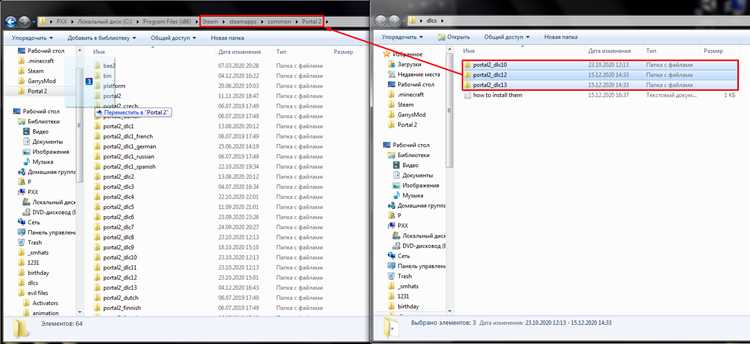
Замените расширения файлов на безобидные, но сохраните их содержимое. Например, переименуйте secret.docx в desktop.ini или thumbs.db – стандартные системные файлы Windows, которые редко вызывают подозрения. Для большей убедительности измените иконку файла через свойства: выберите значок из %SystemRoot%\System32\imageres.dll или shell32.dll, соответствующий системному объекту. Убедитесь, что в проводнике отключено отображение расширений известных типов файлов (через Параметры папок → Вид → Скрывать расширения для зарегистрированных типов файлов), иначе трюк будет очевиден.
Используйте контейнеры с двойным расширением или нестандартными форматами. Создайте архив backup.rar, но внутри разместите файл с расширением .exe или .bat, переименованный в svchost.exe – процесс, часто встречающийся в диспетчере задач. Альтернатива: упакуйте данные в .iso-образ, который можно смонтировать как виртуальный диск, или в .vhd – формат виртуального жесткого диска Windows. Для дополнительной маскировки добавьте в архив несколько реальных системных файлов (например, ntuser.dat или pagefile.sys), чтобы создать видимость легитимного содержимого.
Примените стеганографию через специализированные утилиты: OpenStego или SilentEye внедряют данные в изображения (.png, .jpg) или аудиофайлы (.wav, .mp3) без заметного ухудшения качества. Для проверки результата используйте binwalk или Stegsolve – они анализируют файлы на наличие скрытых данных. Избегайте популярных форматов вроде .bmp, так как они чаще становятся объектом проверок. При выборе контейнера отдавайте предпочтение файлам с высоким уровнем сжатия (например, .flac вместо .wav), чтобы минимизировать размер внедренных данных.
Использование портативных программ для временного сокрытия данных на флешке
Портативные утилиты позволяют скрывать файлы без установки на хост-систему, что исключает следы в реестре Windows или системных каталогах. Программы типа VeraCrypt Portable или Rohos Mini Drive Portable создают зашифрованные контейнеры прямо на флешке, монтируемые как виртуальные диски. Для работы достаточно запустить исполняемый файл с носителя, а после завершения сеанса – размонтировать контейнер. Ключевое преимущество: данные остаются недоступными без пароля даже при извлечении флешки.
Альтернативой шифрованию выступают утилиты с функцией steganography, например, OpenStego или SilentEye Portable. Они внедряют файлы в изображения или аудиодорожки, изменяя младшие биты пикселей без заметного искажения исходного контента. Для извлечения потребуется та же программа и пароль. Метод уязвим к анализу энтропии, но эффективен против поверхностного осмотра.
Для быстрого сокрытия без шифрования подойдут Free Hide Folder Portable или Wise Folder Hider Portable. Эти инструменты маскируют папки под системные объекты или скрывают их атрибуты через низкоуровневые вызовы API. Доступ к файлам возможен только через интерфейс программы, а при попытке открыть папку стандартными средствами Windows выдается ошибка «Доступ запрещен». Ограничение: утилиты оставляют следы в файловой системе (например, временные файлы в корне флешки).
| Программа | Тип сокрытия | Размер (МБ) | Поддержка ОС | Особенности |
|---|---|---|---|---|
| VeraCrypt Portable | Шифрование контейнеров | 5.2 | Windows/Linux/macOS | Алгоритмы AES-256, Serpent, Twofish |
| Rohos Mini Drive | Шифрование разделов | 3.8 | Windows | Автоматическое монтирование при подключении флешки |
| OpenStego | Стеганография | 12.5 | Кроссплатформенная | Поддержка PNG, BMP, WAV |
| Free Hide Folder | Маскировка папок | 1.1 | Windows | Работает без прав администратора |
При выборе программы учитывайте целевую ОС и уровень защиты. VeraCrypt требует базовых знаний криптографии, но обеспечивает военный уровень шифрования. Для пользователей Linux/macOS подойдет EncFSMP Portable, создающий зашифрованные файловые системы поверх существующих каталогов. На Windows эффективнее Rohos Mini Drive – программа интегрируется с автозапуском флешки и монтирует контейнер при вводе пароля.
Избегайте хранения паролей на той же флешке. Используйте менеджеры паролей вроде KeePassXC Portable с мастер-ключом на отдельном носителе или в облаке. Для дополнительной безопасности комбинируйте методы: например, спрячьте зашифрованный контейнер VeraCrypt внутри изображения с помощью OpenStego. Такой подход усложняет анализ даже при физическом доступе к флешке.
Помните о уязвимостях портативных программ. Некоторые утилиты (например, старые версии Free Hide Folder) сохраняют логи в папке %TEMP% хост-системы. После работы очищайте временные файлы с помощью CCleaner Portable или вручную удаляйте каталоги AppData\Local\Temp. Для критически важных данных используйте только проверенные решения с открытым исходным кодом, такие как VeraCrypt или OpenStego.

 Загрузка...