Содержание статьи
Смена региона в Windows 11 – необходимая процедура для пользователей, работающих с локализованными приложениями, настройками даты и времени или региональными сервисами Microsoft. По умолчанию система определяет регион автоматически, но в ряде случаев требуется ручная корректировка: при переезде, использовании VPN, тестировании ПО или доступе к контенту, заблокированному в вашей стране. Ошибки в настройках региона могут приводить к некорректному отображению цен в магазине Microsoft Store, сбоям в работе обновлений или проблемам с языковыми пакетами.
Windows 11 хранит региональные параметры в двух основных разделах: «Регион и язык» (доступен через Параметры → Время и язык → Язык и регион) и «Дополнительные параметры даты и времени» (включая формат чисел, валюты и системных сообщений). Изменение этих настроек влияет на работу встроенных приложений, таких как Календарь, Погода и Edge, а также на поведение сторонних программ, использующих системные локали. Например, при смене региона на США в Microsoft Store появятся цены в долларах, а в браузере – рекомендации на английском языке.
Процесс занимает менее минуты, но требует внимания к деталям. Недостаточно просто выбрать страну из списка – необходимо также обновить форматы отображения даты и времени, иначе часть интерфейса останется в прежнем виде. Кроме того, для полного применения изменений может потребоваться перезагрузка системы или выход из учётной записи. В этом руководстве рассмотрены все шаги с учётом возможных нюансов: от базовых настроек до исправления ошибок, возникающих при несовпадении региона и языкового пакета.
Проверка текущих региональных настроек системы
Чтобы убедиться в корректности региональных параметров Windows 11, откройте Параметры (Win + I) и перейдите в раздел Время и язык → Язык и регион. Здесь отображаются ключевые настройки: страна или регион, формат даты и времени, первый день недели, а также языковые параметры интерфейса. Обратите внимание на поле Регион – оно определяет локализацию приложений, магазина Microsoft Store и региональные стандарты (например, формат валюты или системных сообщений).
Для более детальной проверки используйте панель управления: введите intl.cpl в окне Выполнить (Win + R) и нажмите Enter. Во вкладке Форматы проверьте:
- Формат чисел (разделители десятичных и тысячных знаков).
- Формат даты (короткий и длинный варианты, например,
ДД.ММ.ГГГГилиММ/ДД/ГГГГ). - Формат времени (12- или 24-часовой режим, символы AM/PM).
- Расположение (влияет на отображение карт, погоды и новостей).
Эти параметры критичны для работы приложений, зависящих от локализации, таких как Excel, Power BI или браузерные сервисы.
Для проверки системных языковых настроек выполните команду Get-WinSystemLocale в PowerShell – она вернёт текущую локаль системы в формате ru-RU, en-US и т. д. Если результат не совпадает с ожидаемым, измените его через Параметры → Время и язык → Язык и регион → Дополнительные параметры даты, времени и региона → Регион → Дополнительные настройки, где можно задать системную локаль вручную. Несоответствие этих настроек может вызывать ошибки в работе программ, использующих региональные стандарты (например, SQL Server или Python-скрипты).
Открытие меню параметров Windows 11 для смены региона
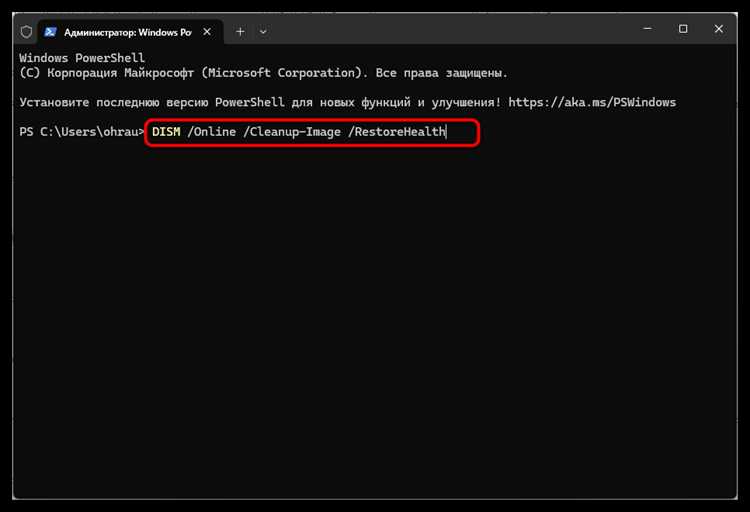
Самый быстрый способ попасть в нужный раздел – комбинация клавиш Win + I. Она открывает окно параметров напрямую, минуя лишние переходы. Если клавиатура недоступна, используйте меню «Пуск»: щелкните правой кнопкой мыши по значку Windows и выберите «Параметры».
В окне параметров перейдите в раздел «Время и язык». Он расположен в левой боковой панели и содержит настройки региона, языка, даты и времени. Нажатие на него откроет подменю с тремя основными пунктами: «Язык и регион», «Дата и время», «Речь». Вам нужен первый.
Если интерфейс Windows 11 настроен на английский, путь будет следующим: Settings → Time & Language → Language & Region. Обратите внимание, что в некоторых сборках Windows 11 (например, LTSC или корпоративных версиях) структура меню может отличаться – ищите аналогичный пункт по ключевым словам «region» или «locale».
Для пользователей, предпочитающих командную строку, существует альтернативный метод. Введите в окне «Выполнить» (Win + R) команду ms-settings:regionlanguage и нажмите Enter. Это откроет раздел «Язык и регион» напрямую, без необходимости навигации по меню.
В редких случаях, когда стандартные методы не работают (например, из-за повреждения системных файлов), можно воспользоваться PowerShell. Выполните команду:
Start-Process "ms-settings:regionlanguage"Она дублирует действие команды из окна «Выполнить», но с повышенной надежностью.
При работе с несколькими учетными записями на одном устройстве учитывайте, что настройки региона применяются только к текущему пользователю. Если требуется изменить регион для всех аккаунтов, используйте групповые политики (gpedit.msc) или редактор реестра (regedit) с ключом HKEY_USERS\.DEFAULT\Control Panel\International.
| Метод | Скорость | Требования | Применимость |
|---|---|---|---|
Win + I |
Мгновенно | Рабочая клавиатура | Все версии Windows 11 |
| Меню «Пуск» → Параметры | 2 клика | Мышь или тачпад | Все версии |
ms-settings:regionlanguage |
1 команда | Окно «Выполнить» | Все версии, кроме заблокированных корпоративных сборок |
| PowerShell | 1 команда | Администраторские права | Все версии, включая поврежденные системы |
Выбор нового региона в разделе «Время и язык»
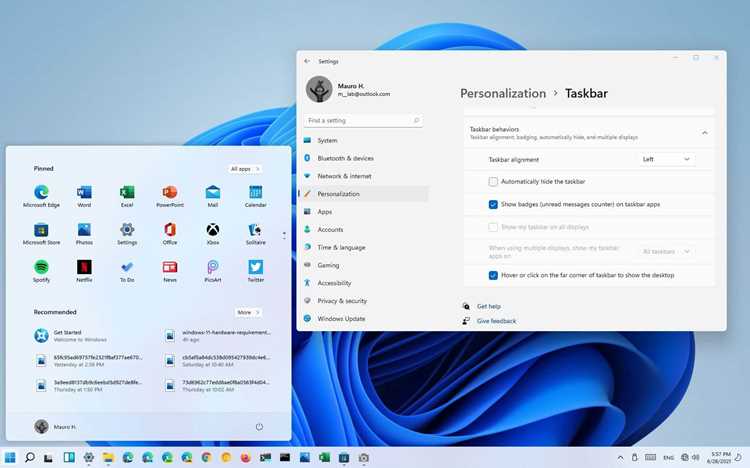
Откройте Параметры (Win + I) и перейдите в Время и язык → Язык и регион. В блоке Регион выберите нужную страну из выпадающего списка – система автоматически применит локальные настройки формата даты, времени, чисел и валюты. Для корректной работы некоторых приложений (например, Microsoft Store или региональных сервисов) может потребоваться перезагрузка. Если нужного региона нет в списке, проверьте наличие обновлений Windows через Центр обновления – редкие локализации добавляются с патчами.
После смены региона обратите внимание на параметр Формат региональных данных в том же разделе. Здесь можно вручную настроить отображение десятичных разделителей (запятая или точка), формат даты (ДД.ММ.ГГГГ или ММ/ДД/ГГГГ) и первый день недели. Эти настройки влияют на работу календарей, таблиц Excel и других программ, использующих системные форматы. Для тестирования изменений откройте Панель управления → Регион → вкладка Дополнительно и нажмите Применить ко всем пользователям, если требуется унифицировать параметры для всех учётных записей.
Настройка языковых параметров после смены региона
После изменения региона в Windows 11 система автоматически предлагает скачать языковые пакеты, соответствующие новому местоположению. Откройте Параметры → Время и язык → Язык и регион и проверьте список установленных языков. Если нужный язык отсутствует, нажмите Добавить язык и выберите его из списка. Например, для перехода на японский регион потребуется пакет Japanese (Japan), включая раскладку клавиатуры Microsoft IME.
Установите новый язык как основной, если планируете использовать его для интерфейса системы. Для этого нажмите на три точки рядом с языком и выберите Переместить вверх. Перезагрузите компьютер, чтобы изменения вступили в силу. Обратите внимание: некоторые приложения (например, Microsoft Office) могут потребовать отдельной настройки языка в своих параметрах.
Настройте форматы отображения даты, времени и чисел. В разделе Региональные форматы выберите нужный вариант из выпадающего списка или нажмите Дополнительные настройки для ручной корректировки. Например, в США используется формат даты MM/DD/YYYY, а в большинстве европейских стран – DD.MM.YYYY. Эти параметры влияют на отображение данных в Excel, проводнике и других программах.
Проверьте языковые настройки в браузере и поисковых системах. В Microsoft Edge откройте Параметры → Языки и добавьте нужный язык для отображения веб-страниц. В Google Chrome аналогичные настройки находятся в Настройки → Языки. Убедитесь, что язык поисковой системы (например, Google или Bing) также соответствует новому региону, иначе результаты могут быть нерелевантными.
Для корректной работы голосовых помощников (например, Cortana) обновите языковые данные. Перейдите в Параметры → Время и язык → Речь и выберите нужный язык из списка. Если язык недоступен, скачайте его через Добавить голосовые данные. Это важно для распознавания речи и синтеза голоса, особенно если вы используете функции диктовки или голосовые команды.
Синхронизируйте языковые параметры с учетной записью Microsoft, если работаете на нескольких устройствах. Включите опцию Синхронизация параметров в Параметры → Учетные записи → Параметры синхронизации. Это позволит автоматически применять настройки языка на всех устройствах, подключенных к вашему аккаунту, без необходимости повторной настройки.
Изменение формата даты, времени и чисел под новый регион
После смены региона в Windows 11 системные форматы даты, времени и чисел могут остаться прежними. Это создаёт несоответствие между языком интерфейса и фактическим отображением данных. Например, при выборе региона «США» даты продолжают отображаться в формате ДД.ММ.ГГГГ, а разделителем дробных чисел остаётся запятая вместо точки.
Откройте Параметры → Время и язык → Язык и регион. В разделе «Региональные форматы» нажмите «Дополнительные настройки даты, времени и региона». Здесь доступны три ключевых блока: «Регион», «Дата и время» и «Числа». Каждый из них влияет на конкретные элементы отображения.
- Формат даты: выберите короткий (ММ/ДД/ГГГГ для США) или длинный (День недели, Месяц ДД, ГГГГ) вариант. Для России по умолчанию используется ДД.ММ.ГГГГ, для Великобритании – ДД/ММ/ГГГГ.
- Формат времени: 12-часовой (с AM/PM) или 24-часовой. В некоторых регионах, например в Японии, используется только 24-часовой формат.
- Разделители: точка или запятая для дробных чисел, пробел или запятая для разрядов (1 000,00 или 1,000.00).
Для точной настройки перейдите в «Панель управления → Часы и регион → Регион». Во вкладке «Форматы» нажмите «Дополнительные параметры». Здесь можно изменить:
- Символ валюты (₽, $, €) и его положение относительно числа.
- Формат отрицательных чисел (минус перед числом или в скобках).
- Разделитель списков (запятая или точка с запятой).
Изменения применяются немедленно, но некоторые приложения (например, Excel или браузеры) могут требовать перезапуска. Если формат не обновился, проверьте настройки языка в самом приложении – они могут переопределять системные параметры.
Для программ, использующих .NET Framework, формат данных берётся из настроек пользователя. Чтобы убедиться в корректности, выполните в PowerShell команду:
Get-WinSystemLocale
Если результат не совпадает с выбранным регионом, измените системную локаль через «Панель управления → Регион → Дополнительно → Изменить системную локаль». Это требует перезагрузки.
В корпоративных средах формат может блокироваться групповыми политиками. Проверьте наличие ограничений через gpedit.msc (Конфигурация компьютера → Административные шаблоны → Компоненты Windows → Панель управления → Региональные параметры). Если политика «Запретить изменение форматов даты, времени или чисел» включена, обратитесь к администратору.
Для тестирования новых форматов используйте встроенные инструменты Windows. В командной строке введите:
echo %date% & echo %time%
Результат покажет текущий формат даты и времени. Для чисел создайте текстовый файл с расширением .csv – Excel откроет его с учётом выбранных разделителей.
Перезагрузка системы для применения изменений
После смены региона в Windows 11 часть настроек вступает в силу немедленно, но критические компоненты – языковые пакеты, форматы даты/времени и региональные службы – требуют перезагрузки. Без этого шага изменения останутся частичными: например, встроенные приложения (Microsoft Store, Погода) продолжат использовать прежний регион, а системные уведомления могут отображаться в некорректном формате. Перезагрузка очищает кэш локализации и перезапускает процессы, связанные с языковыми настройками, включая службу *Language Experience Service* (LXS), которая отвечает за динамическое переключение языковых параметров.
Для гарантированного применения изменений используйте полную перезагрузку через меню «Пуск» → «Выключение» → «Перезагрузка». Альтернативные методы – командная строка (`shutdown /r /t 0`) или PowerShell (`Restart-Computer -Force`) – ускоряют процесс, но не влияют на результат. Избегайте гибернации или быстрого запуска: эти режимы сохраняют состояние системы в файле *hiberfil.sys*, что может блокировать обновление региональных параметров. Если после перезагрузки изменения не отразились, проверьте журнал событий Windows (*eventvwr.msc*) на ошибки в разделе *System* с источником *LXS*.
В корпоративных средах с доменными политиками перезагрузка может потребоваться дважды: первый раз для применения локальных настроек, второй – для синхронизации с групповыми политиками (GPO). Если регион задаётся через *Intune* или *Active Directory*, изменения вступают в силу только после обновления политик (`gpupdate /force`) и последующей перезагрузки. В виртуальных машинах (Hyper-V, VMware) отключите опцию «Сохранить состояние» перед перезагрузкой – иначе виртуальная ОС может восстановиться с прежними параметрами.
Проверка работы приложений и служб после смены региона
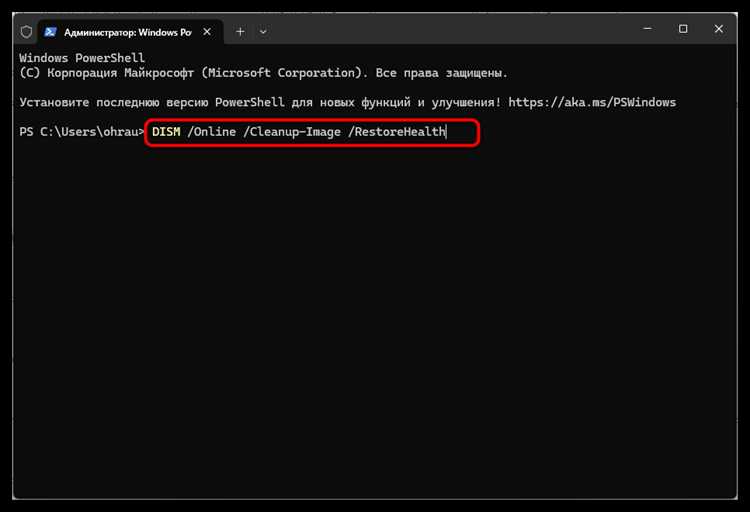
После изменения региона в Windows 11 первым делом протестируйте приложения, зависящие от геолокации. Откройте Microsoft Store и проверьте доступность контента – некоторые игры или программы могут быть заблокированы для нового региона. Если приложение не запускается, очистите кэш Store через Параметры → Приложения → Microsoft Store → Дополнительные параметры → Сбросить. Для проверки работы платёжных систем откройте Xbox Game Pass или Spotify – подписки могут потребовать повторной привязки карты с поддержкой нового региона.
Проверьте работу браузеров: в Google Chrome и Microsoft Edge откройте страницу chrome://settings/languages или edge://settings/languages и убедитесь, что язык интерфейса и поисковые подсказки соответствуют новому региону. Если сайты по-прежнему отображают старую локализацию, удалите cookies через Настройки → Конфиденциальность и безопасность → Очистить данные браузера. В Firefox аналогичные настройки находятся в Настройки → Язык и внешний вид.
Запустите Windows Update и проверьте наличие обновлений – некоторые патчи распространяются только для определённых регионов. Если система сообщает об отсутствии обновлений, временно смените DNS на публичный (например, 1.1.1.1 или 8.8.8.8) и повторите проверку. Для корпоративных пользователей важно убедиться, что Windows Defender и BitLocker не блокируют доступ к данным из-за изменения региональных политик безопасности.
Тестируйте мультимедийные приложения: Netflix, YouTube и Twitch могут ограничивать контент в зависимости от IP-адреса. Если видео недоступно, используйте VPN с сервером в новом регионе или проверьте настройки DRM в браузере (chrome://settings/content/protectedContent). В Windows Media Player и Films & TV проверьте воспроизведение локальных файлов – некоторые кодеки могут быть заблокированы для определённых стран.
Проверьте работу облачных сервисов: OneDrive может потребовать повторной авторизации, а Google Drive – синхронизации папок. Если файлы не отображаются, перезапустите клиент или переустановите его. В iCloud для Windows убедитесь, что фотографии и документы синхронизируются без ошибок – иногда требуется повторный вход в учётную запись.
Для разработчиков критически важна проверка работы Visual Studio, Git и Docker. В VS откройте Tools → Options → Environment → Regional Settings и убедитесь, что язык компилятора и отладочные сообщения соответствуют новому региону. В Git выполните команду git config —global —list – параметры core.editor и user.email не должны зависеть от локали. В Docker пересоберите контейнеры, если они используют региональные настройки (например, временные зоны или языковые пакеты).
Проверьте работу системных утилит: Командная строка и PowerShell должны корректно отображать даты, время и числовые форматы. Выполните команду Get-Culture в PowerShell – поле Name должно соответствовать новому региону (например, ru-RU). Если формат не изменился, перезагрузите систему или выполните Set-WinSystemLocale -SystemLocale ru-RU с правами администратора. В Планировщике заданий убедитесь, что триггеры срабатывают по местному времени, а не по старому часовому поясу.
Последний шаг – проверка работы периферийных устройств. Принтеры и сканеры могут требовать повторной установки драйверов, если производитель ограничивает ПО по регионам. В Диспетчере устройств найдите проблемное оборудование, удалите драйвер и установите его заново с сайта производителя. Для игровых контроллеров (Xbox Wireless Controller, DualSense) проверьте настройки в Параметры → Bluetooth и устройства → Устройства – иногда требуется повторное сопряжение. Если устройство не определяется, обновите прошивку через официальное ПО (например, DS4Windows для DualShock 4).
Вопрос-ответ:
Зачем вообще менять регион в Windows 11? Разве это не лишняя настройка?
Изменение региона в Windows 11 может понадобиться по нескольким причинам. Во-первых, это влияет на отображение даты, времени и формата чисел — например, в некоторых странах принято писать дату как день/месяц/год, а в других — месяц/день/год. Во-вторых, регион определяет доступные языковые пакеты, магазин приложений и даже цены на платные программы. Если вы переехали в другую страну или используете устройство за границей, корректные настройки помогут избежать путаницы с локализацией. Также некоторые сервисы (например, стриминговые платформы) могут ограничивать контент в зависимости от региона, и его смена позволит получить доступ к нужным материалам.
Я попробовал поменять регион, но после перезагрузки ничего не изменилось. Что я делаю не так?
Если настройки региона не применяются, проверьте несколько моментов. Сначала убедитесь, что вы изменили параметр не только в разделе «Время и язык», но и в «Регион» (они могут быть в разных подменю). Иногда система требует не просто перезагрузки, а полного выхода из учётной записи — попробуйте выйти и войти заново. Также обратите внимание на активные приложения: некоторые программы (например, браузеры или игры) могут кешировать старые настройки и не обновляться сразу. Если проблема сохраняется, попробуйте временно отключить интернет перед сменой региона — иногда синхронизация с серверами Microsoft мешает применить изменения.
Можно ли изменить регион только для одного пользователя, а не для всей системы?
Да, в Windows 11 настройки региона можно задать отдельно для каждой учётной записи. Для этого войдите в нужный профиль, откройте «Параметры» → «Время и язык» → «Регион» и выберите нужную страну. Эти изменения коснутся только текущего пользователя — другие аккаунты на том же компьютере останутся со своими настройками. Однако некоторые системные параметры (например, формат даты в проводнике) могут зависеть от настроек основного администратора, поэтому в редких случаях возможны несоответствия.
Влияет ли смена региона на работу установленных программ? Например, на игры или офисные приложения?
Да, смена региона может повлиять на работу программ, особенно если они привязаны к локализации или лицензиям. Например, некоторые игры проверяют регион при запуске и могут заблокировать доступ, если он не совпадает с указанным в аккаунте. Офисные приложения (вроде Microsoft Office) могут предложить скачать языковой пакет для нового региона или изменить формат отображения данных. Также могут обновиться настройки клавиатуры — например, переключиться раскладка по умолчанию. Если программа перестала работать корректно, попробуйте переустановить её или проверить настройки вручную.
Я боюсь, что после смены региона что-то сломается. Можно ли вернуть всё обратно, если что-то пойдёт не так?
Да, вы всегда можете вернуть прежние настройки. Windows 11 сохраняет предыдущие параметры региона, и для отмены изменений достаточно снова зайти в «Параметры» → «Время и язык» → «Регион» и выбрать прежнюю страну. Если после смены возникли проблемы (например, некорректно отображаются символы или не работают некоторые приложения), попробуйте сначала перезагрузить компьютер — иногда это решает вопрос. В крайнем случае можно создать точку восстановления системы перед изменением настроек, чтобы быстро откатиться к рабочему состоянию.

 Загрузка...