Содержание статьи

Смена учетной записи на iPad – задача, которая может потребоваться при передаче устройства другому пользователю, переходе на новый Apple ID или временном доступе к чужому аккаунту. В стандартных настройках процесс занимает не более 60 секунд, если знать точные шаги. Важно учитывать, что при переключении учетной записи часть данных (например, загрузки из App Store, iCloud Drive или фотографии) останутся привязанными к предыдущему аккаунту. Перед началом убедитесь, что у вас есть пароль от нового Apple ID и доступ к подтверждению по SMS или резервному email.
Откройте Настройки и коснитесь своего имени в верхней части экрана. Прокрутите вниз до кнопки Выйти – она расположена в самом низу списка. Система запросит пароль от текущего Apple ID для отключения функции Найти iPad. После ввода нажмите Выключить. Если на устройстве включена двухфакторная аутентификация, потребуется подтверждение через доверенное устройство или номер телефона. После выхода из аккаунта вернитесь на главный экран настроек и выберите Войти в iPad. Введите данные нового Apple ID или создайте его на месте.
После переключения проверьте синхронизацию данных: приложения, купленные под новым аккаунтом, появятся в App Store в разделе Покупки, а фотографии и документы из iCloud потребуют повторной загрузки. Если вы используете Семейный доступ, часть контента может остаться доступной без повторной покупки. Для быстрого доступа к часто используемым аккаунтам добавьте их в Настройки → Пароли и учетные записи – это сократит время переключения в будущем.
Где найти настройки учетной записи на главном экране

На iPad откройте Настройки – иконка с шестеренкой расположена на первом экране или в папке «Утилиты». Прокрутите список до верхней части, где отображается ваше имя и аватар Apple ID. Нажмите на этот блок, чтобы попасть в раздел управления учетной записью: здесь доступны параметры безопасности, оплата, семейный доступ и выход из аккаунта. Если используете iPadOS 17 и новее, в этом же разделе появится кнопка «Медиа и покупки» для быстрого переключения учетных записей в App Store и iTunes.
Для мгновенного доступа к настройкам Apple ID добавьте ярлык на главный экран: зажмите иконку Настройки, выберите «Добавить на экран «Домой», затем перетащите ее в удобное место. Альтернатива – спросить Siri: «Открой настройки Apple ID» – голосовой помощник откроет нужный раздел без поиска.
Как быстро выйти из текущей учетной записи Apple ID

Откройте «Настройки» на iPad, прокрутите вниз до раздела с вашим именем и фотографией в верхней части экрана. Нажмите на этот блок – откроется меню управления учетной записью. Внизу списка найдите кнопку «Выйти» красного цвета. Если устройство защищено паролем или Face ID, система запросит подтверждение. Введите пароль Apple ID, чтобы завершить процесс. На экране появится предупреждение о последствиях выхода: удалении данных iCloud, заметок, напоминаний и других синхронизированных данных с этого устройства.
Если на iPad включена двухфакторная аутентификация, после нажатия «Выйти» может потребоваться ввести код подтверждения, отправленный на доверенное устройство или телефонный номер. Убедитесь, что у вас есть доступ к одному из них. В случае потери доступа к учетной записи используйте функцию «Забыли Apple ID или пароль?» на экране входа. Процесс выхода занимает от 10 до 30 секунд в зависимости от скорости интернет-соединения и объема синхронизированных данных.
После выхода из Apple ID на iPad останутся локальные данные: фотографии, загруженные приложения и файлы, сохраненные в памяти устройства. Однако доступ к App Store, iCloud Drive, iMessage и FaceTime будет заблокирован. Чтобы избежать потери данных, заранее проверьте резервные копии в iCloud или на компьютере через Finder (macOS Catalina и новее) или iTunes (Windows и старые версии macOS).
| Действие | Последствия | Время выполнения |
|---|---|---|
| Выход из Apple ID | Удаление синхронизированных данных iCloud с устройства | 10–30 секунд |
| Ввод пароля | Подтверждение владельца учетной записи | 5–10 секунд |
| Проверка двухфакторной аутентификации | Требуется доступ к доверенному устройству | 15–40 секунд |
Какие данные сохраняются при смене аккаунта на iPad

При переключении Apple ID на iPad устройство делит данные на три категории: локальные, синхронизированные с iCloud и привязанные к учетной записи. Локальные файлы – приложения, загруженные из App Store, фотографии в «Фото» (если не включена синхронизация с iCloud), музыка и книги из Apple Books – остаются на устройстве. Однако доступ к обновлениям и покупкам для этих приложений будет заблокирован до повторного входа в старый аккаунт или покупки заново.
- Сохраняются:
- Файлы в «Файлах» (если не синхронизированы с iCloud Drive).
- Заметки в приложении «Заметки» (при отключенной синхронизации с iCloud).
- Контакты, календари и напоминания (если не привязаны к iCloud).
- Данные приложений, хранящиеся только на устройстве (например, офлайн-карты в Maps.me).
- Удаляются или становятся недоступными:
- Фотографии и видео из iCloud Photos.
- Сообщения iMessage и SMS (если не включено резервное копирование в iCloud).
- Данные приложений, синхронизированные с iCloud (например, WhatsApp, Telegram).
- Покупки и подписки из App Store, Apple Music, Apple TV+.
Перед сменой аккаунта проверьте настройки синхронизации в «Настройки» → [ваше имя] → iCloud. Отключите переключатели для данных, которые не хотите потерять, например, «Фото», «Контакты» или «Заметки». Для критически важных данных создайте резервную копию на компьютер через Finder (macOS) или iTunes (Windows). Используйте функцию «Экспорт» в приложениях, где это возможно (например, экспорт контактов в файл .vcf).
После смены аккаунта на iPad автоматически подтянется часть данных нового Apple ID: контакты, календари и напоминания из iCloud, если они там есть. Приложения из App Store придется загружать заново – они появятся в разделе «Покупки» в профиле нового аккаунта. Для восстановления локальных данных используйте резервные копии или перенос через AirDrop. Учтите: двухфакторная аутентификация старого аккаунта может потребоваться для подтверждения удаления устройства из списка доверенных.
Как ввести логин и пароль новой учетной записи без ошибок
Первое правило – отключите автозаполнение браузера или менеджера паролей, если используете их. На iPad Safari и другие приложения часто подставляют старые данные, что приводит к ошибкам при вводе. Перейдите в Настройки → Пароли → Автозаполнение паролей и временно деактивируйте опцию. Это исключит случайные подстановки и позволит ввести данные вручную.
Используйте клавиатуру iPad в ландшафтном режиме для большей точности. В портретной ориентации клавиши мельче, а вероятность опечаток выше. Особенно это критично для символов вроде @, . или _, которые часто встречаются в логинах. Если пароль содержит спецсимволы, переключитесь на цифровую клавиатуру (123) и проверьте каждый знак дважды.
Вводите данные по частям: сначала логин, затем пароль. После каждого этапа нажимайте Далее или Войти, чтобы система сразу проверила корректность ввода. Если появится ошибка, вы будете знать, где именно допущена опечатка. Для паролей используйте функцию Показать пароль (глаз-значок рядом с полем ввода) – это снизит риск неверного набора скрытых символов.
Избегайте копирования логина или пароля из заметок или сообщений. Даже невидимые пробелы в начале или конце строки могут стать причиной отказа в доступе. Если без копирования не обойтись, вставьте текст в Блокнот и удалите лишние символы вручную. Для проверки используйте голосовой ввод (Микрофон на клавиатуре): произнесите пароль вслух, чтобы убедиться, что iPad распознал его правильно.
После успешного входа сразу сохраните данные в Связке ключей iCloud. Это избавит от необходимости повторного ввода в будущем. Перейдите в Настройки → [Ваше имя] → iCloud → Связка ключей и убедитесь, что опция активна. Для дополнительной безопасности включите двухфакторную аутентификацию – это защитит учетную запись даже при утечке пароля.
Что делать, если iPad запрашивает подтверждение по телефону или почте
Если при смене учетной записи на iPad система требует код подтверждения, проверьте доступность привязанных методов аутентификации. Откройте настройки Apple ID на другом устройстве (iPhone, Mac) или через браузер на сайте appleid.apple.com – в разделе «Безопасность» отображаются активные способы проверки: SMS на доверенные номера, резервные коды или устройства с подтвержденным входом. Если телефон недоступен, используйте резервные коды, сгенерированные заранее (их список хранится в iCloud Keychain или распечатанном виде). При отсутствии доступа к почте восстановите пароль через iforgot.apple.com, выбрав опцию «Не имеете доступа к почте?» и следуя инструкциям по верификации личности.
Если iPad не принимает коды, убедитесь, что время на устройстве синхронизировано с серверами Apple: перейдите в «Настройки» → «Основные» → «Дата и время» и включите «Автоматически». При блокировке из-за подозрительной активности разблокируйте учетную запись через страницу поддержки Apple, предоставив данные банковской карты или ответив на контрольные вопросы. В крайнем случае обратитесь в службу поддержки по телефону 8-800-333-51-73 (Россия) – оператор запросит серийный номер iPad (находится на задней панели или в «Настройки» → «Основные» → «Об этом устройстве») и поможет обойти проверку.
Как проверить, что новая учетная запись успешно активирована
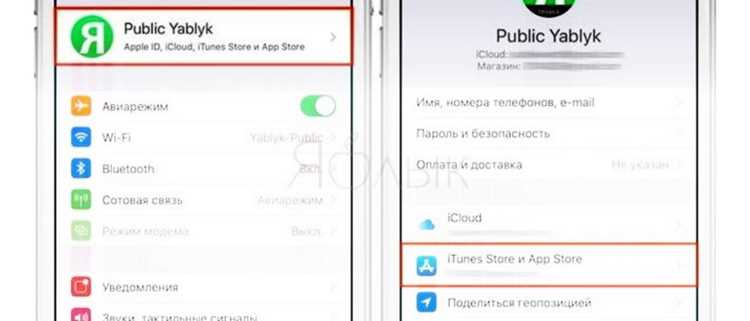
Первый шаг – открыть приложение Настройки и перейти в раздел Apple ID (ваше имя вверху экрана). Если учетная запись активирована, в этом блоке отобразится:
- Ваш новый Apple ID (email или номер телефона).
- Фото профиля (если было загружено ранее).
- Доступные для управления пункты: iCloud, Медиаматериалы и покупки, Найти.
Проверьте, синхронизируются ли данные: откройте Фото или Заметки – если контент из iCloud появился, активация прошла успешно.
Запустите App Store и попробуйте скачать бесплатное приложение. При корректной активации система запросит подтверждение через Face ID, Touch ID или пароль от новой учетной записи. Если вместо этого появляется ошибка «Требуется вход в Apple ID», повторите авторизацию в Настройках → Apple ID.
Для финальной проверки откройте Сообщения или FaceTime – в настройках этих приложений должен отображаться новый Apple ID. Если в Настройки → Почта → Учетные записи добавлены почтовые ящики iCloud, убедитесь, что они работают: отправьте тестовое письмо на другой адрес и проверьте его получение.
Какие приложения и сервисы потребуют повторного входа после смены аккаунта
После переключения Apple ID на iPad автоматически сбросится авторизация в большинстве приложений, связанных с облачными сервисами. Ключевые из них: iCloud Drive, Фото iCloud, Заметки, Календарь и Контакты. Эти сервисы привязаны напрямую к учетной записи Apple, поэтому данные синхронизации исчезнут до повторного входа. Если вы используете семейный доступ, общие покупки и подписки останутся доступны, но персональные данные потребуют новой авторизации.
Мессенджеры, такие как WhatsApp, Telegram и Viber, сохранят локальные чаты, но потребуют повторного входа для синхронизации истории сообщений и медиафайлов. WhatsApp дополнительно запросит SMS-подтверждение, если вы не настроили резервное копирование в iCloud под новым аккаунтом. Telegram и Viber восстановят данные из облака, но только после ввода логина и пароля.
Социальные сети – Instagram, Facebook, Twitter (X), TikTok и LinkedIn – сбросят сессию и запросят повторную авторизацию. Instagram и Facebook могут потребовать двухфакторную аутентификацию, если она включена. TikTok сохранит загруженные видео локально, но для доступа к ленте и личным данным потребуется новый вход. LinkedIn сбросит кэш профиля, но сохранит загруженные документы в памяти устройства.
Стриминговые сервисы, включая Netflix, Spotify, Apple Music, YouTube Premium и Disney+, потребуют повторного входа для доступа к подпискам и персонализированным рекомендациям. Netflix и Disney+ сохранят загруженный контент до следующей синхронизации, но для просмотра онлайн потребуется авторизация. Spotify продолжит воспроизводить скачанные плейлисты, но для обновления библиотеки и доступа к облачным трекам нужен новый логин.
Банковские приложения и платежные системы – СберБанк Онлайн, Тинькофф, Альфа-Клик, Apple Pay, Google Pay и Samsung Pay – сбросят сессию из соображений безопасности. Apple Pay и Google Pay потребуют повторной привязки карт, даже если они были добавлены ранее. Банковские приложения могут запросить биометрическую аутентификацию или SMS-код при первом входе после смены аккаунта.
Игровые сервисы, такие как Apple Arcade, Game Center, Steam, Epic Games и Xbox Cloud Gaming, потеряют привязку к учетной записи. Apple Arcade и Game Center синхронизируют прогресс только после повторного входа в новый Apple ID. Steam и Epic Games потребуют ввода логина и пароля, а также могут запросить подтверждение по email. Xbox Cloud Gaming сбросит сохранения, если они не были загружены в облако Microsoft.
Облачные хранилища – Google Диск, Dropbox, Яндекс.Диск и OneDrive – сохранят загруженные файлы на устройстве, но для доступа к облаку потребуется повторная авторизация. Google Диск и OneDrive могут автоматически предложить войти через браузер, если ранее использовалась интеграция с системными учетными записями. Dropbox и Яндекс.Диск сбросят кэш и потребуют ввода данных вручную.
Приложения для работы – Microsoft Office (Word, Excel, PowerPoint), Notion, Trello, Slack и Zoom – сбросят сессию, но сохранят локальные копии документов. Microsoft Office потребует входа в учетную запись Microsoft для синхронизации с OneDrive. Notion и Trello восстановят данные из облака после авторизации. Slack и Zoom сохранят историю чатов локально, но для доступа к рабочим пространствам и видеоконференциям нужен повторный вход.
Вопрос-ответ:
Можно ли переключить учетную запись на iPad, если я забыл пароль от текущей?
Да, переключить учетную запись можно, но сначала потребуется восстановить доступ к текущей. Если пароль утерян, попробуйте сбросить его через Apple ID на другом устройстве или через сайт iCloud.com. Для этого выберите опцию «Забыли Apple ID или пароль?» и следуйте инструкциям. Если двухфакторная аутентификация включена, понадобится доступ к доверенному устройству или номеру телефона. После восстановления пароля зайдите в настройки iPad, выберите свое имя в верхней части экрана, прокрутите вниз и нажмите «Выйти». Затем введите пароль от текущей учетной записи, чтобы отключить функцию «Найти iPad». После этого можно будет войти с новой учетной записью. Если восстановить пароль не получается, обратитесь в службу поддержки Apple — они помогут подтвердить вашу личность и вернуть доступ.

 Загрузка...