Содержание статьи
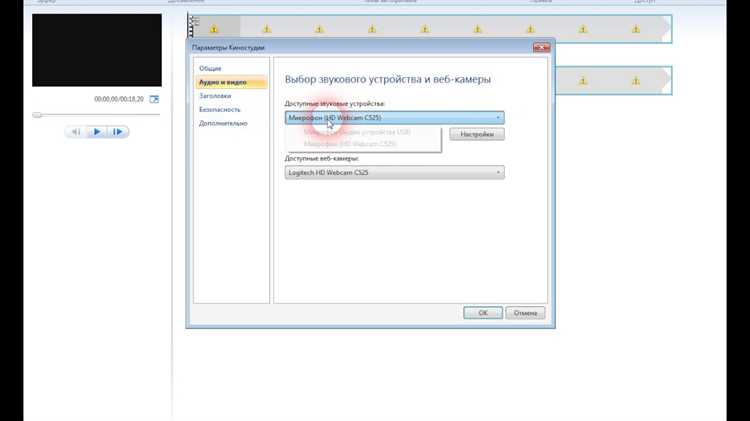
Браузеры позволяют выбирать камеру для видеозвонков, стриминга или записи контента, но не все пользователи знают, как быстро переключиться между устройствами. По умолчанию система использует первую доступную камеру, однако в Chrome, Firefox, Edge и Safari алгоритм выбора можно изменить вручную. Это особенно актуально, если к компьютеру подключено несколько камер – например, встроенная веб-камера ноутбука и внешняя USB-камера с разрешением 1080p.
Процесс смены камеры занимает менее минуты, но требует доступа к настройкам браузера или веб-приложения. В большинстве случаев достаточно открыть меню настроек видео перед началом трансляции или звонка. Однако некоторые платформы, такие как Zoom или Google Meet, блокируют автоматическое переключение, если камера уже используется другим приложением. В таких ситуациях нужно закрыть конфликтующие программы или использовать расширения для принудительного выбора устройства.
Если браузер не отображает нужную камеру, проверьте разрешения: в Windows 10/11 откройте Параметры → Конфиденциальность → Камера и убедитесь, что доступ разрешен для используемого браузера. В macOS аналогичные настройки находятся в Системные настройки → Безопасность и конфиденциальность → Камера. Для Linux (например, Ubuntu) потребуется проверить права доступа через v4l2-ctl или графический интерфейс настроек оборудования.
В Chrome и Edge переключение камеры выполняется через адресную строку: введите chrome://settings/content/camera или edge://settings/content/camera, затем выберите нужное устройство из списка. Firefox предлагает аналогичный функционал через about:preferences#privacy, где в разделе Разрешения можно указать камеру по умолчанию. Safari на macOS позволяет менять устройство только в момент запуска видеопотока – для этого откройте настройки сайта и выберите камеру из выпадающего списка.
Проверка доступных камер перед началом работы
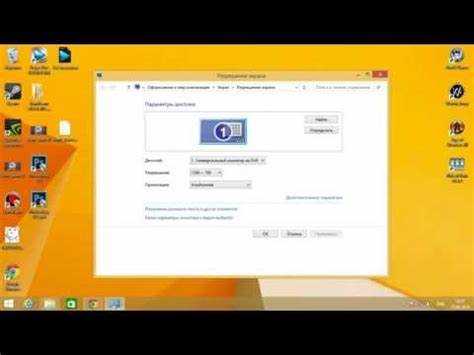
Если список пуст или не содержит ожидаемых устройств, проверьте физическое подключение. Для USB-камер: отсоедините и подключите заново, убедитесь, что порт исправен. На Windows откройте «Диспетчер устройств» и разверните раздел «Устройства обработки изображений». Если камера отмечена жёлтым треугольником, обновите драйверы или переустановите их. На macOS используйте system_profiler SPCameraDataType в терминале для проверки распознавания.
Браузеры могут блокировать доступ к камере по соображениям безопасности. Если в консоли появляется ошибка NotAllowedError, перейдите в настройки сайта (значок замка в адресной строке) и разрешите использование камеры. Для Chrome и Edge: Настройки сайта → Камера → Разрешить. В Firefox: Настройки конфиденциальности → Разрешения → Камера. После изменений перезагрузите страницу.
Некоторые камеры требуют дополнительных разрешений на уровне ОС. На Windows 10/11 откройте «Параметры → Конфиденциальность → Камера» и включите переключатель «Разрешить приложениям доступ к камере». На macOS: Системные настройки → Безопасность и конфиденциальность → Камера. Убедитесь, что браузер добавлен в список разрешенных приложений.
| Ошибка | Причина | Решение |
|---|---|---|
NotFoundError |
Камера не подключена или не распознана системой | Проверьте USB-подключение, драйверы, перезагрузите ПК |
NotReadableError |
Камера занята другим приложением | Закройте мессенджеры, видеоредакторы или другие браузеры |
OverconstrainedError |
Запрошены несовместимые параметры разрешения | Укажите поддерживаемое разрешение, например, { width: 1280, height: 720 } |
AbortError |
Пользователь отменил запрос доступа | Обновите страницу и подтвердите разрешение повторно |
Для проверки работоспособности камеры без сторонних сервисов используйте встроенные инструменты браузера. В Chrome и Edge откройте chrome://flags/#enable-experimental-web-platform-features, включите флаг и перезапустите браузер. Затем перейдите на chrome://media-internals – здесь отображаются все активные медиапотоки. Нажмите Start в разделе «Video Capture» для тестирования.
Если камера определяется, но изображение не передаётся, проверьте её настройки в браузере. При вызове getUserMedia() укажите конкретное устройство через deviceId. Получите список идентификаторов командой navigator.mediaDevices.enumerateDevices().then(devices => devices.filter(d => d.kind === 'videoinput')). Используйте полученный deviceId в параметрах: { video: { deviceId: { exact: 'ваш_id' } } }.
Виртуальные камеры (например, OBS Virtual Camera) требуют отдельной настройки. Убедитесь, что виртуальное устройство запущено до открытия браузера. В OBS перейдите в Инструменты → Виртуальная камера и нажмите «Запустить». В браузере выберите это устройство как источник видео. Если камера не отображается, обновите страницу или перезапустите OBS.
Для диагностики проблем с камерами на мобильных устройствах используйте те же методы, но с учётом особенностей платформы. На Android откройте chrome://inspect и подключите устройство через USB-отладку. В консоли выполните enumerateDevices(). На iOS Safari не поддерживает полноценную отладку медиаустройств – используйте сторонние приложения вроде «Camera Test» для проверки камеры перед использованием в браузере.
Настройка разрешений для доступа к камере в браузере
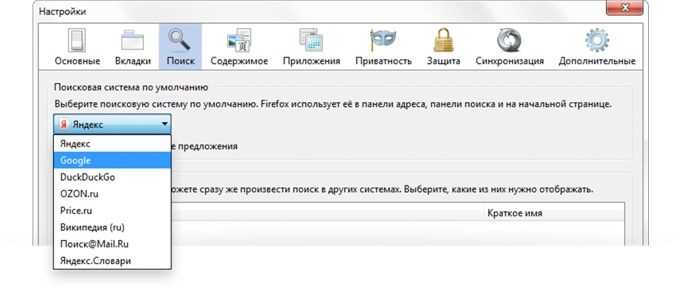
Если сайт не запрашивает доступ, проверьте настройки браузера. В Chrome перейдите в *Настройки → Конфиденциальность и безопасность → Настройки сайта → Камера*. Убедитесь, что нужный домен добавлен в список «Разрешено». В Firefox откройте *Настройки → Приватность и защита → Разрешения → Камера* и снимите флажок «Блокировать новые запросы». Для Safari на macOS зайдите в *Настройки Safari → Веб-сайты → Камера* и выберите «Разрешить» для соответствующего сайта.
При проблемах с камерой после выдачи разрешения обновите страницу (Ctrl+F5 или Cmd+Shift+R). Если доступ всё равно не работает, очистите кэш браузера или проверьте, не блокирует ли камеру другое приложение (например, Zoom или Skype). В Windows откройте *Диспетчер устройств*, найдите камеру в разделе «Устройства обработки изображений» и убедитесь, что она включена. На macOS перейдите в *Системные настройки → Безопасность и конфиденциальность → Камера* и подтвердите, что браузер отмечен галочкой.
Для временного тестирования используйте режим инкогнито – он игнорирует сохранённые разрешения и каждый раз запрашивает доступ заново. Если камера работает в инкогнито, но не в обычном режиме, сбросьте настройки браузера до заводских или удалите расширения, которые могут блокировать медиаустройства (например, блокировщики рекламы с агрессивными фильтрами).
Выбор и переключение камеры через настройки сайта

Многие веб-приложения, требующие доступа к камере (например, Zoom, Google Meet или Discord), предоставляют встроенные инструменты для смены устройства захвата видео. Обычно кнопка переключения расположена в панели настроек видеосвязи – ищите значок шестеренки или надпись «Настройки» (Settings). В разделе «Видео» (Video) или «Камера» (Camera) отображается выпадающий список доступных устройств. Если список пуст, проверьте, разрешён ли доступ к камере в браузере: в Chrome это делается через адресную строку (иконка замка → «Настройки сайта» → «Камера»).
На мобильных устройствах алгоритм аналогичен, но интерфейс может отличаться. В Safari на iOS переключение камеры выполняется через настройки сайта в меню «Поделиться» (Share) → «Настройки сайта» (Website Settings). На Android в Chrome доступ к выбору камеры открывается через трёхточечное меню браузера → «Настройки сайта» → «Камера». Обратите внимание: некоторые сайты (например, Jitsi Meet) автоматически запрашивают разрешение на использование фронтальной камеры, но позволяют переключиться на основную через интерфейс приложения.
Если нужная камера не отображается в списке, убедитесь, что она подключена и работает на уровне ОС. В Windows проверьте Диспетчер устройств (Device Manager) на наличие ошибок драйверов, в macOS – Системные настройки → Безопасность и конфиденциальность → Камера. На Linux используйте команду `v4l2-ctl —list-devices` для диагностики. После устранения проблем перезагрузите браузер и страницу – изменения вступят в силу без дополнительных действий.
Для разработчиков: при создании сайта с поддержкой нескольких камер используйте API `MediaDevices.enumerateDevices()`. Метод возвращает массив объектов `MediaDeviceInfo`, где свойство `kind: «videoinput»` фильтрует только камеры. Пример кода: `navigator.mediaDevices.enumerateDevices().then(devices => devices.filter(d => d.kind === «videoinput»))`. Это позволит динамически обновлять список устройств без перезагрузки страницы.
Использование горячих клавиш для быстрого переключения камеры
Большинство современных браузеров поддерживают горячие клавиши для управления камерой, но их функционал часто остаётся недокументированным. В Chrome и Edge на Windows комбинация Ctrl + Shift + C открывает панель разработчика с доступом к переключению устройств ввода, включая камеры. В Firefox аналогичная панель вызывается через Ctrl + Shift + I, после чего нужно перейти на вкладку «Медиа» и выбрать нужное устройство. Эти сочетания работают только при активном медиапотоке (например, во время видеозвонка).
Для macOS в Safari и Chrome действуют другие комбинации. В Safari переключение камеры доступно через Cmd + Option + C при открытой панели Web Inspector (Cmd + Option + I). Chrome на macOS использует те же сочетания, что и на Windows, но с заменой Ctrl на Cmd. Важно: горячие клавиши работают только при фокусе на окне браузера, а не на вкладке с видеопотоком.
- В Google Meet: Ctrl + E (Windows) или Cmd + E (macOS) – быстрое переключение между фронтальной и основной камерой без меню.
- В Zoom: Alt + N (Windows) или Option + N (macOS) – открывает список доступных камер.
- В Microsoft Teams: Ctrl + Shift + O – переключает камеру в активном звонке.
Если стандартные сочетания не срабатывают, проверьте настройки браузера. В Chrome перейдите по адресу chrome://flags/#enable-experimental-web-platform-features и включите экспериментальные функции. Это может добавить поддержку дополнительных горячих клавиш для медиаустройств. В Firefox аналогичные параметры находятся в about:config – ищите ключ media.navigator.permission.disabled и установите значение true для упрощённого доступа к камерам.
 и включите экспериментальные функции. Это может добавить поддержку дополнительных горячих клавиш для медиаустройств. В Firefox аналогичные параметры находятся в
 about:config – ищите ключ media.navigator.permission.disabled и установите значение true для упрощённого доступа к камерам.»>
Для пользователей Linux горячие клавиши зависят от оконного менеджера. В GNOME комбинация Super + V открывает центр уведомлений с быстрым доступом к переключению камеры. В KDE Plasma используйте Meta + M для вызова меню мультимедиа. В терминале можно управлять камерами через v4l2-ctl – например, v4l2-ctl --list-devices выведет список доступных устройств, а v4l2-ctl --device=/dev/video0 --list-formats покажет поддерживаемые форматы.
Устранение проблем, если новая камера не определяется
Первым делом проверьте физическое подключение камеры. Если устройство USB – убедитесь, что кабель вставлен в порт 2.0 или 3.0 без повреждений, попробуйте другой порт или кабель. Для встроенных камер ноутбуков или веб-камер с питанием от батареи проверьте, не отключено ли устройство аппаратно (например, кнопкой на корпусе или комбинацией клавиш Fn+F6). В Windows откройте «Диспетчер устройств» (Win+X) и разверните раздел «Устройства обработки изображений» – если камера отмечена желтым восклицательным знаком, обновите драйверы вручную через контекстное меню или скачайте их с сайта производителя (например, Logitech, Razer, AVerMedia).
В браузере разрешения на доступ к камере могут блокироваться на уровне сайта или расширений. Откройте настройки браузера: в Chrome перейдите в «Настройки» → «Конфиденциальность и безопасность» → «Настройки сайта» → «Камера» и удалите исключения для тестируемого ресурса. В Firefox: «Настройки» → «Приватность и защита» → «Разрешения» → «Камера» → «Настройки» и сбросьте разрешения. Отключите временно все расширения (особенно блокировщики рекламы и VPN) – они часто конфликтуют с медиаустройствами. Если проблема сохраняется, очистите кеш браузера или протестируйте камеру в другом браузере (например, Edge или Opera).
На уровне операционной системы проверьте, не занимает ли камеру другое приложение. В Windows закройте все программы, использующие камеру (Skype, Zoom, OBS), и перезапустите браузер. В macOS откройте «Мониторинг системы» и завершите процессы, связанные с камерой (например, VDCAssistant). Если камера работает в сторонних приложениях, но не в браузере, обновите браузер до последней версии или сбросьте его настройки по умолчанию. Для Linux проверьте права доступа: выполните команду ls -l /dev/video* – если устройство принадлежит root, добавьте пользователя в группу video (sudo usermod -aG video $USER) и перезагрузите систему.
Сохранение выбранной камеры для будущих сессий

Большинство современных браузеров позволяют сохранять настройки устройств ввода, включая камеру, через механизмы localStorage или IndexedDB. Для этого после выбора камеры через MediaDevices.getUserMedia() запишите её уникальный идентификатор (deviceId) в хранилище. Пример кода:
- Получите список устройств:
navigator.mediaDevices.enumerateDevices(). - Сохраните
deviceIdвыбранной камеры:localStorage.setItem('preferredCameraId', deviceId). - При следующем запуске проверьте наличие сохранённого ID и запросите доступ к камере с ним:
getUserMedia({ video: { deviceId: { exact: savedId } } }).
Учтите, что deviceId может меняться при переустановке ОС, сбросе браузера или использовании режима инкогнито. Для повышения надёжности комбинируйте его с другими параметрами, например, меткой устройства (label) или разрешением (width, height). Если deviceId отсутствует, используйте резервный метод – выбор камеры по индексу или типу (например, фронтальная/основная).
В корпоративных системах или приложениях с высокими требованиями к безопасности применяйте Permissions API для проверки статуса разрешения перед запросом камеры. Это позволит избежать повторных запросов доступа и улучшит пользовательский опыт. Пример:
- Проверьте текущий статус:
navigator.permissions.query({ name: 'camera' }). - Если статус
'granted', сразу используйте сохранённыйdeviceId. - Если
'prompt', запросите доступ повторно.
Для веб-приложений, работающих в разных браузерах, тестируйте сохранение настроек на Chrome, Firefox и Safari. Safari, например, может блокировать доступ к deviceId без явного разрешения пользователя, а Firefox – сбрасывать настройки при очистке истории. В таких случаях используйте fallback на выбор камеры по умолчанию или запрашивайте разрешение заново.
Вопрос-ответ:
Можно ли поменять камеру в браузере, если она не отображается в списке устройств?
Да, такая проблема встречается, и обычно она связана с настройками браузера или операционной системы. Сначала проверьте, разрешён ли доступ к камере для сайта: зайдите в настройки браузера (например, в Chrome это *Настройки → Конфиденциальность и безопасность → Настройки сайта → Камера*), найдите нужный сайт и убедитесь, что доступ разрешён. Если камера всё равно не появляется, попробуйте обновить драйверы устройства через диспетчер устройств Windows или системные настройки macOS. Иногда помогает перезагрузка компьютера или подключение камеры к другому USB-порту. Если ничего не срабатывает, возможно, камера несовместима с браузером или требует специального ПО.
Почему после смены камеры в браузере изображение перевёрнуто или зеркально отражено?
Это распространённая ситуация, особенно с фронтальными камерами ноутбуков или веб-камерами. Браузеры часто автоматически применяют зеркальное отражение для фронтальной камеры, чтобы пользователю было удобнее (например, при видеозвонках). Чтобы исправить это, можно воспользоваться настройками самого сайта: многие платформы для видеоконференций (Zoom, Google Meet) позволяют отключить зеркальный эффект вручную. Если такой опции нет, попробуйте использовать сторонние программы для работы с камерой (например, ManyCam или OBS Studio), где можно настроить ориентацию изображения. В крайнем случае, физически разверните камеру или наклейте на объектив стикер с пометкой, чтобы не путаться.
Как поменять камеру в браузере на телефоне (Android/iOS)?
На мобильных устройствах процесс немного отличается от компьютера. В большинстве браузеров (Chrome, Safari, Firefox) при попытке включить камеру на сайте появляется всплывающее окно с выбором источника видео. Например, в Chrome на Android нужно нажать на иконку камеры в адресной строке и выбрать нужное устройство из списка. Если камера не переключается, проверьте разрешения браузера в настройках телефона (*Настройки → Приложения → [Ваш браузер] → Разрешения*). На iOS алгоритм похожий: при первом запросе доступа к камере система предложит выбрать фронтальную или основную камеру. Если сайт не поддерживает переключение, попробуйте открыть его в другом браузере или использовать приложение вместо веб-версии.
Что делать, если после смены камеры в браузере звук пропал или стал тихим?
Это может происходить по нескольким причинам. Во-первых, проверьте, не отключён ли микрофон в настройках сайта или браузера. Например, в Google Meet можно нажать на иконку микрофона и выбрать нужный источник звука. Во-вторых, убедитесь, что внешняя камера (если она используется) имеет встроенный микрофон и он не заблокирован на уровне системы. В Windows это можно проверить в *Параметры → Система → Звук*, а на macOS — в *Системные настройки → Звук*. Если звук есть, но слишком тихий, попробуйте увеличить громкость микрофона в настройках сайта или через панель управления звуком ОС. Иногда помогает перезагрузка страницы или смена браузера — некоторые сайты плохо работают с определёнными комбинациями камера+микрофон.

 Загрузка...