Содержание статьи

Radmin VPN – инструмент для создания защищённых сетевых соединений, часто используемый для удалённого доступа, онлайн-игр или тестирования сетевых приложений. По умолчанию программа назначает виртуальный IP из диапазона 10.0.0.0/8 или 172.16.0.0/12, но иногда требуется его сменить – например, для обхода конфликтов с локальной сетью или соответствия корпоративным политикам. Процесс не требует глубоких технических знаний, но важно учитывать ограничения: Radmin VPN не позволяет менять IP напрямую через интерфейс, поэтому потребуется вмешательство в конфигурационные файлы.
Перед началом убедитесь, что у вас установлена последняя версия Radmin VPN (3.6 или новее), так как в ранних сборках структура файлов отличалась. Также подготовьте права администратора – без них редактирование системных настроек будет заблокировано. Если вы используете Radmin VPN в связке с другими программами (например, Hamachi или ZeroTier), проверьте, не пересекаются ли диапазоны IP, чтобы избежать конфликтов маршрутизации.
Изменение IP в Radmin VPN сводится к редактированию файла config.ini, расположенного в директории %ProgramData%\Radmin VPN\. В нём хранятся параметры виртуальной сети, включая маску подсети и стартовый адрес. Однако простое изменение значений может привести к потере соединения с другими узлами, если они не обновят свои настройки синхронно. Поэтому рекомендуется заранее согласовать новый диапазон с участниками сети и выполнить перезапуск службы Radmin VPN на всех устройствах.
Почему может потребоваться смена IP адреса в Radmin VPN
Radmin VPN назначает виртуальные IP-адреса из диапазона 10.0.0.0/8 или 172.16.0.0/12 по умолчанию. Если в вашей локальной сети уже используется аналогичный подсеть (например, корпоративная сеть с адресами 10.0.0.0/24), конфликт маршрутизации приведёт к потере соединения или нестабильной работе. В таких случаях смена IP-диапазона на менее распространённый, например 192.168.200.0/24, устраняет пересечение с существующими сетями и восстанавливает связь без дополнительных настроек маршрутизаторов.
Некоторые интернет-провайдеры или корпоративные политики блокируют трафик, исходящий из частных подсетей, особенно если они совпадают с внутренними адресами компании. Если Radmin VPN не подключается или обрывает соединение через 5–10 секунд, проверьте логи на наличие ошибок типа «NAT traversal failed» – это признак блокировки. Переключение на нестандартный диапазон (например, 10.255.0.0/16) часто решает проблему без обращения в техподдержку провайдера.
В сценариях тестирования сетевых приложений или пентеста требуется эмулировать разные сетевые топологии. Например, при проверке работы ПО в условиях географически распределённых узлов может понадобиться имитация подключения из другой страны. Radmin VPN позволяет вручную задать IP-адрес для каждого узла, что упрощает создание изолированных тестовых сред без физического перемещения оборудования.
Если в сети Radmin VPN появляются дублирующиеся IP-адреса из-за некорректной настройки DHCP или ручного назначения, это приводит к разрывам соединений и ошибкам «IP conflict». В таких случаях смена IP-диапазона на уникальный (например, 172.31.0.0/16) исключает коллизии, а включение опции «Use static IP» в настройках клиента фиксирует адреса за конкретными устройствами, предотвращая повторные конфликты.
Как проверить текущий IP адрес в Radmin VPN перед изменением
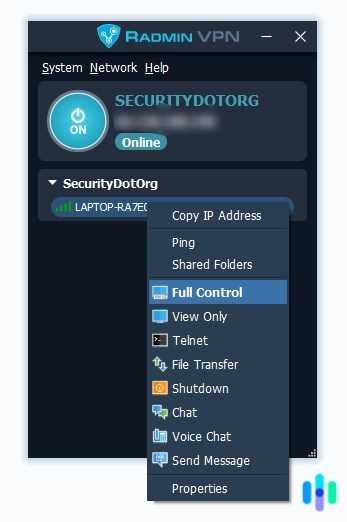
Откройте главное окно Radmin VPN и найдите вкладку «Сеть» в верхней панели. В разделе «Мои сети» выделите активное подключение – рядом с его названием отобразится текущий IP-адрес в формате 10.x.x.x или 172.x.x.x, присвоенный программой автоматически. Если адрес не виден, щелкните правой кнопкой мыши по сети и выберите «Свойства» – информация появится в поле «IP-адрес».
В Linux используйте команду ifconfig или ip a – ищите интерфейс с названием radmin0 или rvpn0. IP-адрес будет указан после inet (например, inet 10.10.0.5). На macOS выполните ifconfig | grep "inet " -A 2 и найдите адаптер с префиксом rvpn.
Проверьте доступность адреса через пинг: в командной строке введите ping 10.x.x.x (замените на ваш IP). Если ответы приходят, адрес активен. При проблемах перезапустите Radmin VPN или сбросьте настройки сети в разделе «Дополнительно» → «Сбросить сеть».
Настройка нового IP адреса через параметры подключения
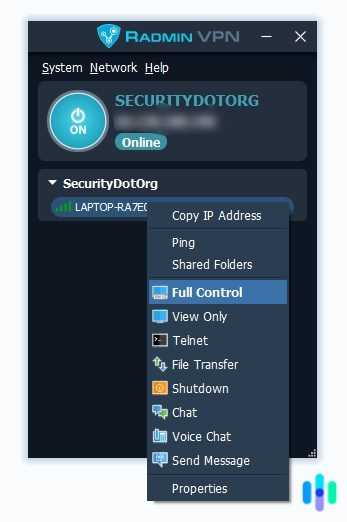
Откройте окно Radmin VPN, щелкните правой кнопкой мыши по нужной сети и выберите «Свойства». В разделе «Настройки сети» найдите поле «IP-адрес» и введите новый статический адрес в формате 10.x.x.x или 172.16.x.x–172.31.x.x (диапазоны для частных сетей). Убедитесь, что маска подсети задана как 255.255.255.0, а шлюз оставлен пустым, если не требуется маршрутизация за пределы локальной сети. Сохраните изменения кнопкой «ОК» – новый IP применится после перезапуска подключения.
Если адрес недоступен, проверьте конфликты с другими устройствами в сети через команду ping 10.x.x.x в командной строке. При динамическом распределении IP (DHCP) отключите его в свойствах сети, переключившись на ручной ввод. Для корректной работы убедитесь, что новый IP не выходит за пределы диапазона, заданного в настройках Radmin VPN (по умолчанию 10.0.0.0/24).
Изменение IP адреса с помощью редактирования конфигурационного файла
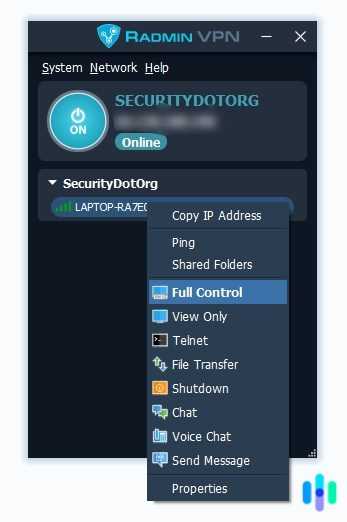
Пример структуры изменяемого блока:
| Параметр | Значение | Описание |
|---|---|---|
<ip> |
10.10.0.1 | Текущий IP-адрес в виртуальной сети |
<mask> |
255.255.255.0 | Маска подсети (не меняйте без необходимости) |
<dhcp> |
false | Отключает автоматическое назначение IP, если требуется ручная настройка |
Замените значение в теге <ip> на новый адрес, соблюдая диапазон подсети. Например, если маска 255.255.255.0, допустимы адреса от 10.10.0.1 до 10.10.0.254. Избегайте конфликтов с другими устройствами в сети – проверьте доступные адреса с помощью команды ping или утилиты arp -a. После сохранения файла перезапустите службу Radmin VPN через services.msc или командой net stop radminvpn & net start radminvpn.
Если после изменений соединение не восстанавливается, проверьте лог-файлы в %ProgramData%\Radmin VPN\logs. Ошибки типа IP conflict или Invalid network configuration указывают на неверный формат адреса или конфликт с существующими устройствами. В таких случаях вернитесь к резервной копии файла и повторите редактирование, убедившись в уникальности нового IP.
Перезапуск Radmin VPN для применения нового IP адреса
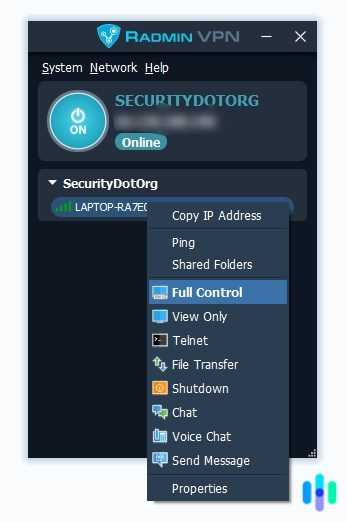
После изменения настроек IP в Radmin VPN новое значение не вступит в силу автоматически. Сервис требует принудительного перезапуска для обновления сетевых параметров. Процедура отличается в зависимости от версии ОС и способа установки программы.
На Windows 10/11 выполните следующие действия:
- Откройте Диспетчер задач (Ctrl+Shift+Esc).
- Перейдите на вкладку «Службы» и найдите RadminVPNService.
- Щелкните правой кнопкой мыши и выберите «Перезапустить».
- Дождитесь завершения операции (обычно 5–10 секунд).
Если служба не отвечает, используйте командную строку с правами администратора:
- Введите команду:
net stop RadminVPNService && net start RadminVPNService. - Проверьте статус:
sc query RadminVPNService– должно отображаться RUNNING.
В редких случаях перезапуск службы не срабатывает из-за конфликтов с драйверами виртуального адаптера. Тогда:
- Откройте Диспетчер устройств (devmgmt.msc).
- Разверните раздел «Сетевые адаптеры».
- Найдите адаптер Radmin Virtual Ethernet Adapter.
- Щелкните правой кнопкой и выберите «Отключить устройство», затем «Включить устройство».
Для пользователей Linux (если Radmin VPN установлен через Wine или сторонние сборки) перезапуск выполняется через терминал:
sudo systemctl restart radmin-vpn
Если служба не зарегистрирована в systemd, найдите PID процесса и завершите его принудительно:
ps aux | grep radmin
kill -9 [PID]
После перезапуска проверьте новый IP командой ipconfig /all (Windows) или ifconfig (Linux). Адаптер Radmin должен отображать обновленный адрес в разделе IPv4. Если изменения не применились, удалите и переустановите виртуальный адаптер через настройки Radmin VPN: Настройки → Сетевые адаптеры → Удалить → Создать новый.
В корпоративных сетях с групповыми политиками перезапуск службы может блокироваться. В этом случае:
- Запросите у администратора временное отключение политики Windows Service Hardening для RadminVPNService.
- Используйте PowerShell-скрипт с повышенными правами:
$service = Get-Service -Name "RadminVPNService"
$service.Stop()
Start-Sleep -Seconds 5
$service.Start()
Проверка корректности работы после смены IP адреса
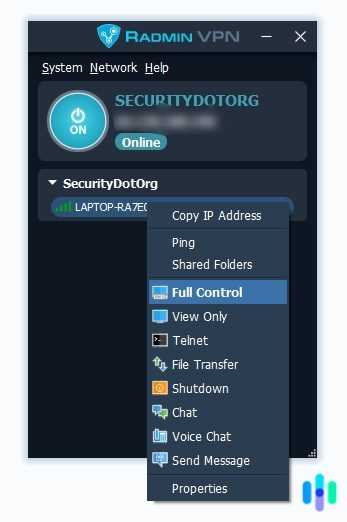
После изменения IP в Radmin VPN первым шагом проверьте доступность сети через команду ping. Откройте командную строку (Win + R, введите cmd) и выполните:
ping 8.8.8.8– проверка связи с внешним DNS-сервером Google;ping [новый_IP_соседа]– тестирование соединения с другим устройством в VPN.
Потеря пакетов более 10% или задержка свыше 100 мс указывает на проблемы с маршрутизацией или конфликт адресов. В таком случае перезапустите службу Radmin VPN (net stop radminvpn && net start radminvpn) и повторите тест.
Убедитесь, что приложения, использующие VPN, работают без сбоев. Для RDP-подключений проверьте соединение через mstsc /v:[новый_IP]. Если возникает ошибка «Не удается подключиться», отключите брандмауэр Windows на время теста (netsh advfirewall set allprofiles state off) и повторите попытку. При успешном подключении добавьте исключение для Radmin VPN в настройках брандмауэра (Панель управления > Брандмауэр > Разрешить приложение).
Для проверки сетевых ресурсов используйте утилиту nbtstat -a [новый_IP] – она покажет NetBIOS-имена устройств в локальной сети. Если список пуст, убедитесь, что:
- На всех устройствах включено обнаружение сети (
Параметры > Сеть и Интернет > Параметры общего доступа); - Группа безопасности Radmin VPN не блокирует трафик (проверьте настройки в
Панель управления > Центр управления сетями > Изменить параметры адаптера).
При сохранении проблем сбросьте сетевые настройки через netsh int ip reset и перезагрузите компьютер.
Что делать, если новый IP адрес не применяется или возникают ошибки
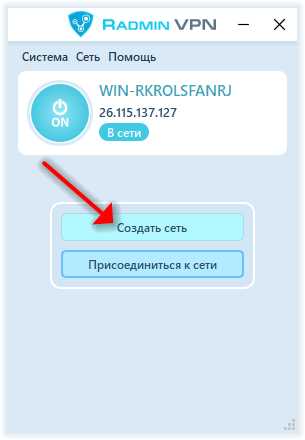
Первым шагом проверьте настройки сетевого адаптера Radmin VPN в «Центре управления сетями и общим доступом». Откройте «Изменение параметров адаптера», найдите виртуальный адаптер Radmin VPN и убедитесь, что в его свойствах в разделе «Протокол Интернета версии 4 (TCP/IPv4)» установлен режим «Использовать следующий IP-адрес». Если там прописан старый адрес, вручную введите новый и сохраните изменения. Перезапустите адаптер, отключив и включив его снова.
Если IP не меняется после ручной настройки, выполните команду ipconfig /release и ipconfig /renew в командной строке с правами администратора. Это сбросит текущие сетевые параметры и запросит новые у DHCP-сервера Radmin VPN. В случае ошибки «Не удается связаться с DHCP-сервером» проверьте, запущена ли служба «DHCP-клиент» в оснастке services.msc.
Ошибка «Конфликт IP-адресов» означает, что выбранный адрес уже используется другим устройством в сети. Откройте список подключенных узлов в Radmin VPN и выберите свободный IP из диапазона, указанного в настройках сети. Если диапазон заполнен, расширьте его в параметрах сети, добавив, например, подсеть 10.10.10.0/24 вместо стандартной 10.0.0.0/24.
Проблемы с применением IP могут возникать из-за конфликта с брандмауэром Windows или сторонними антивирусами. Временно отключите их и проверьте работу Radmin VPN. Если проблема исчезнет, добавьте исключения для исполняемых файлов RadminVPN.exe и RvNetDriver.sys в настройках безопасности. Для брандмауэра Windows разрешите входящие и исходящие подключения для профиля «Частная сеть».
Обновите драйвер виртуального сетевого адаптера Radmin VPN. Откройте «Диспетчер устройств», найдите адаптер в разделе «Сетевые адаптеры», щелкните правой кнопкой и выберите «Обновить драйвер». Если обновление не помогло, удалите адаптер и переустановите Radmin VPN – программа автоматически установит драйвер заново. Версия драйвера должна соответствовать версии клиента (например, 1.4.2 для Radmin VPN 1.4.2).
Проверьте журнал событий Windows на наличие ошибок, связанных с Radmin VPN. Откройте «Просмотр событий» (eventvwr.msc), перейдите в «Журналы Windows → Система» и отфильтруйте события по источнику RvNetDriver. Ошибки с кодом 0x80070005 указывают на проблемы с правами доступа – запустите Radmin VPN от имени администратора.
Если ни один из методов не сработал, сбросьте сетевые настройки Windows до заводских. Выполните в командной строке последовательно: netsh winsock reset, netsh int ip reset, netcfg -d. После этого перезагрузите компьютер и настройте Radmin VPN заново. Учтите, что эти команды удалят все сетевые адаптеры, включая физические, поэтому потребуется их повторная настройка.
В редких случаях проблема кроется в поврежденных системных файлах. Запустите проверку целостности командой sfc /scannow и восстановление образов DISM /Online /Cleanup-Image /RestoreHealth. Если ошибки будут найдены и исправлены, перезагрузите систему и повторите попытку смены IP. Если проблема сохраняется, обратитесь в поддержку Radmin с логами из папки %ProgramData%\RadminVPN\Logs.

 Загрузка...