Содержание статьи

Башенные кулеры с системой крепления на защелках – распространенное решение для охлаждения процессоров Intel (LGA 115x, 1200, 1700) и AMD (AM4, AM5). Неправильное снятие может привести к повреждению процессора, материнской платы или самого кулера. Основная сложность заключается в равномерном распределении усилия при отсоединении защелок, чтобы избежать перекоса и срыва креплений.
Перед началом работы отключите питание ПК и снимите боковую крышку корпуса. Отсоедините кабель питания кулера от разъема CPU_FAN на материнской плате. Если кулер оснащен дополнительными вентиляторами (например, в конфигурации push-pull), отключите и их. Для моделей с тепловыми трубками, припаянными к основанию, потребуется осторожность – резкие движения могут повредить пайку.
Защелки башенных кулеров обычно фиксируются пружинными механизмами или рычагами. На кулерах Intel (например, Cooler Master Hyper 212, DeepCool Gammaxx) защелки часто имеют пластиковые язычки, которые нужно оттягивать параллельно поверхности радиатора, а не перпендикулярно. Для AMD (Noctua NH-D15, be quiet! Dark Rock) крепление может использовать металлические скобы с винтовым или рычажным фиксатором – их следует ослаблять поочередно, по диагонали, чтобы избежать неравномерного давления на процессор.
При снятии кулера проверьте состояние термопасты. Если она затвердела или распределилась неравномерно, очистите поверхность процессора и основания кулера спиртосодержащим раствором (изопропиловый спирт 90%+) и безворсовой салфеткой. Избегайте использования абразивных материалов – даже микроцарапины ухудшают теплопроводность. Если кулер не поддается, не применяйте силу: проверьте, не осталось ли незамеченных защелок или винтов.
Какие инструменты понадобятся для демонтажа кулера
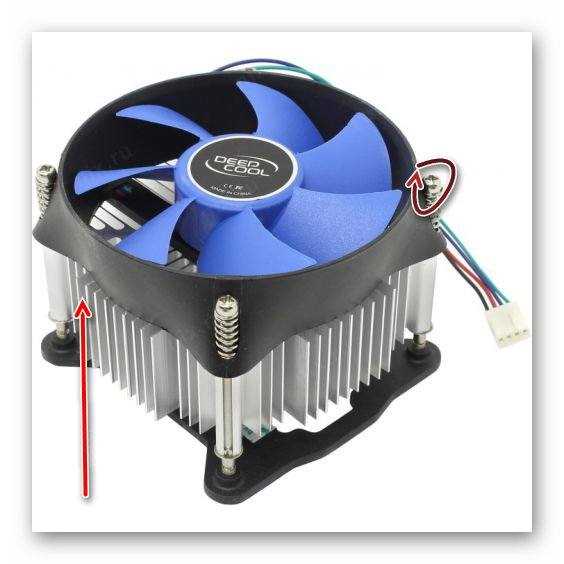
Для снятия башенного кулера с защелками потребуется минимальный набор инструментов, но их выбор зависит от типа крепления и конструкции системы охлаждения. Основной акцент делается на безопасность и предотвращение повреждений материнской платы или процессора. Неправильный инструмент может сорвать резьбу, повредить пластиковые фиксаторы или даже деформировать сокет.
В большинстве случаев достаточно крестовой отвертки с магнитным наконечником (PH2 или PH1, в зависимости от винтов). Для кулеров с защелками типа «push-pin» (например, Intel LGA 115x/1200) понадобится пластиковая лопатка или тонкая отвертка с плоским жалом шириной 3–5 мм – она поможет аккуратно поддеть фиксаторы без риска сломать их. Избегайте металлических инструментов с острыми краями: они могут поцарапать текстолит или задеть дорожки.
| Инструмент | Назначение | Примечание |
|---|---|---|
| Крестовая отвертка PH2 | Откручивание винтов крепления радиатора | Магнитный наконечник облегчает работу с мелкими винтами |
| Пластиковая лопатка | Поддевание защелок push-pin | Исключает риск повреждения материнской платы |
| Пинцет с изогнутыми губками | Извлечение мелких винтов или фиксаторов | Полезен при работе в труднодоступных местах |
| Антистатический браслет | Защита от статического электричества | Обязателен при работе с компонентами без заземления |
Для кулеров с системой крепления на задней панели (например, AMD AM4/AM5 или Intel LGA 2066) потребуется доступ к обратной стороне материнской платы. Здесь пригодится набор торцевых ключей или головок на 3–5 мм – они позволяют удерживать гайки с тыльной стороны, не допуская проворачивания винтов. Если плата установлена в корпус с ограниченным пространством, используйте удлинитель для головок или гибкий держатель.
Дополнительно рекомендуется иметь под рукой фонарик с узким лучом и увеличительное стекло – они помогут рассмотреть мелкие детали крепления, особенно если кулер установлен давно и защелки покрыты пылью. Изопропиловый спирт (90% и выше) и безворсовые салфетки пригодятся для очистки старой термопасты с процессора и подошвы кулера после демонтажа. Не используйте ацетон или растворители: они могут повредить пластиковые элементы или защитное покрытие сокета.
Как определить тип защелок и их механизм фиксации

Первым шагом осмотрите крепление кулера: защелки делятся на три основных типа – рычажные, винтовые и пружинные. Рычажные встречаются на бюджетных моделях (например, Intel LGA 115x/1200) и имеют пластиковый или металлический рычаг с одной стороны сокета. Винтовые используются в системах с высокой нагрузкой (AMD AM4/AM5, Intel LGA 2011/2066) и требуют отвертки или ключа для демонтажа. Пружинные защелки характерны для кулеров с backplate (Noctua NH-D15, be quiet! Dark Rock Pro) и фиксируются за счет сжатия пружин под пластиковыми колпачками.
Определите направление движения защелок: у рычажных механизмов Intel рычаг отводится в сторону, противоположную сокету, до щелчка. У AMD AM4 рычаги симметричны и поднимаются вверх под углом 90°. Винтовые крепления откручиваются против часовой стрелки, но перед этим проверьте наличие стопорных гаек – их нужно ослабить первыми. Пружинные системы требуют равномерного ослабления всех четырех винтов по диагонали, чтобы избежать перекоса.
Изучите маркировку на защелках: производители часто наносят стрелки или надписи «Push» (нажать), «Lift» (поднять), «Turn» (повернуть). На кулерах Intel рядом с рычагом может быть гравировка «This side up» – это указывает на правильное положение при установке. У AMD на пластиковых защелках встречаются обозначения «A» и «B» для парных креплений. Винтовые системы маркируются цифрами или цветами для синхронизации затяжки.
Проверьте наличие дополнительных фиксаторов: некоторые кулеры (например, Cooler Master Hyper 212) оснащены пластиковыми клипсами на радиаторе, которые нужно сначала отсоединить от защелок на сокете. У моделей с backplate (Thermalright Peerless Assassin) под радиатором могут быть металлические скобы – их снимают, сдвигая в сторону или нажимая на фиксаторы. Если кулер не поддается, ищите скрытые защелки под наклейками или резиновыми заглушками.
Оцените состояние защелок: пластиковые рычаги Intel со временем становятся хрупкими – при демонтаже не прилагайте усилий больше 2–3 кг, иначе они сломаются. Металлические винтовые крепления проверяйте на коррозию: если винт не поддается, нанесите каплю WD-40 и подождите 5 минут. Пружинные системы требуют контроля силы сжатия – если пружина деформирована, замените крепеж, иначе кулер будет прижиматься неравномерно.
Используйте документацию: если маркировка отсутствует, найдите инструкцию к кулеру на сайте производителя. Для процессорных сокетов Intel и AMD существуют официальные спецификации креплений – например, Intel LGA 1700 использует четыре винта с моментом затяжки 0.4–0.6 Н·м, а AMD AM5 требует равномерного ослабления защелок с усилием 1.5–2 кг на каждую. При отсутствии данных измерьте расстояние между крепежными отверстиями: 75 мм для Intel LGA 115x/1200, 90 мм для AMD AM4, 100 мм для LGA 2066.
Пошаговая последовательность отсоединения креплений кулера
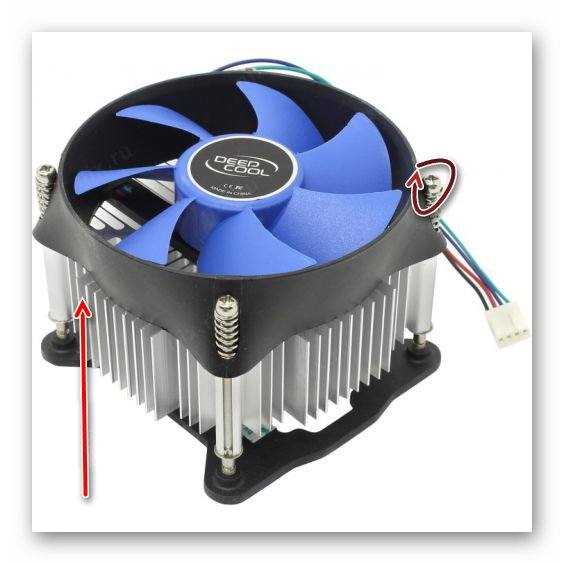
Перед началом отсоединения убедитесь, что питание компьютера полностью отключено, а кабель питания кулера (если он есть) отсоединён от материнской платы. Большинство башенных кулеров фиксируются на процессоре с помощью четырёх защёлок по углам крепёжной рамки. Расположение защёлок зависит от модели кулера: у Noctua NH-D15 они находятся под пластиковыми заглушками, у Cooler Master Hyper 212 – под металлическими рычагами.
Начните с освобождения защёлок в диагональном порядке: сначала верхнюю левую и нижнюю правую, затем оставшиеся. Это предотвратит неравномерное распределение нагрузки на процессор и сокет. Для кулеров с пластиковыми защёлками (например, DeepCool AK620) используйте отвёртку с плоским жалом шириной 3–4 мм – вставьте её под выступ защёлки и аккуратно поверните против часовой стрелки до щелчка. Не прилагайте чрезмерных усилий: угол поворота обычно не превышает 45°.
- Осмотрите крепёжную рамку: если защёлки металлические (как у be quiet! Dark Rock Pro 4), найдите фиксирующие винты или рычаги. У некоторых моделей (например, Thermalright Peerless Assassin) требуется предварительно ослабить винты крестовидной отвёрткой (PH2) на 2–3 оборота.
- При наличии пружинных механизмов (характерно для кулеров Arctic Freezer 34) нажмите на центральную часть защёлки большим пальцем, одновременно поддевая её снизу отвёрткой. Пружина должна сжаться, освобождая фиксатор.
- После освобождения всех защёлок приподнимите кулер строго вертикально, избегая боковых смещений. Если ощущается сопротивление, проверьте, не осталось ли незадействованных креплений – у некоторых моделей (например, Scythe Fuma 2) есть дополнительные боковые фиксаторы.
Если кулер не поддаётся, нанесите на места контакта защёлок с рамкой каплю изопропилового спирта (90%+) или силиконовой смазки. Это снизит трение пластиковых элементов. Избегайте WD-40 или других масел – они могут повредить пластик. Для металлических креплений допустимо использование графитовой смазки, но наносите её точечно, не затрагивая термопасту.
После снятия кулера осмотрите сокет на наличие повреждений. Если защёлки не возвращаются в исходное положение, проверьте целостность пружин и пластиковых выступов. У кулеров с системой крепления через заднюю панель материнской платы (например, Noctua NH-L9i) потребуется предварительно снять плату с корпуса, чтобы добраться до гаек или винтов на обратной стороне.
Как избежать повреждения процессора при снятии системы охлаждения
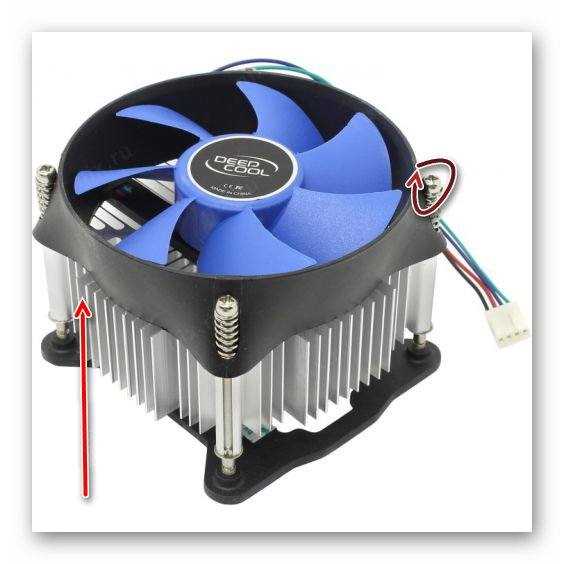
Перед началом демонтажа отключите питание материнской платы, сняв 24-контактный разъем и 4/8-контактный кабель процессора. Оставшееся напряжение в конденсаторах может вызвать короткое замыкание при случайном касании контактов процессора металлическими частями кулера. Используйте антистатический браслет или периодически касайтесь корпуса системного блока для снятия статического электричества – даже минимальный разряд способен вывести из строя контроллеры CPU.
Если термопаста затвердела, прогрейте систему охлаждения в течение 3–5 минут феном на минимальной мощности (температура не выше 50°C). Это снизит адгезию пасты на 40–60% и уменьшит риск отрыва процессора из сокета вместе с кулером. Для Intel LGA-сокетов с защелками типа «push-pin» сначала ослабьте диагонально противоположные фиксаторы на 1–2 оборота, затем повторите для оставшихся – равномерное распределение усилия предотвращает перекос процессора.
При работе с кулерами на винтовых креплениях (например, Noctua NH-D15) используйте динамометрическую отвертку с пределом 0,6–0,8 Н·м. Превышение момента затяжки на 0,2 Н·м увеличивает нагрузку на подложку процессора на 15–20%, что может привести к микротрещинам в кристалле. Для систем с backplate (AMD AM4/AM5) сначала снимите пластину с обратной стороны материнской платы, чтобы исключить давление на текстолит.
После отделения кулера осмотрите процессор на наличие остатков термопасты по периметру крышки. Удалите их безворсовой салфеткой, смоченной в изопропиловом спирте (концентрация 90% и выше), избегая касания контактов сокета. При обнаружении деформации крышки CPU (даже на 0,1 мм) замените процессор – эксплуатация с нарушенной плоскостью приводит к локальному перегреву и деградации транзисторов.
Перед установкой нового кулера нанесите термопасту объемом 0,2–0,3 мл (для процессоров до 150 Вт) или 0,4–0,5 мл (для 150+ Вт) методом «горошины» в центр крышки. Распределение пасты пальцем или шпателем создает воздушные карманы, снижающие эффективность теплопередачи на 10–15%. Затягивайте винты крест-накрест в 3–4 подхода, контролируя усилие – перекос на 0,5 мм увеличивает температуру процессора на 5–7°C под нагрузкой.
Что делать, если защелки не поддаются или заклинили
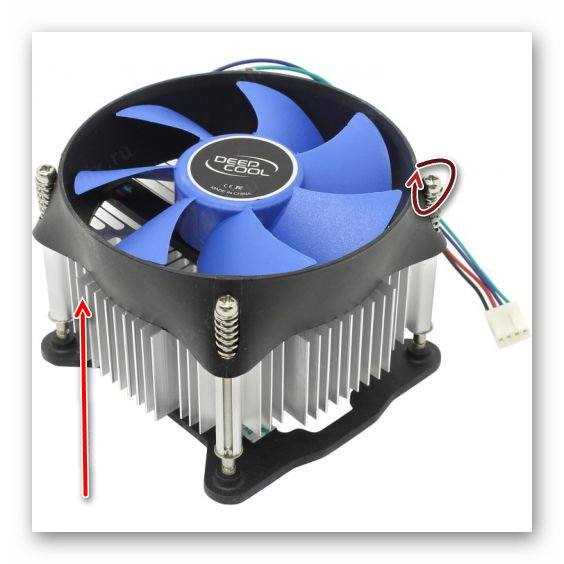
Первым шагом проверьте, не мешает ли что-то механическому движению защелок. Часто причиной блокировки становятся:
- Пыль или термопаста, засохшая в пазах крепления – удалите её пластиковой картой или зубочисткой, избегая металлических предметов.
- Смещение радиатора относительно сокета – попробуйте слегка покачать кулер в стороны, чтобы ослабить давление на защелки.
- Пластиковые выступы защелок, попавшие под рамку сокета – осмотрите их с фонариком и аккуратно подденьте тонкой отвёрткой.
Если защелки не реагируют на умеренное усилие, не давите сильнее – риск повредить материнскую плату или процессор высок. Вместо этого нанесите каплю изопропилового спирта (90%+) на шарниры защелок и подождите 2–3 минуты. Спирт растворит остатки термопасты и смажет механизм, облегчив движение.
Для защелок с пружинным механизмом (например, на кулерах Noctua или Cooler Master) попробуйте следующий алгоритм:
- Отсоедините кулер от питания и дайте ему остыть 10–15 минут – металл сожмётся, уменьшив нагрузку на крепление.
- Снимите вентилятор с радиатора, чтобы получить доступ к крепежу с обеих сторон.
- Удерживая одну защелку в открытом положении, надавите на противоположную с усилием 2–3 кг – часто этого достаточно для срабатывания.
- Если не помогло, используйте плоскогубцы с силиконовыми накладками: зажмите ими рычаг защелки и плавно потяните вверх, контролируя угол.
В крайнем случае, когда защелки полностью заклинило из-за деформации пластика (характерно для бюджетных кулеров DeepCool или Arctic), допустимо срезать их ножом или кусачками. Замените крепление на универсальный комплект с винтовым монтажом (например, AM4/LGA1700 от Thermalright), предварительно убедившись в совместимости с вашим сокетом. После демонтажа осмотрите процессор на наличие микротрещин – если они есть, замените термопасту и избегайте чрезмерного давления при установке нового кулера.
Как правильно отключить питание вентилятора перед демонтажем
Перед началом работ убедитесь, что компьютер полностью обесточен. Отключите кабель питания от блока питания или выньте его из розетки. Если используется ИБП, отсоедините и его. Это исключит случайную подачу напряжения на материнскую плату во время манипуляций с разъемами.
Найдите 4-контактный разъем вентилятора кулера на материнской плате. Он обычно маркирован как «CPU_FAN» или «SYS_FAN» и расположен рядом с процессорным сокетом. В редких случаях используется 3-контактный разъем – принцип отключения аналогичен, но без сигнального провода PWM.
Аккуратно возьмитесь за пластиковый корпус разъема пальцами или тонкими плоскогубцами. Не тяните за провода – это может повредить пайку на плате или контакты. Нажмите на фиксирующую защелку большим пальцем, одновременно слегка покачивая разъем из стороны в сторону для облегчения снятия.
Если защелка тугая, используйте тонкую отвертку или пластиковый инструмент для снятия. Вставьте его между разъемом и платой под углом 45 градусов, слегка приподнимите фиксатор и одновременно потяните разъем на себя. Избегайте чрезмерного усилия – корпус разъема может треснуть.
После отключения проверьте состояние контактов на разъеме и плате. Окисление или загрязнение может вызвать проблемы с питанием после повторной установки. При необходимости очистите контакты спиртовой салфеткой или ластиком, но не используйте металлические инструменты.
Запомните ориентацию разъема перед снятием. На большинстве плат ключ в виде выступа на корпусе разъема совпадает с выемкой на ответной части. Неправильное подключение может привести к выходу из строя вентилятора или материнской платы.
Если кулер подключен через разветвитель или реобас, отключите сначала его от материнской платы, затем от самого вентилятора. В случае использования Molex-адаптера для питания напрямую от БП, отсоедините его от блока питания, а не от кулера.
После отключения питания оставьте разъем в свободном положении на плате или временно закрепите его на корпусе, чтобы избежать случайного замыкания контактов. Не допускайте свисания проводов в зоне вращения лопастей вентилятора при последующем тестировании системы.

 Загрузка...