Содержание статьи
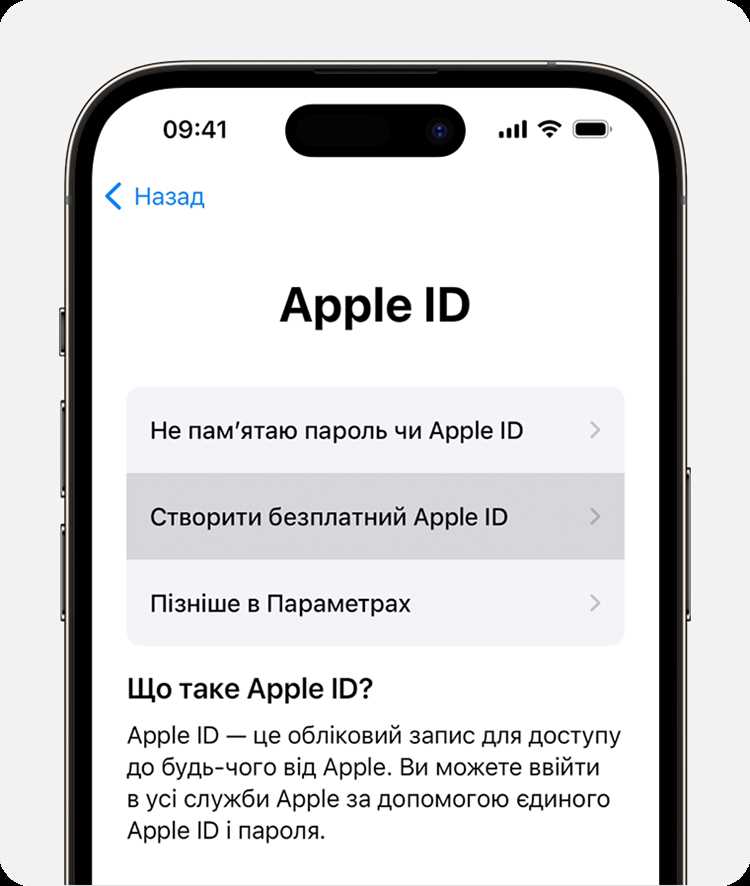
Apple ID – это учётная запись, которая связывает ваш iPhone с экосистемой Apple: App Store, iCloud, iMessage, FaceTime и другими сервисами. Смена Apple ID может потребоваться при продаже устройства, передаче его другому пользователю или переходе на новый аккаунт. Важно понимать, что процесс не ограничивается простой заменой логина – он затрагивает данные, синхронизированные с iCloud, покупки в App Store и даже работу некоторых приложений.
Перед началом убедитесь, что у вас есть доступ к текущему Apple ID и паролю, а также к новому аккаунту, на который планируется переход. Если вы забыли пароль от старого Apple ID, восстановите его через iforgot.apple.com – без этого шага дальнейшие действия будут невозможны. Также проверьте, не привязан ли iPhone к программе Активация устройства (Activation Lock), которая блокирует устройство при попытке смены учётной записи без предварительного отключения функции Найти iPhone.
Смена Apple ID на iPhone не удаляет данные с устройства автоматически, но отвязывает их от старого iCloud. Если вы планируете сохранить информацию (фото, контакты, заметки), сделайте резервную копию через iTunes или Finder на компьютере. Для полного удаления данных с устройства выполните сброс настроек до заводских через Настройки → Основные → Перенос или сброс iPhone → Стереть контент и настройки. Это особенно важно при продаже или передаче iPhone другому лицу.
Процесс смены Apple ID состоит из нескольких этапов: выход из текущего аккаунта, вход в новый и настройка синхронизации. Ошибки на любом из шагов могут привести к потере доступа к покупкам, облачным данным или даже блокировке устройства. Следуйте инструкции последовательно, не пропуская ни одного пункта, и проверяйте каждый шаг перед переходом к следующему.
Как поменять Apple ID на iPhone: пошаговая инструкция
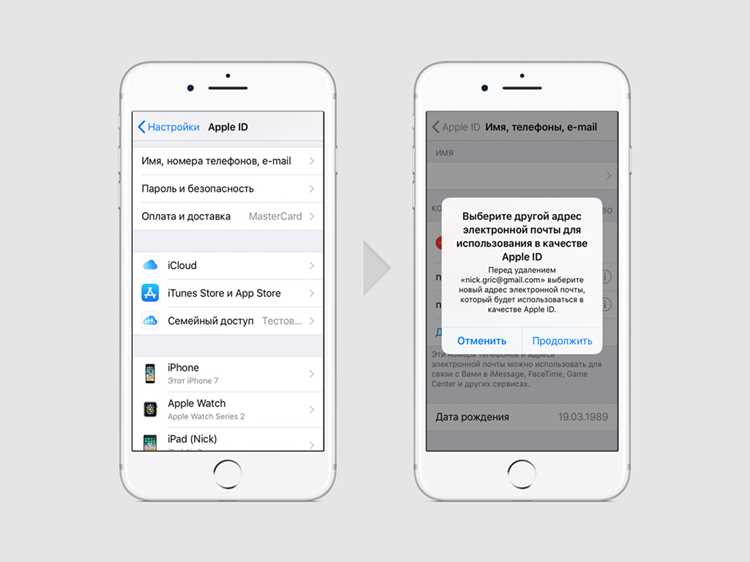
Смена Apple ID на iPhone требует последовательных действий, чтобы избежать потери данных или блокировки устройства. Перед началом отключите функцию «Найти iPhone» в настройках iCloud, иначе система запросит пароль от текущего аккаунта для подтверждения изменений. Это обязательный шаг – без него дальнейшие действия будут заблокированы.
Перейдите в «Настройки» → [ваше имя в верхней части экрана] → «Выйти». Система запросит пароль от текущего Apple ID. После ввода нажмите «Выключить» для отключения синхронизации данных с iCloud. Если на устройстве включена двухфакторная аутентификация, подтвердите выход через доверенное устройство или SMS-код.
После выхода из старого аккаунта вернитесь в «Настройки» и нажмите «Войти на iPhone». Введите новый Apple ID и пароль. Если аккаунт новый, система предложит настроить iCloud, iTunes Store и другие сервисы. Выберите, какие данные синхронизировать, или отключите ненужные опции, чтобы не перегружать память устройства.
Если новый Apple ID привязан к другому региону, измените страну в настройках App Store и iTunes Store. Для этого перейдите в «Настройки» → [ваше имя] → «Медиа и покупки» → «Просмотреть Apple ID» → «Страна/регион». Учтите, что смена региона удалит все неиспользованные подарочные карты и подписки, а также может повлиять на доступность контента.
После смены Apple ID проверьте работу сервисов: загрузите приложение из App Store, синхронизируйте заметки или фотографии с iCloud. Если данные не отображаются, перезагрузите устройство или повторно войдите в аккаунт. В редких случаях может потребоваться сброс настроек сети («Настройки» → «Основные» → «Перенос или сброс iPhone» → «Сбросить» → «Сбросить настройки сети»).
Если вы используете семейный доступ, новый Apple ID автоматически исключит вас из группы. Чтобы продолжить совместное использование покупок, попросите организатора семьи повторно пригласить вас. Для этого откройте «Настройки» → [ваше имя] → «Семейный доступ» → «Пригласить участников» и введите новый адрес электронной почты.
Восстановление покупок, сделанных на старом Apple ID, невозможно после смены аккаунта. Если вы приобретали платные приложения или контент, сохраните резервные копии данных через iTunes или Finder на компьютере. Для этого подключите iPhone к ПК, выберите устройство в программе и создайте резервную копию с шифрованием, чтобы сохранить пароли и данные Health.
Если после смены Apple ID возникают ошибки авторизации (например, «Невозможно подключиться к App Store»), очистите кеш приложений или сбросьте настройки магазина. Перейдите в «Настройки» → «App Store» → «Apple ID» → «Выйти», затем войдите заново. В крайнем случае удалите и переустановите проблемное приложение, но учтите, что это может привести к потере локальных данных.
Что нужно сделать перед сменой учётной записи Apple ID
Проверьте активные подписки и платные сервисы, привязанные к текущему Apple ID. Откройте «Настройки» → [ваше имя] → «Подписки» и отмените все автоматические продления, чтобы избежать двойных списаний. Особое внимание уделите Apple Music, iCloud+ и сторонним приложениям с ежемесячной оплатой – их статус не переносится на новый аккаунт. Для проверки подписок в App Store перейдите в профиль → «Подписки» и сверьте данные с таблицей ниже:
| Сервис | Где проверить | Действие |
|---|---|---|
| Apple Music | Настройки → Музыка → Подписка | Отменить или перенести на новый ID |
| iCloud+ | Настройки → [ваше имя] → iCloud → Управление хранилищем | Скачать данные или уменьшить план |
| App Store | Профиль → Подписки | Отменить все активные |
Создайте резервную копию данных через iCloud или Finder/iTunes. Для iCloud зайдите в «Настройки» → [ваше имя] → iCloud → «Резервная копия iCloud» и нажмите «Создать резервную копию». Если используете Mac/PC, подключите iPhone, откройте Finder (macOS Catalina и новее) или iTunes (Windows), выберите устройство и нажмите «Создать копию сейчас». Убедитесь, что копия завершена без ошибок – статус отображается внизу экрана.
Выйдите из всех сервисов, требующих авторизации через Apple ID: iMessage, FaceTime, Game Center и «Найти iPhone». Для этого перейдите в «Настройки» → [ваше имя] → «Выйти» и введите пароль. После выхода проверьте, что в iMessage и FaceTime отображается не ваш номер телефона, а адрес электронной почты. Отключите «Найти iPhone» в «Настройки» → [ваше имя] → «Локатор» → «Найти iPhone» – без этого шага смена ID будет заблокирована системой активации.
Как выйти из текущего Apple ID на iPhone без потери данных
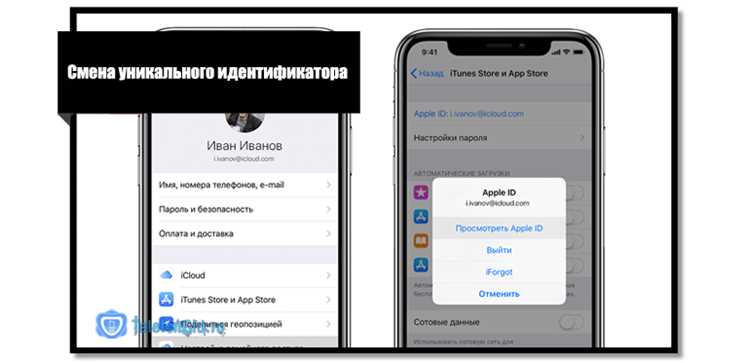
Перед выходом из Apple ID отключите функцию «Найти iPhone» в настройках iCloud. Перейдите в «Настройки» → [ваше имя] → «Найти iPhone» и переведите ползунок в неактивное положение. Это обязательный шаг, иначе система заблокирует выход из учетной записи. Введите пароль от текущего Apple ID для подтверждения действия – без этого изменения не сохранятся.
Создайте резервную копию данных через iCloud или iTunes. Для iCloud зайдите в «Настройки» → [ваше имя] → «iCloud» → «Резервная копия iCloud» и нажмите «Создать резервную копию». Убедитесь, что устройство подключено к Wi-Fi и заряжено не менее чем на 50%. Копирование может занять от нескольких минут до часа в зависимости от объема данных.
Проверьте синхронизацию приложений и медиафайлов. Откройте «Настройки» → [ваше имя] → «Медиаматериалы и покупки» → «Просмотреть учетную запись». Убедитесь, что все покупки, подписки и загрузки отображаются корректно. Если используете Apple Music или Apple TV+, временно отключите автоматическое продление подписки, чтобы избежать двойных списаний.
Выйдите из Apple ID через «Настройки» → [ваше имя] → «Выйти». Система запросит пароль и предложит сохранить копию данных на устройстве – выберите «Сохранить копию». Это позволит оставить контакты, заметки и календари на iPhone, но они перестанут синхронизироваться с iCloud. После выхода устройство вернется к экрану приветствия, но все локальные данные останутся нетронутыми.
После выхода проверьте доступность функций. Откройте «Сообщения», «FaceTime» и «App Store» – они должны запросить новый Apple ID. Если планируете использовать другое устройство с прежним ID, восстановите данные из резервной копии через «Настройки» → «Основные» → «Перенос или сброс iPhone» → «Восстановить из копии iCloud». Убедитесь, что новая учетная запись добавлена в доверенные устройства в настройках безопасности Apple ID.
Где найти настройки для добавления нового Apple ID на устройстве
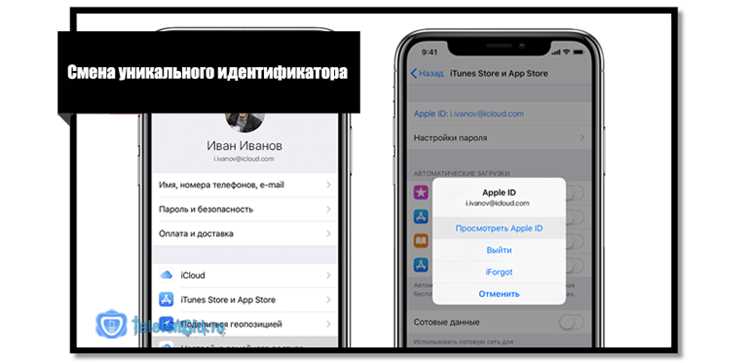
На iPhone доступ к настройкам Apple ID расположен в нескольких местах, но основной путь – через приложение «Настройки». Откройте его и нажмите на ваше имя или аватар в верхней части экрана. Здесь отображается текущий аккаунт, а внизу списка появится опция «Выйти». Чтобы добавить новый Apple ID, сначала потребуется выйти из текущего, после чего система предложит ввести данные другого аккаунта.
Если устройство уже привязано к Apple ID, но вы хотите добавить второй аккаунт для покупок или iCloud, используйте раздел «Медиатека и покупки». Перейдите в «Настройки» → ваше имя → «Медиатека и покупки» → «Выйти». После этого можно будет ввести другой Apple ID для App Store, Apple Music и других сервисов, не затрагивая основной аккаунт iCloud.
- Для iOS 15 и новее: «Настройки» → ваше имя → «Медиатека и покупки» → «Apple ID».
- Для iOS 14 и старше: «Настройки» → «iTunes Store и App Store» → «Apple ID».
- На iPad с iPadOS: аналогичные шаги, но интерфейс может отличаться расположением элементов.
В некоторых случаях добавление нового Apple ID требуется для семейного доступа или корпоративных учетных записей. Тогда перейдите в «Настройки» → ваше имя → «Семейный доступ» → «Добавить участника». Здесь можно пригласить другого пользователя или ввести данные его Apple ID, если он уже входит в семейную группу. Учтите, что для работы с корпоративными аккаунтами может потребоваться дополнительная настройка через MDM-профиль.
Если вы используете устройство, ранее принадлежавшее другому пользователю, сбросьте его до заводских настроек через «Настройки» → «Основные» → «Перенос или сброс iPhone» → «Стереть контент и настройки». После перезагрузки iPhone предложит настроить устройство «как новое», где можно будет ввести новый Apple ID без привязки к предыдущему владельцу.
Как ввести данные новой учётной записи и подтвердить вход
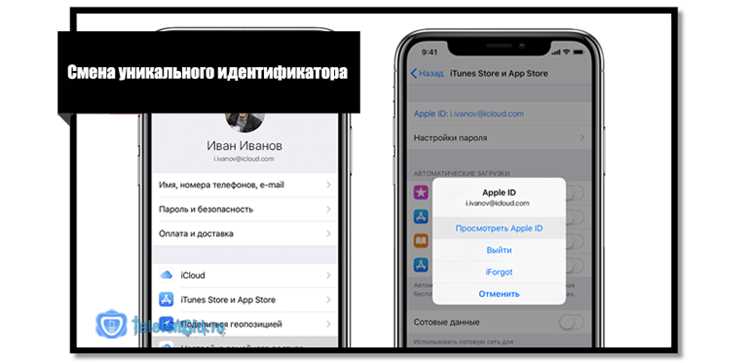
После выбора опции «Выйти» в настройках Apple ID нажмите «Войти в iPhone» и введите email новой учётной записи. Убедитесь, что адрес введён без ошибок – система не допускает пробелов или лишних символов. Если используете двухфакторную аутентификацию, на доверенном устройстве появится шестизначный код подтверждения, который нужно ввести в соответствующее поле на iPhone. При отсутствии доступа к доверенному устройству выберите «Не получили код?» и следуйте инструкциям для восстановления.
Введите пароль новой учётной записи, соблюдая регистр символов. Если пароль содержит специальные знаки (например, !, @, #), убедитесь, что клавиатура переключена на нужный язык. После ввода нажмите «Далее» – система проверит данные. В случае ошибки появится сообщение «Неверный Apple ID или пароль»; повторно проверьте введённые данные или сбросьте пароль через официальный сайт Apple.
При первом входе с нового устройства Apple может запросить подтверждение через SMS или звонок на привязанный номер телефона. Выберите удобный способ и введите полученный код в течение 5 минут – задержка приведёт к истечению срока действия кода. Если номер не привязан, добавьте его в настройках учётной записи через сайт iCloud.com, раздел «Учётная запись» → «Безопасность».
После успешной аутентификации iPhone предложит объединить данные с iCloud: контакты, заметки, календари. Выберите «Объединить», если хотите сохранить существующую информацию на устройстве, или «Не объединять», чтобы начать с чистого листа. Дождитесь завершения синхронизации – процесс может занять несколько минут в зависимости от объёма данных и скорости интернета.
Какие приложения и сервисы потребуют повторной авторизации
После смены Apple ID на iPhone часть приложений и сервисов автоматически отвяжется от старого аккаунта. Это касается не только встроенных функций iOS, но и сторонних программ, использующих привязку к идентификатору Apple. Основные категории:
- App Store и покупки: Все ранее установленные приложения, купленные или загруженные через старый Apple ID, перестанут обновляться. Потребуется повторно авторизоваться в App Store, чтобы получить доступ к истории покупок и подпискам нового аккаунта.
- Apple Music и Apple TV+: Подписки на эти сервисы привязаны к конкретному Apple ID. После смены аккаунта музыкальная библиотека, плейлисты и загруженный контент станут недоступны. Нужно будет заново оформить подписку или войти с новым ID.
- iCloud: Данные синхронизации (контакты, заметки, календари, фотографии) перестанут обновляться на других устройствах, если они остались привязаны к старому аккаунту. Для восстановления синхронизации потребуется повторная настройка iCloud.
Сторонние приложения, использующие авторизацию через Apple ID (например, Spotify, Netflix, Telegram, WhatsApp), могут потребовать повторного входа. Особенно это касается сервисов, где Apple ID используется как основной метод аутентификации. В некоторых случаях данные, связанные со старым аккаунтом, могут быть утеряны, если не были синхронизированы с облаком разработчика.
Игры и приложения с внутриигровыми покупками (Genshin Impact, Fortnite, Roblox) также потеряют доступ к приобретенным предметам, если они были куплены через старый Apple ID. Восстановить их можно только через поддержку разработчика, предоставив доказательства покупки.
Сервисы Apple Pay и Wallet не потребуют повторной авторизации, но привязанные карты и билеты останутся доступны только на устройствах с тем же Apple ID. Если карта была добавлена через старый аккаунт, её нужно будет заново привязать к новому ID.
Мессенджеры и социальные сети (VK, Instagram, Facebook) обычно не зависят от Apple ID, но если вход осуществлялся через «Войти с Apple», потребуется повторная авторизация. При этом история переписок и данные останутся, если они синхронизированы с серверами разработчика.
Приложения для облачного хранения (Google Drive, Dropbox, Яндекс.Диск) сохранят доступ к файлам, но если вход выполнялся через Apple ID, потребуется заново авторизоваться. Рекомендуется заранее проверить резервные копии данных в этих сервисах.
После смены Apple ID проверьте следующие приложения на необходимость повторного входа:
- Банковские приложения (если использовалась авторизация через Apple ID).
- Сервисы доставки (Яндекс.Еда, Delivery Club).
- Фитнес-приложения (Apple Fitness+, Nike Training Club).
- Образовательные платформы (Skillbox, Coursera).
Как перенести покупки и подписки на новый Apple ID
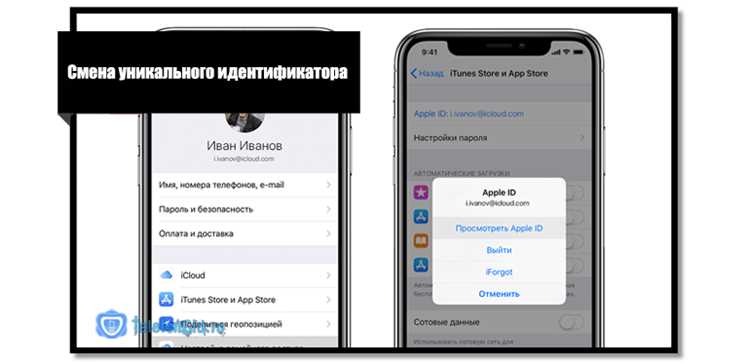
Перед сменой Apple ID убедитесь, что все платные подписки (Apple Music, iCloud+, Apple TV+ и другие) отменены или приостановлены. Активные подписки не переносятся автоматически – их нужно оформить заново на новый аккаунт. Для проверки зайдите в «Настройки» → [ваше имя] → «Подписки» и отмените все действующие. Исключение – семейный доступ: если вы являетесь организатором, подписки можно перераспределить между участниками без потери доступа.
Покупки приложений, музыки, фильмов и книг привязаны к Apple ID навсегда. Чтобы получить к ним доступ с нового аккаунта, используйте функцию «Семейный доступ». Добавьте новый Apple ID в семейную группу как участника, затем в App Store или iTunes Store выберите «Покупки» → «Семья» и загрузите контент повторно. Обратите внимание: бесплатные приложения и контент, доступный в подписках, переносятся без ограничений, а платные покупки требуют повторной загрузки.
Для переноса данных из iCloud (фото, заметки, контакты) создайте резервную копию перед сменой аккаунта. Перейдите в «Настройки» → [ваше имя] → «iCloud» → «Резервная копия iCloud» и нажмите «Создать резервную копию». После смены Apple ID восстановите данные на устройстве через «Настройки» → «Основные» → «Перенос или сброс iPhone» → «Стереть контент и настройки», затем выберите «Восстановить из копии iCloud». Учтите, что резервные копии хранятся 180 дней – не откладывайте восстановление.
Если вы используете Apple One или другие комплексные подписки, перенос возможен только через службу поддержки Apple. Зайдите на сайт support.apple.com, выберите «Подписки и покупки» → «Управление подписками» и опишите ситуацию. В некоторых случаях поддержка может временно привязать покупки к новому Apple ID, но это не гарантируется для всех типов контента. Для приложений с внутренними покупками (например, игры) обратитесь к разработчику – часть данных может быть перенесена через облачные сервисы вроде Game Center.

 Загрузка...