Содержание статьи
Смена аккаунта в Hearthstone на мобильных устройствах требует точных действий, особенно если вы используете привязку к Battle.net. В отличие от ПК-версии, где переключение происходит через клиент, на смартфоне процесс зависит от операционной системы и способа авторизации. Ниже – проверенные методы для Android и iOS, включая нюансы с кэшем, данными приложения и сторонними сервисами.
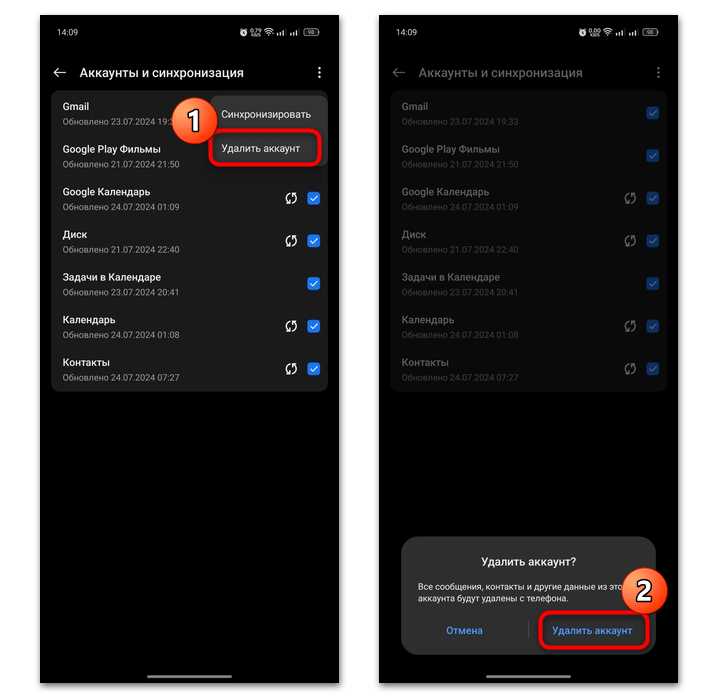
Если вы вошли через Google Play Games (Android) или Game Center (iOS), смена аккаунта возможна только после отвязки текущего профиля. Для этого откройте настройки игры, выберите «Отключить аккаунт» и подтвердите действие. На iPhone дополнительно потребуется удалить данные Game Center в системных настройках (Настройки → Ваше имя → Пароли и учётные записи → Game Center). На Android аналогичная опция находится в Настройки → Аккаунты → Google → Удалить аккаунт.
При авторизации через Battle.net переключение аккаунтов работает иначе. В самой игре нет прямой кнопки для смены профиля – нужно выйти из текущей сессии. Перейдите в «Настройки» (значок шестерёнки), прокрутите вниз до «Выйти из аккаунта» и подтвердите. После этого приложение предложит войти заново. Если вы используете двухфакторную аутентификацию, заранее подготовьте коды из Blizzard Authenticator или SMS.
Важный момент: удаление данных приложения не всегда сбрасывает привязку к аккаунту. На Android зайдите в Настройки → Приложения → Hearthstone → Хранилище → Очистить данные. На iOS потребуется удалить и переустановить игру, так как системные ограничения не позволяют очищать кэш выборочно. Учтите, что это сотрёт локальные настройки, но не затронет прогресс на серверах Blizzard.
Для пользователей, играющих на нескольких устройствах, рекомендуется использовать Blizzard Balance или семейные настройки в Battle.net. Это позволит быстро переключаться между аккаунтами без повторной авторизации. Если вы столкнулись с ошибкой «Невозможно подключиться к серверу», проверьте стабильность интернет-соединения и обновите приложение до последней версии через App Store или Google Play.
Проверка текущего привязанного аккаунта в игре
Откройте Hearthstone на смартфоне и перейдите в настройки через иконку шестерёнки в правом верхнем углу главного экрана. В разделе «Аккаунт» найдите строку «Привязанный Battle.net» – здесь отображается email текущего профиля. Если вместо почты указано «Гость», игра не привязана к учётной записи, и прогресс сохраняется только локально. Для проверки на Android дополнительно зайдите в «Настройки Google Play Игры» в системных настройках телефона: там может быть дублирующая привязка к другому аккаунту.
На iOS откройте «Настройки» → «Игровый центр» – если там отображается Apple ID, отличный от привязанного к Battle.net, возможен конфликт синхронизации. В случае несоответствия данных в игре и системных настройках выполните принудительную синхронизацию через кнопку «Обновить данные» в разделе аккаунта Hearthstone или перезапустите приложение с активным интернет-соединением.
Выход из учётной записи через настройки Hearthstone
Чтобы выйти из текущего аккаунта в Hearthstone на смартфоне, откройте игру и перейдите в раздел настроек. На Android и iOS путь идентичен: нажмите на значок шестерёнки в правом верхнем углу главного экрана. Прокрутите меню вниз до пункта «Учётная запись» – здесь отображается привязанный Battle.net ID. Нажмите на него, затем выберите «Выйти из учётной записи». Игра запросит подтверждение – согласитесь, чтобы завершить процесс. После выхода игра вернётся на экран авторизации, где можно ввести данные другого аккаунта или создать новый.
Важно учитывать:
- Выход из аккаунта не удаляет прогресс – он сохраняется на серверах Blizzard. Однако локальные данные (например, кэш карт) могут сброситься после перезапуска игры.
- Если используется гостевой режим или учётная запись без привязки к Battle.net, выход приведёт к потере доступа к коллекции и рангу без возможности восстановления.
- На устройствах с Android 10+ и iOS 14+ игра может потребовать повторный вход в Google Play Games или Game Center после смены аккаунта.
Перед выходом убедитесь, что у вас есть доступ к почте или телефону, привязанным к Battle.net, – это ускорит повторную авторизацию.
Очистка кэша и данных приложения на Android и iOS
На Android удаление кэша и данных Hearthstone выполняется через настройки устройства. Перейдите в «Настройки» → «Приложения» → «Hearthstone» → «Хранилище». Здесь доступны две опции: «Очистить кэш» (удаляет временные файлы без потери прогресса) и «Удалить данные» (сбрасывает аккаунт и настройки до заводских). На iOS очистка кэша недоступна напрямую – для этого потребуется переустановить приложение. Удаление данных на iPhone выполняется через «Настройки» → «Основные» → «Хранилище iPhone» → «Hearthstone» → «Удалить приложение», после чего повторно установите его из App Store.
| Действие | Android | iOS |
|---|---|---|
| Очистка кэша | Настройки → Приложения → Hearthstone → Хранилище → Очистить кэш | Только переустановка приложения |
| Удаление данных | Настройки → Приложения → Hearthstone → Хранилище → Удалить данные | Настройки → Основные → Хранилище iPhone → Hearthstone → Удалить приложение |
| Влияние на аккаунт | Сброс привязки к Battle.net (требуется повторный вход) | Сброс привязки к Battle.net (требуется повторный вход) |
Вход в новый аккаунт Battle.net на мобильном устройстве
После перезапуска игры на экране авторизации появится поле для ввода данных. Введите логин (адрес электронной почты) нового аккаунта Battle.net и пароль. Убедитесь, что клавиатура не переключена на другой язык, иначе символы могут вводиться некорректно. Если вы используете двухфакторную аутентификацию, подготовьте код из приложения Authenticator или SMS – его потребуется ввести на следующем шаге.
Если при попытке входа появляется ошибка «Неверный пароль», проверьте раскладку клавиатуры и регистр символов. Пароли Battle.net чувствительны к регистру, а специальные символы должны вводиться точно. При частых неудачных попытках аккаунт может быть временно заблокирован – подождите 15–30 минут перед следующей попыткой или сбросьте пароль через официальный сайт Battle.net.
После успешного входа игра предложит загрузить данные нового аккаунта. Этот процесс может занять от нескольких секунд до нескольких минут в зависимости от скорости интернет-соединения и объема сохраненных данных. Не закрывайте приложение и не переводите устройство в спящий режим во время загрузки, иначе процесс прервется и его придется начинать заново.
Если у вас несколько аккаунтов, привязанных к одной почте через разные региональные серверы (например, Европа и Америка), выберите нужный регион перед входом. Это делается через выпадающий список под полем ввода логина. Ошибка в выборе региона приведет к загрузке неверных данных или невозможности входа.
Для ускорения последующих входов включите опцию «Запомнить меня» на экране авторизации. Это сохранит логин в кэше приложения, но пароль все равно потребуется вводить вручную. На устройствах с биометрической аутентификацией (Face ID, отпечаток пальца) можно настроить автоматический вход через настройки Battle.net в разделе «Безопасность».
Если после смены аккаунта игра продолжает загружать данные старого профиля, очистите кэш приложения через настройки смартфона. На Android это делается в разделе «Приложения» → «Hearthstone» → «Память» → «Очистить кэш». На iOS потребуется удалить и заново установить игру, так как Apple не предоставляет прямого доступа к кэшу приложений.
Синхронизация прогресса при смене региона или сервера
Hearthstone привязывает прогресс к Battle.net-аккаунту, а не к устройству или региону. Однако при смене сервера (например, с Европы на Америку) часть данных остаётся на исходном сервере, а часть – синхронизируется глобально. К глобальным данным относятся:
- Коллекция карт (включая золотые и алмазные версии)
- Уровни героев и стандартные награды
- Достижения и титулы
- Покупки за реальные деньги (в том числе наборы и скины)
Локальные данные, которые не переносятся автоматически:
- Рейтинг в соревновательных режимах (за исключением Legend-статуса)
- Прогресс в текущем сезоне (например, награды за ранг)
- Друзья и приглашения в группы
- Кэш клиента (может потребоваться повторная загрузка)
Чтобы минимизировать потери при смене региона, выполните следующие шаги до переключения:
- Завершите текущий сезон в соревновательном режиме – награды за ранг начисляются только на исходном сервере.
- Потратьте все неиспользованные билеты на арены или дуэли, так как они не переносятся.
- Снимите героев с режима «Tavern Brawl», если участвуете в еженедельных соревнованиях – прогресс обнулится.
- Экспортируйте коллекцию через сторонние инструменты (например, HSReplay) для сверки после переключения.
После смены сервера в настройках Battle.net клиент Hearthstone автоматически подтянет глобальные данные, но локальные придётся восстанавливать вручную. Обратите внимание: если вы играли на разных серверах под одним аккаунтом, коллекция карт объединится, но дубликаты премиум-версий не суммируются – система оставит только одну копию. Для ускорения синхронизации удалите папку Hearthstone_Data в директории игры (путь: /Android/data/com.blizzard.wtcg.hearthstone/files) и перезапустите клиент – это принудительно обновит кэш.
Решение проблем с авторизацией после смены аккаунта
Ошибка авторизации часто связана с конфликтом учетных данных в Google Play Игры или Game Center. На Android зайдите в приложение Google Play Игры, выберите иконку профиля в правом верхнем углу, затем «Настройки» → «Отключить игру от этого аккаунта». На iOS перейдите в «Настройки» → [ваше имя] → «Медиаматериалы и покупки» → «Game Center» и удалите привязку Hearthstone. После этого выполните вход в игру заново, используя данные нового аккаунта Battle.net.
Если игра продолжает запрашивать старые данные, сбросьте настройки сети. На Android перейдите в «Настройки» → «Система» → «Сброс» → «Сбросить настройки сети». На iOS: «Настройки» → «Основные» → «Перенос или сброс iPhone» → «Сбросить» → «Сбросить настройки сети». Это удалит сохраненные Wi-Fi-пароли и VPN-профили, но часто устраняет проблемы с авторизацией, вызванные конфликтами IP или DNS.
Проверьте, не блокирует ли брандмауэр или антивирус соединение с серверами Blizzard. В Windows Defender отключите временно защиту в реальном времени. На Android добавьте Hearthstone в исключения приложений-оптимизаторов батареи (например, в MIUI: «Настройки» → «Батарея и производительность» → «Управление приложениями» → Hearthstone → «Нет ограничений»). Для iOS убедитесь, что в «Настройках» → «Конфиденциальность» → «Локальная сеть» у Hearthstone включен доступ.
При ошибке «Сервер недоступен» или «Ошибка подключения» измените DNS на устройстве. На Android: «Настройки» → «Wi-Fi» → удерживайте сеть → «Изменить сеть» → «Дополнительные параметры» → установите DNS 8.8.8.8 и 8.8.4.4. На iOS: «Настройки» → «Wi-Fi» → нажмите на значок «i» рядом с сетью → «Настроить DNS» → «Вручную» → добавьте те же адреса. Это решает проблемы с маршрутизацией трафика к серверам Blizzard.
Если ни один из методов не сработал, обратитесь в поддержку Blizzard через форму на сайте, указав код ошибки (например, BLZBNTBGS000003F8) и скриншоты логов. Приложите ID аккаунта (можно найти в профиле Battle.net) и дату последней успешной авторизации. Опишите шаги, которые уже предприняли – это ускорит обработку запроса. Поддержка может сбросить привязку устройства к аккаунту вручную, если проблема на стороне сервера.
Сохранение данных старого аккаунта перед переключением
Перед сменой аккаунта в Hearthstone экспортируйте коллекцию карт через встроенный инструмент. Откройте меню «Коллекция», выберите «Экспорт» и сохраните файл в формате .txt или .csv. Этот файл содержит полный список ваших карт, включая золотые и алмазные версии, что позволит восстановить прогресс при необходимости.
Сохраните скриншоты ключевых достижений: рангов в режиме «Стандартный» и «Дикий», уникальных побед (например, «Огненный фестиваль» или «Турнир мастеров»), а также статистики по классам. Для этого используйте встроенные средства смартфона или сторонние приложения, такие как AZ Screen Recorder, чтобы зафиксировать данные без потерь.
Рейтинговые очки и сезонные награды не сохраняются в облаке автоматически. Запишите текущий ранг, количество побед в текущем сезоне и дату окончания сезона. Эти данные пригодятся для оценки потерь при смене аккаунта, особенно если вы планируете вернуться к старому профилю.
Если вы участвовали в событиях с ограниченным временем (например, «Таверна Батала»), сохраните скриншоты уникальных наград: карт, рубашек или аватаров. Некоторые из них недоступны для повторного получения, и их потеря будет необратимой. Проверьте раздел «Награды» в профиле перед переключением.
Для сохранения прогресса в одиночных режимах («Приключения», «Дуэли») сделайте резервную копию через Google Play Games (Android) или Game Center (iOS). Убедитесь, что опция синхронизации включена в настройках игры. На iOS дополнительно проверьте привязку к Apple ID, так как данные могут не восстановиться при смене учётной записи.
Боевые.net-аккаунт требует отдельного внимания. Если вы привязывали Hearthstone к почте или номеру телефона, отвяжите их через официальный сайт Blizzard. Игнорирование этого шага может привести к блокировке доступа к старому аккаунту после переключения. Используйте раздел «Безопасность» в личном кабинете.
Сохраните список друзей и кланов. Скопируйте никнеймы и BattleTag’и в заметки или таблицу. Hearthstone не предоставляет инструментов для массового экспорта контактов, поэтому ручной сбор данных – единственный способ избежать потери связей. Особое внимание уделите клановым чатам, так как они не восстанавливаются автоматически.
Перед окончательным переключением протестируйте восстановление данных на тестовом устройстве или эмуляторе. Установите Hearthstone, войдите в старый аккаунт и проверьте, синхронизируются ли коллекция, ранг и достижения. Если данные отсутствуют, повторите экспорт или обратитесь в поддержку Blizzard с предоставлением скриншотов и резервных файлов.

 Загрузка...