Содержание статьи
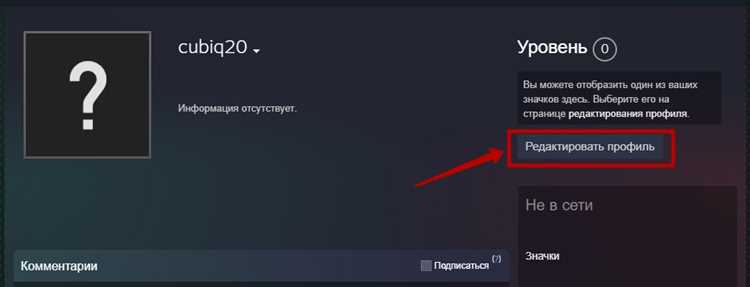
Профиль в Steam по умолчанию доступен для просмотра всем пользователям платформы. Это значит, что любой может увидеть вашу библиотеку игр, список друзей, достижения и даже активность в последних сеансах. Если вы хотите ограничить доступ к этой информации, настройте приватность через параметры аккаунта. Для этого перейдите в Настройки аккаунта → Конфиденциальность → Настройки профиля и выберите уровень доступа: Только друзья или Приватный. Первый вариант скрывает данные от случайных посетителей, второй – от всех, кроме вас.
Обратите внимание: даже в приватном режиме некоторые элементы остаются видимыми. Например, ваш никнейм, аватар и статус онлайн (если не отключен вручную) будут доступны в поиске и списках друзей. Чтобы полностью скрыть активность, перейдите в Настройки → Интерфейс и отключите опцию Показывать текущую активность. Это предотвратит отображение запущенных игр в вашем профиле и статусе.
Для дополнительной защиты отслеживания используйте настройки приватности для отдельных разделов. В Настройки конфиденциальности можно ограничить видимость списка друзей, инвентаря, скриншотов и отзывов. Например, установив для инвентаря режим Только друзья, вы исключите возможность массового анализа ваших предметов ботами или нежелательными пользователями. Не забывайте проверять эти параметры после крупных обновлений Steam – иногда настройки сбрасываются.
Если вы играете в многопользовательские игры, где важна репутация, но не хотите раскрывать лишние данные, используйте псевдонимы. В Настройки аккаунта → Личные данные можно изменить отображаемое имя, не затрагивая основной никнейм. Это не скроет профиль полностью, но усложнит связь вашей активности с реальной личностью. Для полной анонимности создайте отдельный аккаунт с минимальной информацией и используйте его только для приватных сеансов.
Как переключить статус профиля в режим «Не в сети» через клиент Steam
Если вы используете оверлей Steam (например, во время игры), переключение статуса возможно без выхода в основное окно. Нажмите сочетание клавиш Shift + Tab, чтобы вызвать оверлей. В верхней части экрана найдите свой аватар и повторите действия: кликните по нему, затем выберите «Не в сети». Этот метод удобен для быстрого скрытия активности без прерывания сеанса.
Важно учитывать, что режим «Не в сети» не отключает уведомления о сообщениях. Чтобы полностью скрыть активность, дополнительно настройте параметры конфиденциальности. Перейдите в «Настройки» → «Интерфейс» и снимите галочку с пункта «Отображать статус ‘В сети’ в чатах». Это предотвратит автоматическое переключение статуса при отправке или получении сообщений.
| Действие | Где выполнять | Примечание |
|---|---|---|
| Переключение через основное окно | Правый нижний угол клиента | Работает всегда, даже при минималистичном интерфейсе |
| Переключение через оверлей | Shift + Tab в игре |
Требует запущенного оверлея (не работает в браузере) |
| Отключение уведомлений о статусе | «Настройки» → «Интерфейс» | Предотвращает случайное раскрытие активности |
Какие настройки приватности нужно изменить в веб-версии Steam
Откройте страницу настроек профиля через веб-версию Steam: перейдите на steampowered.com/account/, авторизуйтесь и выберите вкладку «Настройки профиля». В разделе «Конфиденциальность профиля» установите параметр «Мой профиль» в значение «Только друзья» или «Приватный». Это скроет ваш профиль от случайных пользователей и поисковых систем.
В том же разделе измените настройку «Игровая активность» на «Только друзья» или «Приватный». Это предотвратит отображение ваших текущих игр, достижений и времени, проведенного в них, для посторонних. Если оставить значение «Публичный», даже скрытый профиль будет частично доступен через сторонние сервисы, отслеживающие игровую статистику.
Для полного сокрытия списка друзей перейдите в «Конфиденциальность друзей» и выберите «Только я». Это исключит возможность просмотра вашего списка контактов через профиль, даже если он открыт для друзей. Учтите, что друзья все равно смогут видеть ваш онлайн-статус, если не отключите его отдельно в клиенте Steam.
В разделе «Конфиденциальность инвентаря» установите параметр «Кто может просматривать мой инвентарь» на «Только друзья» или «Только я». Это защитит данные о ваших предметах, скинах и обмене от нежелательных глаз. Особенно актуально для пользователей с ценными коллекциями или редкими предметами.
Если вы не хотите, чтобы ваши комментарии на страницах игр или в сообществе были видны всем, измените настройку «Комментарии к профилю» на «Только друзья» или отключите их полностью. Это предотвратит появление ваших записей в публичных обсуждениях, но не удалит уже существующие.
После внесения изменений сохраните настройки и проверьте их эффективность через браузер в режиме инкогнито или с другого аккаунта. Некоторые параметры, например, видимость инвентаря, могут требовать повторной авторизации для применения. Для максимальной приватности также отключите опцию «Разрешить поиск моего профиля в поисковых системах» в разделе «Дополнительные настройки».
Как скрыть список друзей и игровую активность от посторонних
Открытый профиль Steam по умолчанию демонстрирует список друзей и текущую игровую активность всем пользователям платформы. Чтобы ограничить доступ, перейдите в настройки приватности: Steam → Настройки → Интерфейс → Настройки приватности Steam. Здесь доступны три уровня доступа для каждого раздела: «Публичный», «Только друзья» и «Приватный». Для полного сокрытия выберите «Приватный» напротив пунктов Список друзей и Игровая активность. Изменения вступают в силу мгновенно, но могут потребовать перезагрузки клиента для корректного отображения.
Список друзей скрывается полностью, но учтите: даже в приватном режиме ваши друзья увидят вас в своих списках, если они не ограничили доступ аналогичным образом. Для дополнительной конфиденциальности удалите ненужные контакты через Профиль → Друзья → Управление списком друзей. Steam не уведомляет пользователей об удалении, однако они потеряют возможность отправлять вам сообщения или приглашения в игру.
- Игровая активность скрывается через те же настройки приватности, но есть нюансы:
- Достижения в играх остаются видимыми в вашем профиле, если не отключены отдельно в настройках каждой игры.
- История покупок и список игр не скрываются – для этого требуется перевести профиль в режим «Только друзья» или «Приватный» в разделе Профиль Steam.
- Скриншоты и видео из игр, загруженные в мастерскую, видны всем, если не установлены ограничения в настройках контента.
Для проверки результатов откройте свой профиль через браузер в режиме инкогнито или с другого аккаунта. Если настройки применены корректно, вместо списка друзей отобразится сообщение «Этот пользователь скрыл свой список друзей», а игровая активность будет недоступна. Steam не предоставляет уведомлений о просмотре вашего профиля, поэтому сторонние сервисы для отслеживания посетителей не работают.
Важно: настройки приватности не влияют на видимость в группах Steam или в играх с интеграцией Steam. Например, в Dota 2 или CS2 ваш никнейм и статус будут видны другим игрокам в лобби, если вы не отключите показ активности в настройках самой игры. Для полного сокрытия используйте сторонние инструменты, такие как Steam Achievement Manager, чтобы временно скрыть достижения, или отключите интеграцию Steam с Discord через Настройки → Игры → Активность в играх.
Можно ли сделать профиль полностью невидимым для поиска и как это настроить
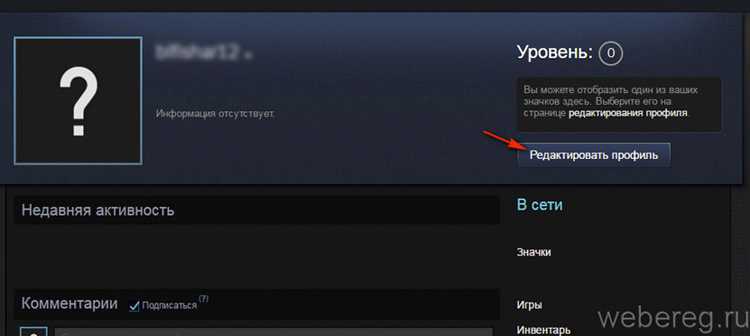
Steam не предоставляет опцию полного скрытия профиля из поиска. Даже при установке статуса «Только для друзей» или «Приватный» аккаунт остаётся доступным по прямой ссылке и может отображаться в результатах поиска для пользователей, знающих ваш никнейм или ID. Единственный способ минимизировать видимость – комбинировать настройки приватности с ограничением информации в профиле.
Перейдите в «Настройки аккаунта» → «Приватность» через клиент Steam или веб-версию. В разделе «Мой профиль» выберите «Только друзья» или «Приватный». Это скроет игры, список друзей, инвентарь и активность, но не удалит профиль из поиска. Для дополнительной защиты отключите опцию «Показывать мои игры в профиле» и уберите галочку с «Разрешить комментарии в профиле».
Чтобы профиль реже попадал в поисковую выдачу, измените никнейм на нейтральный (например, случайный набор символов) и удалите личную информацию из разделов «О себе» и «Избранное». Steam индексирует эти данные, и они могут использоваться для поиска. Также отключите опцию «Показывать мои достижения в играх» – это снизит вероятность обнаружения профиля через игровые сообщества.
Если вы хотите скрыть профиль от конкретных пользователей, добавьте их в чёрный список через настройки друзей. Это заблокирует им доступ к вашему профилю, даже если они знают прямую ссылку. Однако учтите, что администраторы Steam и службы поддержки всё равно смогут просматривать данные аккаунта при необходимости.
Для максимальной анонимности создайте новый аккаунт без привязки к реальным данным. Используйте временный email, не указывайте номер телефона и не привязывайте платёжные методы. В настройках приватности сразу установите статус «Приватный» и отключите все опции, связанные с публичной активностью. Такой подход не гарантирует 100% невидимости, но значительно усложнит поиск.
Помните, что Steam периодически обновляет политику конфиденциальности, и некоторые настройки могут меняться. Регулярно проверяйте раздел «Приватность» и корректируйте параметры в соответствии с текущими возможностями платформы. Если критически важно скрыть профиль, рассмотрите вариант использования альтернативных аккаунтов для разных целей.
Как проверить, видит ли другой пользователь ваш профиль после изменений
После настройки приватности в Steam важно убедиться, что изменения вступили в силу. Самый надежный способ – использовать аккаунт друга или второй аккаунт, не добавленный в друзья. Войдите в него через браузер в режиме инкогнито или с другого устройства, чтобы избежать кеширования данных.
Откройте страницу вашего профиля через прямую ссылку: https://steamcommunity.com/profiles/[ваш SteamID64] или https://steamcommunity.com/id/[ваш кастомный URL]. Если профиль скрыт, вместо информации о вас отобразится сообщение: «Этот профиль является приватным». Если видна хотя бы аватарка или никнейм – настройки не сработали.
- Проверьте разные разделы профиля:
- Список игр (должен быть пуст или недоступен).
- Друзья (если скрыты – отобразится «Этот список друзей приватный»).
- Скриншоты и работы (не должны загружаться).
Если у вас нет второго аккаунта, попросите друга зайти в ваш профиль и описать, что он видит. Убедитесь, что он не авторизован в Steam на вашем устройстве – иначе система может показывать данные из кеша. Для чистоты эксперимента попросите его очистить cookies или использовать другой браузер.
Steam кеширует данные профилей. Даже после изменений приватности другой пользователь может видеть устаревшую информацию до 15–30 минут. Чтобы ускорить обновление, попросите его обновить страницу с помощью Ctrl + F5 (Windows) или Cmd + Shift + R (Mac).
Обратите внимание на статус «В сети». Если вы скрыли его, но друг видит ваш статус – проверьте настройки в разделе «Конфиденциальность» → «Статус онлайна». Там же можно запретить отображение текущей игры, даже если профиль открыт для друзей.
Для автоматизированной проверки используйте сторонние инструменты, например, SteamID.io. Введите свой SteamID64 или кастомный URL – сервис покажет, какие данные доступны публично. Однако доверяйте только проверенным ресурсам, так как некоторые сайты могут собирать данные о вашем аккаунте.
Что делать, если настройки приватности не сохраняются или сбрасываются
Первым шагом проверьте активность сеанса Steam. Откройте клиент, перейдите в «Настройки» → «Аккаунт» и убедитесь, что вы не авторизованы на другом устройстве. Параллельные сессии могут блокировать изменения настроек. Если обнаружите подозрительную активность, завершите все сеансы через «Управление аккаунтом» на сайте Steam и смените пароль.
Очистите кэш браузера или клиента. В веб-версии Steam нажмите Ctrl+Shift+Del (Windows) или Cmd+Shift+Del (Mac), выберите «Кэшированные изображения и файлы» и подтвердите удаление. В десктопном клиенте перейдите в «Настройки» → «Интерфейс» и нажмите «Очистить загруженный кэш». После этого перезапустите приложение.
Отключите временно расширения браузера, особенно блокировщики рекламы и скриптов (AdBlock, uBlock Origin, NoScript). Некоторые из них вмешиваются в работу API Steam, мешая сохранению настроек. Проверьте изменения в режиме инкогнито – если проблема исчезла, поочередно включайте расширения, чтобы выявить виновника.
Обновите клиент Steam до последней версии. Зайдите в «Справка» → «Проверить наличие обновлений». Если обновление недоступно через клиент, скачайте полный установщик с официального сайта и переустановите программу. Устаревшие версии могут конфликтовать с серверной частью Steam, вызывая сброс настроек.
Проверьте файлы конфигурации Steam. Закройте клиент и перейдите в папку установки (обычно C:\Program Files (x86)\Steam). Найдите файл config.vdf в каталоге config и откройте его блокнотом. Убедитесь, что строка «PrivacySettings» содержит корректные параметры (например, «PrivacyProfile» «3» для приватного профиля). Если файл поврежден, удалите его – Steam создаст новый при следующем запуске.
Используйте альтернативный способ изменения настроек. Откройте профиль через браузер (steamcommunity.com/id/ваш_ник), нажмите «Редактировать профиль» → «Настройки приватности». Попробуйте сохранить изменения здесь – иногда веб-интерфейс работает стабильнее десктопного клиента. Если настройки сохраняются, но не отображаются в клиенте, проблема в локальной синхронизации.
Отключите синхронизацию облачных настроек. В клиенте Steam перейдите в «Настройки» → «Облако» и снимите галочку с «Включить синхронизацию конфигурации Steam с облаком». Это предотвратит загрузку конфликтующих параметров с серверов Valve. После отключения измените настройки приватности и проверьте их сохранение.
Если ни один из методов не сработал, обратитесь в поддержку Steam с подробным описанием проблемы. Укажите версию клиента, браузера, операционную систему и шаги, которые вы уже предприняли. Приложите скриншоты ошибок или логов из папки logs (в каталоге установки Steam). Поддержка может сбросить настройки вашего аккаунта на сервере вручную.

 Загрузка...