Содержание статьи
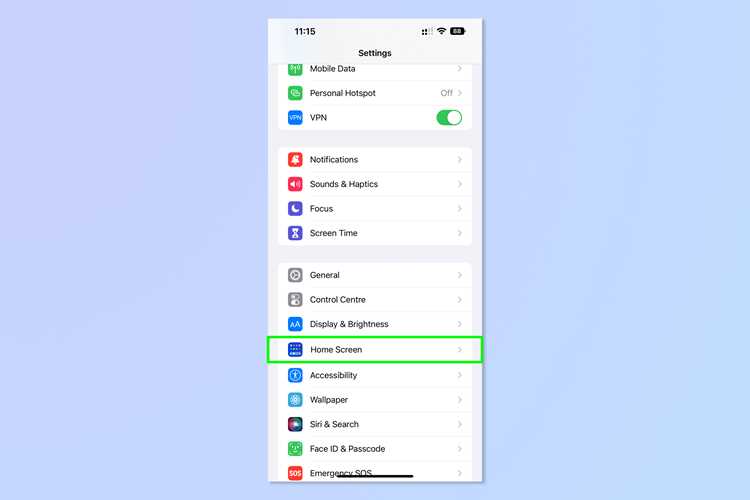
На iPhone хранится в среднем 2 000–5 000 фотографий на устройстве – личные снимки, скриншоты, рабочие документы. Стандартная функция «Скрытые» в приложении «Фото» не защищает контент паролем и не маскирует его от случайных глаз: альбом виден в разделе «Альбомы» и доступен через поиск. Apple не предлагает встроенного решения для полной конфиденциальности, но есть обходные пути.
Первый способ – использование приложений от сторонних разработчиков. Например, Private Photo Vault или Secret Folder шифруют файлы и требуют Face ID или PIN-код для доступа. Эти программы создают виртуальный сейф, куда можно перенести фотографии через встроенный браузер или импорт из галереи. Минус: часть приложений требует платной подписки для снятия ограничений на объем хранилища (обычно 1–5 ГБ в бесплатной версии).
Второй метод – скрытие через сторонние облачные сервисы. Google Фото, Яндекс Диск и Dropbox позволяют загружать фотографии в приватные папки с двухфакторной аутентификацией. В Google Фото можно создать альбом с ограниченным доступом и отключить его отображение в общем списке. Важно: перед загрузкой сжимайте изображения до 1080p, чтобы не тратить лишнее место – оригиналы в высоком разрешении быстро съедают бесплатный лимит (например, 15 ГБ в Google).
Третий вариант – использование встроенных инструментов iOS, но с хитростями. Создайте заметку в приложении «Заметки», прикрепите к ней фотографии, затем заблокируйте заметку паролем. Метод работает, но неудобен для больших объемов: каждая заметка ограничена 200 МБ вложений. Альтернатива – архивация фотографий в ZIP-файл через приложение Files и перемещение архива в зашифрованный контейнер стороннего ПО.
Четвертый способ – маскировка фотографий под другие файлы. Приложения вроде Photo Vault Hide Pictures позволяют изменить расширение файлов на .dat или .txt, а затем скрыть их среди системных данных. Для восстановления потребуется обратная процедура. Риск: при случайном удалении или сбросе настроек файлы могут быть утеряны без возможности восстановления.
Пятый метод – использование функции «Ограниченный доступ» в настройках iPhone. Перейдите в «Настройки» → «Экранное время» → «Ограничения контента» и отключите доступ к приложению «Фото» для определенных пользователей. Это не скроет фотографии полностью, но предотвратит их случайный просмотр. Подходит для родительского контроля или временного ограничения доступа.
Шестой вариант – перенос фотографий на внешний накопитель. Адаптеры Lightning-to-USB или беспроводные флешки (например, SanDisk iXpand) позволяют переместить файлы на физический носитель. После переноса удалите оригиналы из галереи, но оставьте копию в облаке или на компьютере. Недостаток: внешние накопители легко потерять, а скорость передачи данных ограничена USB 2.0 (до 480 Мбит/с).
Седьмой способ – скрытие через приложения для заметок с шифрованием. Например, Notion или Evernote поддерживают прикрепление фотографий к заметкам с последующей блокировкой доступа. В Notion можно создать приватную базу данных и настроить доступ только для определенных пользователей. Преимущество: синхронизация между устройствами и возможность добавлять теги для быстрого поиска.
Как использовать альбом «Скрытые» в приложении «Фото»
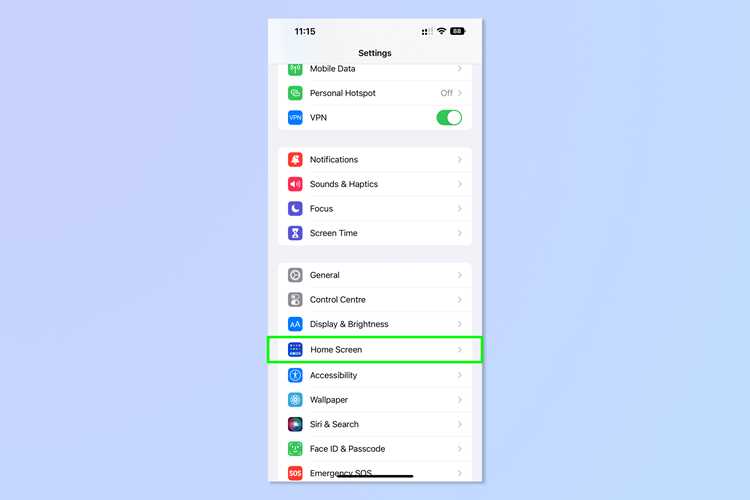
Альбом «Скрытые» в приложении «Фото» iOS позволяет изолировать выбранные снимки от основной галереи без их удаления. Чтобы переместить фотографию в этот альбом, откройте её в приложении, нажмите кнопку «Поделиться» (квадрат со стрелкой) и выберите «Скрыть». После подтверждения снимок исчезнет из основных альбомов, включая «Все фото» и «Дни», но останется доступным в разделе «Скрытые» внизу списка альбомов. Важно: альбом «Скрытые» виден в общем списке альбомов, поэтому для дополнительной конфиденциальности включите параметр «Скрытый альбом» в настройках: «Настройки» → «Фото» → отключите переключатель «Скрытый альбом».
Для управления скрытыми фотографиями используйте следующие действия:
| Действие | Как выполнить |
|---|---|
| Восстановить из «Скрытых» | Откройте альбом «Скрытые», выберите фото, нажмите «Поделиться» → «Показать» |
| Удалить навсегда | Выберите фото в «Скрытых», нажмите «Удалить» → подтвердите |
| Скрыть несколько фото | В режиме выбора (нажмите «Выбрать» в правом верхнем углу) отметьте нужные снимки, затем «Поделиться» → «Скрыть» |
Обратите внимание: альбом «Скрытые» не защищён паролем или Face ID, поэтому не подходит для хранения конфиденциальных данных. Для более надёжной защиты используйте сторонние приложения с шифрованием или встроенные функции Notes с блокировкой.
Создание папки с паролем через приложение «Заметки»
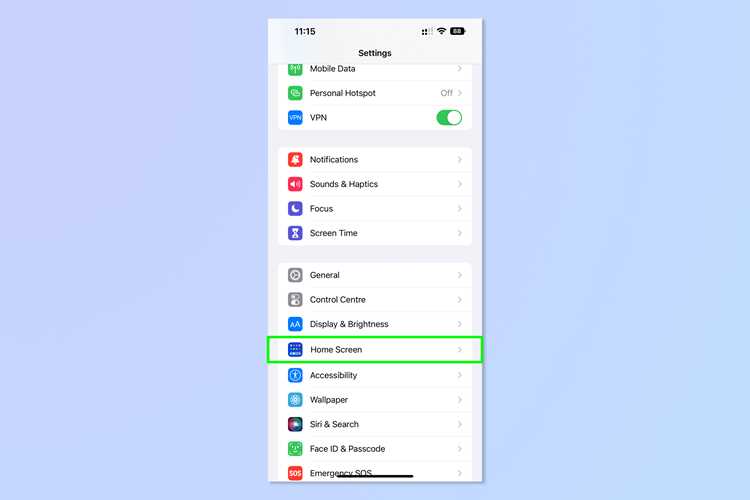
В iOS нет встроенной функции для защиты отдельных папок паролем, но приложение «Заметки» позволяет обойти это ограничение. Метод подходит для хранения фотографий, так как заметки поддерживают вложения и шифрование. Работает на iPhone с iOS 12 и новее.
Откройте «Заметки», создайте новую заметку или выберите существующую. Нажмите на значок камеры в нижней панели инструментов, затем выберите «Фото или Видео». Добавьте нужные изображения – они появятся в теле заметки. Для защиты выполните следующие шаги:
- Нажмите на кнопку «Поделиться» (квадрат со стрелкой) в правом верхнем углу.
- Выберите «Заблокировать заметку».
- Установите пароль (или используйте Face ID/Touch ID, если настроено).
- Подтвердите действие – заметка будет заблокирована.
После блокировки содержимое заметки, включая фотографии, станет недоступным без ввода пароля. Чтобы просмотреть изображения, нажмите на значок замка в верхней части заметки и введите пароль. Важно: пароль для заметок отличается от кода разблокировки iPhone – его нужно запомнить или сохранить в менеджере паролей.
Для удобства создайте отдельную папку в «Заметках» специально для защищенных фотографий. Перейдите в список папок, нажмите «Новая папка» и назовите её, например, «Личные фото». Переместите туда все заблокированные заметки с изображениями. Это упростит навигацию и снизит риск случайного обнаружения.
Учтите ограничения: заметки с паролем не синхронизируются с iCloud в зашифрованном виде, если не включена опция «Заметки iCloud» в настройках учетной записи. Для этого перейдите в «Настройки» → [ваше имя] → «iCloud» → включите «Заметки». Без этого пароль будет действовать только на устройстве.
Если нужно скрыть заметку полностью, удалите её из общего списка после блокировки. Она останется доступной только через поиск в приложении или в папке «Недавно удаленные» (где хранится 30 дней). Для восстановления перейдите в «Недавно удаленные», выберите заметку и нажмите «Восстановить».
Использование сторонних приложений для скрытия фото с Face ID
Приложения вроде *Secret Photo Vault* или *Private Photo Vault* предлагают защиту конфиденциальных снимков с помощью Face ID, блокируя доступ к альбому без биометрической аутентификации. Эти программы создают зашифрованные хранилища, куда можно перенести фотографии из стандартной галереи. После установки приложения требуется настроить Face ID в его параметрах – процесс занимает менее минуты, но обеспечивает дополнительный уровень безопасности.
В *Secret Photo Vault* (версия 5.2+) реализована функция «ложного входа»: при вводе неверного пароля открывается фейковый альбом с безобидными изображениями. Это полезно, если кто-то принуждает вас разблокировать хранилище. Приложение поддерживает импорт фото напрямую из «Фото» через кнопку «Поделиться» – выбирайте нужные снимки и отправляйте их в защищённое хранилище одним касанием.
*Private Photo Vault* (разработчик Legendary Software Labs) использует AES-256 шифрование для хранения данных. После активации Face ID приложение автоматически блокируется через 10 секунд бездействия. В настройках можно изменить этот интервал или отключить авторазблокировку вовсе. Важно: приложение требует платной подписки ($4.99/месяц) для доступа ко всем функциям, включая резервное копирование в iCloud.
Для скрытия фото без платных подписок подойдёт *Keepsafe Photo Vault*. Бесплатная версия позволяет хранить до 10 000 изображений с защитой Face ID. Приложение маскирует иконку на домашнем экране под калькулятор или заметки – чтобы открыть его, нужно ввести специальный код. Однако в бесплатной версии отображаются рекламные баннеры, которые можно убрать за $9.99/год.
При выборе приложения обращайте внимание на рейтинг в App Store (не ниже 4.5) и дату последнего обновления. Например, *LockMyPix* (4.7★) регулярно получает патчи безопасности, но не поддерживает Face ID на устройствах старше iPhone X. Перед установкой проверьте отзывы на предмет утечек данных – некоторые приложения ранее попадали в скандалы из-за уязвимостей в шифровании.
После переноса фото в стороннее приложение удалите их из стандартной галереи и очистите «Недавно удалённые». Для этого перейдите в «Фото» → «Альбомы» → «Недавно удалённые» и выберите «Удалить всё». Иначе снимки останутся доступными в течение 30 дней. Некоторые приложения (например, *Calculator%*) предлагают функцию автоматического удаления оригиналов после импорта.
Резервное копирование скрытых фото – критически важный шаг. *Secret Photo Vault* синхронизирует данные с Google Drive или Dropbox, но не с iCloud. *Private Photo Vault* поддерживает iCloud, но требует включить опцию в настройках приложения. Перед активацией проверьте, достаточно ли места в облаке: зашифрованные файлы занимают на 10–15% больше объёма, чем оригиналы.
Если приложение перестаёт распознавать Face ID, сбросьте настройки биометрии в iOS: «Настройки» → «Face ID и код-пароль» → «Сбросить Face ID». Затем перезапустите приложение и настройте аутентификацию заново. В редких случаях помогает удаление и повторная установка программы. Избегайте приложений, которые запрашивают доступ к контактам или местоположению – это потенциальный риск утечки данных.
Переименование файлов и скрытие через файловый менеджер
Файловые менеджеры для iOS позволяют обойти ограничения стандартного приложения «Фото», предоставляя доступ к системной структуре хранения изображений. Для работы потребуется стороннее приложение с поддержкой доступа к файловой системе, например Documents by Readdle, FileExplorer или FE File Explorer Pro. Эти инструменты открывают папку DCIM, где хранятся все медиафайлы iPhone, включая скрытые.
Переименование файлов – простой, но эффективный метод маскировки. Изображения в iPhone сохраняются с именами вида IMG_1234.JPG или PXL_20230515_123456.jpg. Замените стандартные префиксы на нейтральные, например:
DOC_001.pdf– имитация PDF-документа;SYS_20230515.log– под вид лог-файла;TMP_backup.dat– временный файл резервной копии.
Избегайте кириллицы и специальных символов – они могут вызвать ошибки при открытии файлов в других приложениях.
После переименования переместите файлы в папки с неочевидными названиями. Создайте структуру вроде:
/System/Cache/– имитация системных файлов;/AppData/Local/Temp/– папка временных данных;/Library/Preferences/– скрытие среди настроек приложений.
Не используйте корневые директории – они привлекают внимание. Вложенность в 3–4 уровня снижает вероятность случайного обнаружения.
Для дополнительной защиты измените расширение файла. Например, замените .jpg на .bin или .dat. Чтобы вернуть изображение к просмотру, потребуется вручную восстановить оригинальное расширение. Важно: некоторые файловые менеджеры автоматически определяют тип файла по сигнатуре (например, FF D8 FF для JPEG), поэтому этот метод не гарантирует полной конфиденциальности.
Используйте встроенные функции скрытия в файловых менеджерах. Приложение Documents by Readdle позволяет помечать файлы как «скрытые» через контекстное меню. В FileExplorer доступна опция «Защита паролем» для отдельных папок. Эти функции не шифруют данные, но усложняют доступ без дополнительных действий.
Синхронизируйте переименованные файлы с облачными хранилищами через файловый менеджер. Например, в FE File Explorer Pro можно подключить Google Drive или Dropbox и загрузить туда обработанные изображения. На iPhone они останутся доступны только через приложение, минуя стандартную галерею. Учтите: облачные сервисы могут сканировать содержимое на соответствие политикам, поэтому избегайте загрузки конфиденциальных данных.
Очищайте кэш и временные файлы после работы. В Documents это делается через «Настройки → Очистить кэш». В FileExplorer – через «Инструменты → Управление хранилищем». Остаточные данные могут раскрыть факт манипуляций с файлами, особенно если используется функция поиска по устройству.
Настройка ограниченного доступа к фотографиям через «Экранное время»
Откройте Настройки → Экранное время → Ограничения контента и конфиденциальности. Если функция не активирована, включите её и задайте код-пароль – он потребуется для изменения настроек или доступа к скрытым данным. В разделе Разрешенные приложения отключите переключатель напротив Фото. Это заблокирует доступ к библиотеке через стандартное приложение, но не удалит сами снимки.
Для более точечного контроля перейдите в Ограничения контента → Фото. Здесь выберите Не разрешать изменения или Ограничить доступ к отдельным альбомам. Во втором случае создайте новый альбом в приложении Фото, переместите туда конфиденциальные изображения, затем вернитесь в настройки и запретите доступ только к этому альбому. Метод работает с iOS 14 и новее, но не скрывает миниатюры в поиске Spotlight.
Чтобы обойти ограничение на просмотр через сторонние приложения (например, мессенджеры), дополнительно заблокируйте доступ к фотографиям для конкретных программ. Для этого в Экранном времени выберите Ограничения приложений → добавьте нужное приложение в список и установите лимит на 1 минуту в день. После исчерпания лимита доступ к медиафайлам будет автоматически закрыт до следующих суток.
Сохранение фото в облачных сервисах с двухфакторной аутентификацией
iCloud Drive от Apple – оптимальный выбор для пользователей iPhone, так как интегрирован с системой и поддерживает сквозное шифрование. Включите двухфакторную аутентификацию (2FA) в настройках Apple ID через «Пароль и безопасность», чтобы доступ к облаку требовал подтверждения через доверенное устройство или SMS. Для скрытия фото создайте папку с произвольным именем (например, «SystemLogs_02») и переместите туда файлы – такие папки редко привлекают внимание при беглом просмотре. Объем бесплатного хранилища – 5 ГБ, платные тарифы начинаются от 50 Р/мес за 50 ГБ.
Google Фото предлагает 15 ГБ бесплатного пространства и гибкие настройки конфиденциальности. Активируйте 2FA в аккаунте Google через «Безопасность» → «Двухэтапная аутентификация», выбрав метод подтверждения по SMS или через приложение Google Authenticator. Чтобы скрыть фото, создайте альбом с названием вроде «Backup_2023» и отключите его отображение в разделе «Общий доступ». Для дополнительной защиты используйте функцию «Архив», которая убирает выбранные снимки из основной ленты без удаления.
Proton Drive – сервис с акцентом на приватность, предоставляющий 1 ГБ бесплатного хранилища и сквозное шифрование по умолчанию. 2FA настраивается через приложение Proton Mail или сторонние аутентификаторы (TOTP). Загрузите фото в папку с нейтральным именем, например «Documents», и отключите доступ по ссылке в настройках файла. Платные тарифы начинаются от €3.99/мес за 200 ГБ, что подходит для хранения больших объемов данных без риска утечки.
При выборе сервиса учитывайте скорость синхронизации и совместимость с iOS. iCloud работает быстрее всего на устройствах Apple, Google Фото удобен для кроссплатформенного доступа, а Proton Drive – для максимальной защиты. Во всех случаях избегайте использования личных данных в названиях папок и регулярно проверяйте активные сессии в настройках аккаунта.

 Загрузка...