Содержание статьи
Excel позволяет скрывать данные в ячейках без удаления, что полезно для временного исключения информации из отчетов или защиты конфиденциальных сведений. Существует как минимум пять рабочих методов, каждый из которых решает конкретную задачу: от визуального сокрытия до полного исключения из выгрузок.
1. Изменение цвета шрифта – простейший способ. Выделите ячейку, нажмите Ctrl+1, перейдите на вкладку Шрифт и установите цвет текста идентичным цвету заливки (например, белый на белом фоне). Метод ненадежен: данные остаются в формульной строке и экспортируются в другие форматы.
2. Форматирование пользовательским числовым форматом работает для чисел и текста. В диалоговом окне Формат ячеек выберите Все форматы и введите ;;; (три точки с запятой). Ячейка будет выглядеть пустой, но содержимое сохранится в памяти и формулах. Для текста используйте ;;;"@".
3. Скрытие строк или столбцов подходит для групп данных. Выделите нужный диапазон, кликните правой кнопкой и выберите Скрыть. Чтобы вернуть видимость, выделите соседние строки/столбцы и выберите Отобразить. Метод не защищает от копирования или экспорта.
4. Защита листа с блокировкой ячеек требует предварительной настройки. Снимите защиту со всех ячеек (Формат ячеек → Защита → Снять флажок «Защищаемая ячейка»), затем выделите нужные и верните защиту. После активации защиты листа (Рецензирование → Защитить лист) содержимое скрытых ячеек станет недоступным для редактирования без пароля.
5. VBA-макрос для динамического сокрытия позволяет автоматизировать процесс. Пример кода для скрытия текста в ячейке A1 при изменении значения в B1:
Private Sub Worksheet_Change(ByVal Target As Range)
If Not Intersect(Target, Range("B1")) Is Nothing Then
If Range("B1").Value = "скрыть" Then
Range("A1").Font.Color = Range("A1").Interior.Color
Else
Range("A1").Font.Color = vbBlack
End If
End If
End Sub
Выбор метода зависит от сценария: для временного сокрытия достаточно изменения цвета, для защиты от копирования – комбинация защиты листа и пользовательского формата. Учитывайте, что ни один способ не обеспечивает 100% безопасности – данные остаются в файле и могут быть извлечены при анализе XML-структуры.
Как скрыть текст в ячейке с помощью изменения цвета шрифта
Выделите ячейку или диапазон ячеек с текстом, который нужно скрыть. Перейдите на вкладку «Главная» и в группе «Шрифт» найдите кнопку с выпадающим списком цвета шрифта. Выберите белый цвет (#FFFFFF) – он совпадет с фоном по умолчанию в Excel, делая текст невидимым при стандартных настройках листа. Для точного подбора используйте палитру «Другие цвета» и введите код #FFFFFF в поле «Шестнадцатеричное значение».
Если фон ячейки не белый, измените цвет шрифта на тот же оттенок, что и заливка. Например, для фона #D3D3D3 (светло-серый) установите шрифт в тот же цвет. Проверьте результат, выделив ячейку – скрытый текст станет виден в строке формул. Этот метод не защищает данные от копирования или просмотра через формулу, но эффективен для визуального сокрытия.
Для скрытия текста в части ячейки используйте форматирование отдельных символов. Выделите нужный фрагмент в строке формул, затем примените изменение цвета через контекстное меню (правый клик → «Формат ячеек» → вкладка «Шрифт»). Этот способ полезен, если требуется оставить видимой часть информации, например, скрыть только конфиденциальные данные в строке «Код доступа: 12345».
Избегайте использования цвета шрифта, близкого к фону, но не идентичного – например, светло-серый на белом фоне. При печати или экспорте в PDF такие символы могут стать заметными. Для проверки переключитесь в режим предварительного просмотра («Файл» → «Печать») или измените цвет фона листа на контрастный, чтобы убедиться в полном сокрытии.
Чтобы быстро вернуть видимость текста, выделите ячейку и установите цвет шрифта в черный (#000000) или другой контрастный оттенок. Альтернативный способ – использовать условное форматирование: создайте правило, которое меняет цвет шрифта на фоновый при выполнении определенного условия, например, если значение ячейки содержит слово «скрыть».
Как использовать пробелы и неразрывные пробелы для маскировки текста
Стандартные пробелы в Excel не всегда подходят для скрытия данных, так как программа автоматически обрезает лишние пробелы в начале и конце ячейки. Однако если ввести текст с несколькими пробелами внутри строки (например, «Отчет за май»), визуально он будет выглядеть как единое целое, но при копировании или анализе формулами разделится. Этот метод работает только для визуальной маскировки, так как функции вроде TRIM() или LEN() легко выявят лишние символы.
Неразрывные пробелы (вводятся через Alt+0160 на цифровой клавиатуре) – более надежный способ. Они не обрезаются Excel и сохраняют форматирование даже при экспорте в другие форматы. Например, в ячейке с текстом «Секретный_код» замените нижние подчеркивания на неразрывные пробелы: «Секретный код». При печати или просмотре разницы не будет, но при попытке отсортировать или отфильтровать данные по содержимому ячейки Excel не распознает скрытые символы как разделители.
Для массовой замены пробелов на неразрывные используйте формулу =ПОДСТАВИТЬ(A1;» «;» «&CHAR(160)&»). Это полезно, если нужно скрыть часть текста в большом массиве данных, например, в столбце с комментариями. Учтите, что неразрывные пробелы увеличивают ширину ячейки, поэтому для точного выравнивания потребуется вручную настроить ширину столбца или применить перенос текста (Alt+Enter).
Комбинируйте неразрывные пробелы с другими символами для усиления эффекта. Например, вставьте между буквами невидимые символы Unicode (U+200B – нулевой пробел) или используйте сочетание обычных и неразрывных пробелов: «Данные конфиденциальны». При копировании такого текста в текстовый редактор или другую программу скрытые символы могут стать видимыми, что выдаст маскировку. Проверяйте результат в разных сценариях: печать, экспорт в PDF, импорт в базы данных.
Ограничения метода: неразрывные пробелы не защищают данные от продвинутых пользователей, которые могут применить функции CODE() или UNICODE() для анализа содержимого ячейки. Также они не работают в формулах – если ячейка участвует в вычислениях, Excel интерпретирует текст с пробелами как строку, что может вызвать ошибки. Для критически важных данных используйте защиту листа паролем или скрывайте столбцы целиком.
Как замаскировать данные с помощью пользовательского формата ячейки
Пользовательский формат ячейки в Excel позволяет отображать данные в произвольном виде, не изменяя их реальное значение. Например, число 12345 можно показать как ***, сохранив возможность расчетов с ним. Для этого выделите ячейку, нажмите Ctrl+1, перейдите на вкладку «Число» и выберите «Все форматы». В поле «Тип» введите ;;;"***" – три точки с запятой скрывают положительные, отрицательные и нулевые значения, а текст после последней заменяет отображение.
Для маскировки текстовых данных используйте формат "Код: "@. Если в ячейке введено ABC123, на экране появится Код: ABC123. Чтобы скрыть часть текста, примените "Данные: "?????? – первые 8 символов будут заменены вопросительными знаками. Этот метод не защищает данные от копирования, но усложняет их случайное прочтение.
Скрыть даты можно с помощью формата ;;;"Скрыто", но лучше использовать "Дата: "dd mmmm yyyy с частичным отображением. Например, 15.05.2023 превратится в Дата: 15 мая, если применить "Дата: "dd mmmm. Для полного сокрытия даты используйте ;;; без текста – ячейка останется пустой, но формулы с ней продолжат работать.
Числовые данные можно замаскировать под текст или символы. Формат 0" руб.";;;"Нет данных" отобразит 100 как 100 руб., а отрицательные и нулевые значения скроет под надписью «Нет данных». Для замены чисел на произвольные символы используйте "*";"*";"*";"*" – все значения будут показаны как звездочки, но останутся доступны для вычислений.
Комбинируйте условия для гибкой маскировки. Формат [>1000]"Большое число";[<100]"Малое число";0 разделит значения на категории: числа больше 1000 отобразятся как "Большое число", меньше 100 – как "Малое число", а остальные скроются. Это полезно для отчетов, где важно сохранить агрегацию данных, но скрыть детали.
Для скрытия ошибок используйте формат ;;;"Ошибка скрыта". Если в ячейке #DIV/0! или #N/A, вместо сообщения об ошибке появится указанный текст. Чтобы полностью убрать отображение ошибок без замены текстом, примените ;;;. Это не исправит ошибку, но сделает лист чище для презентации.
Пользовательский формат работает только с отображением – данные остаются доступными через строку формул или при копировании. Для защиты от редактирования установите пароль на лист (Рецензирование → Защитить лист) и снимите флажок "Выделять заблокированные ячейки". Это предотвратит случайные изменения, но не скроет данные от опытных пользователей.
Тестируйте форматы перед применением к большим диапазонам. Введите несколько тестовых значений и проверьте, как они отображаются. Например, формат 0.0" тыс." превратит 1500 в 1.5 тыс., но 0.5 – в 0.5 тыс., что может быть нежелательно. Для округления используйте 0" тыс." – тогда 1500 станет 2 тыс..
Как спрятать текст за символами или знаками препинания
В Excel можно скрыть текст, добавив перед ним непечатаемые символы или знаки препинания, которые визуально его маскируют. Например, используйте символы с кодом ASCII 160 (неразрывный пробел) или 173 (мягкий перенос) – они не отображаются в ячейке, но сохраняются в данных. Введите формулу =CHAR(160)&"Секретный текст", чтобы текст начинался с невидимого символа. Альтернативный способ – добавление точек, тире или других знаков препинания в начале или конце строки: "...конфиденциально" или "Данные: – скрыто". Для массовой обработки используйте функцию ПОДСТАВИТЬ с заменой пробелов на неразрывные: =ПОДСТАВИТЬ(A1;" ";" "&CHAR(160)).
Для более сложной маскировки применяйте комбинации символов с разными шрифтами или цветами. Например, введите текст в ячейку, выделите его часть и измените цвет шрифта на белый (или совпадающий с фоном), а перед ним добавьте видимые символы вроде скобок или двоеточий. В таблице ниже приведены примеры эффективных сочетаний:
| Способ | Пример ввода | Результат отображения |
|---|---|---|
| Неразрывный пробел (CHAR(160)) | =CHAR(160)&"Пароль: 12345" |
Пароль: 12345 (начало не видно) |
| Мягкий перенос (CHAR(173)) | =CHAR(173)&"Данные" |
Данные (без переноса) |
| Точки и тире | "---Скрытый комментарий" |
---Скрытый комментарий |
| Цвет шрифта (белый) | "Видимый текст"&CHAR(10)&"[белый]Скрытый" |
Видимый текст [белый]Скрытый (не видно) |
Как скрыть содержимое ячейки через настройку ширины столбца
Уменьшение ширины столбца до минимального значения (0,08 см или 1 пиксель) скрывает текст в ячейке, оставляя видимой только границу. Для этого выделите столбец, щелкните правой кнопкой мыши по заголовку и выберите "Ширина столбца". Введите значение 0,08 или перетащите границу столбца влево до упора. Метод работает с любым типом данных, включая формулы, но не защищает от копирования или просмотра через строку формул.
Если требуется скрыть только часть текста, установите ширину столбца так, чтобы обрезался нужный фрагмент. Например, для ячейки с текстом "Конфиденциально: 12345" задайте ширину 3 см – останется только "Конфиденциа". Чтобы вернуть исходный вид, дважды щелкните по правой границе заголовка столбца или введите корректную ширину вручную. Учитывайте, что при экспорте в PDF или печати скрытые фрагменты не отображаются.
Для массового применения выделите несколько столбцов, затем нажмите Alt + H, O, W и введите значение ширины. Альтернатива – использовать макрос: Columns("A:C").ColumnWidth = 0.08. Метод не требует защиты листа, но не подходит для ячеек с переносом текста по словам – в этом случае обрезается только первая строка.
Как использовать условное форматирование для скрытия текста
Условное форматирование в Excel позволяет скрывать текст в ячейках без удаления данных, изменяя его цвет или шрифт в зависимости от заданных условий. Для этого выделите нужный диапазон, перейдите на вкладку Главная → Условное форматирование → Создать правило. В окне выберите "Использовать формулу для определения форматируемых ячеек" и введите формулу, например, =A1="скрыть". Нажмите Формат, перейдите на вкладку Шрифт и установите цвет текста, совпадающий с цветом заливки ячейки (например, белый на белом фоне).
Для динамического скрытия текста используйте логические условия. Например, чтобы скрыть значения меньше нуля, примените формулу =A1<0 и установите цвет шрифта как у фона. Если нужно скрыть текст только при выполнении нескольких условий, объедините их с помощью функции И() или ИЛИ(). Например: =И(A1="секрет"; B1="да"). Не забывайте проверять приоритет правил – более специфичные условия должны стоять выше общих.
- Скрытие по ключевому слову:
=ПОИСК("пароль"; A1)>0– текст будет невидимым, если в ячейке есть слово "пароль". - Скрытие пустых ячеек:
=A1=""– полезно для маскировки незаполненных данных. - Скрытие по дате:
=A1<СЕГОДНЯ()– старые даты станут невидимыми.
Чтобы отменить скрытие, удалите правило через Условное форматирование → Управление правилами. Для временного отключения используйте переключатель рядом с правилом. Условное форматирование не защищает данные от копирования или просмотра через строку формул – для полной конфиденциальности комбинируйте его с защитой листа или VBA-скриптами.
Как замаскировать текст с помощью формул и функций Excel
Функции Excel позволяют скрыть текст не только визуально, но и логически – через преобразование данных в ячейке. Например, ПОДСТАВИТЬ() заменяет часть строки на нечитаемые символы, оставляя исходные данные доступными для расчетов. Формула =ПОДСТАВИТЬ(A1; "секрет"; "****") заменит слово "секрет" на четыре звездочки, но оригинал останется в памяти.
Для динамического скрытия текста используйте ЕСЛИ() с условием, зависящим от другой ячейки. Например, =ЕСЛИ(B1="скрыть"; ""; A1) выведет содержимое A1 только если B1 не содержит "скрыть". Такой подход удобен для временного маскирования данных без удаления.
СЦЕПИТЬ()+ПРОПИСН(): объедините текст с невидимыми символами (например, пробелами или символами UnicodeU+200B) и преобразуйте регистр. Формула=СЦЕПИТЬ(ПРОПИСН(A1); "")добавит неразрывный пробел, затрудняя копирование.ТЕКСТ()с пользовательским форматом:=ТЕКСТ(A1; ";;;")скроет значение, но сохранит его для формул. Ячейка будет выглядеть пустой, хотя данные останутся доступными для вычислений.
Функция КОДСИМВ() преобразует текст в числовые коды символов, делая его нечитаемым без обратного преобразования. Формула =СЦЕПИТЬ(КОДСИМВ(ПСТР(A1;1;1)); " "; КОДСИМВ(ПСТР(A1;2;1))) разобьет строку на коды, например, "Привет" станет "1055 1088 1080 1074 1077 1090". Для восстановления используйте СИМВОЛ().
Скрытие через математические операции работает для числовых данных, но можно адаптировать и для текста. Например, =A1&"" преобразует число в текст, а =ЗНАЧЕН(A1) – обратно. Для текста используйте ДЛСТР() и ПСТР(), чтобы разбить строку на части и собрать с добавлением мусора: =ПСТР(A1;1;3)&"xYz"&ПСТР(A1;4;99).
- Маскировка с помощью
ВПР()илиXLOOKUP(): создайте таблицу соответствий, где исходный текст заменяется на коды. Например, в столбце A – оригиналы ("пароль123"), в B – коды ("ID-456"). Формула=ВПР(A1; коды!A:B; 2; ЛОЖЬ)вернет "ID-456" вместо реального значения. - Используйте
ЕЧИСЛО()для условного отображения:=ЕСЛИ(ЕЧИСЛО(НАЙТИ("ключ"; A1)); "скрыто"; A1)покажет "скрыто", если в ячейке есть слово "ключ".
Функция СЖПРОБЕЛЫ() в сочетании с ПОВТОР() позволяет добавить невидимые пробелы между символами. Формула =СЖПРОБЕЛЫ(ПОВТОР(" "; 5)&A1&ПОВТОР(" "; 5)) сделает текст визуально неизменным, но при копировании добавит лишние пробелы, затрудняя анализ.
Для сложной маскировки используйте ЛЕВСИМВ(), ПРАВСИМВ() и ПСТР() с динамическими параметрами. Например, =ЛЕВСИМВ(A1; 2)&"..."&ПРАВСИМВ(A1; 2) покажет только первые и последние два символа ("Пар...12"), скрывая середину. Добавьте ДЛСТР() для автоматического расчета длины: =ЛЕВСИМВ(A1; 3)&ПОВТОР("•"; ДЛСТР(A1)-6)&ПРАВСИМВ(A1; 3) заменит середину точками.
Как скрыть данные в ячейке через объединение с пустыми ячейками
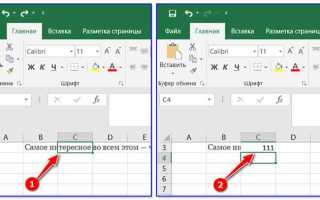
Метод объединения ячеек с пустыми соседними позволяет визуально скрыть содержимое без удаления данных. Выделите целевую ячейку с текстом и одну или несколько пустых ячеек справа или снизу. Нажмите Ctrl+1, перейдите на вкладку Выравнивание и установите флажок Объединение ячеек. Excel отобразит только содержимое первой ячейки, а остальные данные останутся в памяти файла, но не будут видны на листе.
Для восстановления информации разъедините ячейки через тот же диалог или используйте комбинацию Alt+H+M+U. Важно: объединение не защищает данные от просмотра через строку формул или функции типа =ЯЧЕЙКА("содержимое";A1). Метод эффективен для временного сокрытия промежуточных расчетов или конфиденциальных заметок в рабочих таблицах.
При объединении ячеек с разными форматами Excel применяет форматирование первой ячейки. Если скрываемая ячейка содержит числовые данные с пользовательским форматом (например, 0,00" руб."), после объединения этот формат сохранится. Однако объединенные ячейки нельзя использовать в формулах ссылок на диапазоны, что может нарушить связанные вычисления.
Для скрытия нескольких значений в одном столбце объедините каждую ячейку с данными с пустой ячейкой справа. Например, в столбце A объедините A1 с B1, A2 с B2 и т.д. Такой подход создаст иллюзию пустого столбца, но данные останутся доступны через разъединение. Избегайте объединения ячеек с заголовками таблиц – это нарушит работу фильтров и сводных таблиц.
Чтобы автоматизировать процесс, используйте макрос VBA: выделите диапазон и выполните код Selection.Merge для объединения или Selection.UnMerge для разъединения. Перед применением метода проверьте, не пересекаются ли объединенные ячейки с другими диапазонами, иначе Excel выдаст ошибку #ЗНАЧ! в зависимых формулах.

 Загрузка...