Содержание статьи

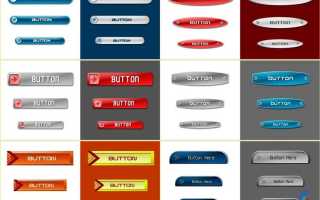
Объемная кнопка привлекает внимание за счет правильного сочетания теней, градиентов и световых бликов. Для реалистичного результата важно использовать не более двух направлений света: основное, задающее форму, и второстепенное, создающее мягкие отражения. Например, для кнопки шириной 150px и высотой 50px подойдет тень смещением 4px по горизонтали и 6px по вертикали с размытие 8px.
Градиенты должны имитировать кривизну поверхности. Линейный градиент с изменением яркости на 15–20% от верхнего к нижнему краю создаст ощущение выпуклости. Для кнопок с закругленными углами радиус 8–12px лучше всего поддерживает естественный переход света и тени.
Блики усиливают трехмерный эффект. Небольшие полупрозрачные полосы шириной 10–15% от высоты кнопки, расположенные в верхней части, делают поверхность более живой. Световые акценты не должны перекрывать текст или важные элементы интерфейса.
Текст на кнопке должен оставаться четким и контрастным. Для темных градиентов выбирайте белый или светло-серый шрифт с толщиной 500–700, для светлых – темно-серый или черный. Оптимальное расстояние от краев кнопки до текста – 12–16px, чтобы сохранить читаемость и визуальный баланс.
Выбор формы и размеров кнопки
Оптимальная ширина кнопки зависит от содержания текста: для коротких надписей 120–150px достаточно, для длинных – 200–250px. Высота влияет на восприятие объема: 40–50px подходит для стандартных интерфейсов, 60px – для акцентных элементов. Соотношение ширины к высоте 3:1–4:1 обеспечивает визуальную стабильность.
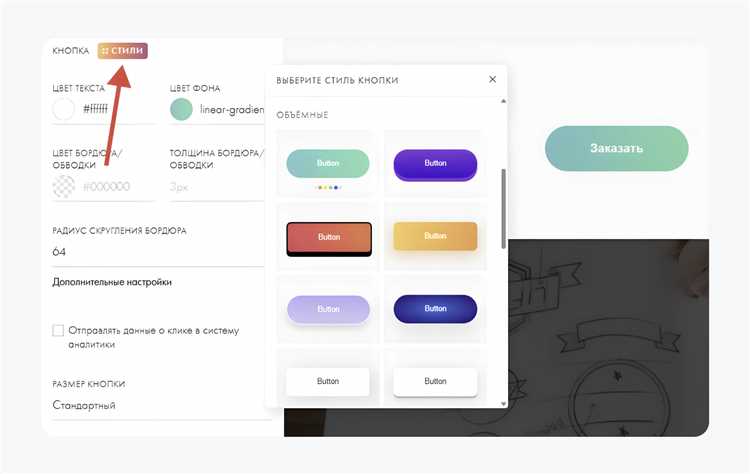
Форма кнопки определяет характер объема. Прямоугольные с мягкими углами радиусом 6–10px создают деловой, аккуратный вид, а более округлые – радиус 12–16px – воспринимаются как дружелюбные и заметные. Кнопки с эллиптической или полностью круглой формой лучше применять для иконок или действий без текста.
При создании объемного эффекта важно учитывать перспективу: более широкая форма с низкой высотой усиливает горизонтальный объем, а высокая кнопка с меньшей шириной – вертикальный. Баланс размеров и формы напрямую влияет на реалистичность теней и бликов.
Для адаптивного дизайна используйте минимальные размеры 100px по ширине и 36px по высоте. Это гарантирует удобное нажатие на мобильных устройствах без потери визуальной выразительности. Максимальная ширина зависит от сетки интерфейса и не должна превышать 70% контейнера.
Подбор цветов и градиентов для глубины
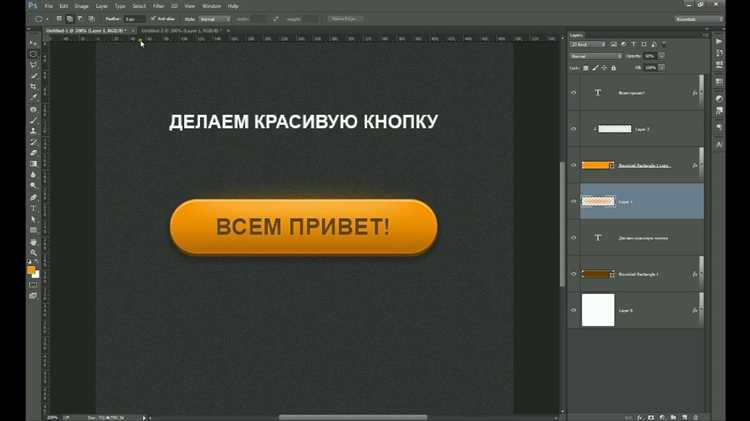
Для реалистичного объема кнопки используйте сочетание базового цвета и двух-трех оттенков с разницей яркости 10–20%. Например, для синей кнопки основной цвет #3A6EDB, затемненный на 15% #2E57B3 и осветленный на 15% #5B85F0 создают впечатление выпуклости.
Линейный градиент должен имитировать падение света: верхняя часть кнопки на 10–20% светлее нижней. Углы наклона градиента 90° или 120° позволяют точно управлять направлением объема, особенно при закругленных углах.
Для кнопок с акцентным действием используйте мягкие переходы цвета, изменяя прозрачность второго оттенка от 80% до 100%. Это усиливает глубину без резких контрастов, сохраняя читаемость текста и гармонию интерфейса.
Темные кнопки с яркими бликами выглядят выпуклее, а светлые с умеренными тенями – глубже. Контраст между верхним и нижним оттенком не должен превышать 25% яркости, иначе форма будет восприниматься плоской.
Настройка теней для реалистичного объема
Основная тень задает глубину кнопки. Для кнопки шириной 150px и высотой 50px оптимальное смещение 4–6px по горизонтали и 6–8px по вертикали, с размытие 8–10px. Цвет тени следует выбирать на 20–30% темнее базового цвета кнопки с прозрачностью 40–50%.
Внутренние тени добавляют ощущение приподнятой поверхности. Для этого используйте inset-тень с размерами 2–4px, прозрачностью 30% и направлением, противоположным основному источнику света. Она создаёт естественный контур кнопки без резких границ.
Сочетание нескольких теней повышает реалистичность. Например, комбинируйте основную тень и легкую дополнительную тень с меньшим смещением 1–2px и размытием 3–4px для мягкого перехода. Это имитирует рассеянный свет и уменьшает эффект «плоской» кнопки.
Контроль направления света критичен: верхний левый угол как источник освещения работает для большинства интерфейсов. Тень снизу и справа должна оставаться мягкой, чтобы кнопка выглядела приподнятой, но не слишком контрастной.
Создание бликов и световых отражений
Блики усиливают ощущение объема и делают кнопку более реалистичной. Для прямоугольной кнопки шириной 150px и высотой 50px оптимальная ширина верхнего блика – 6–10px, прозрачность 20–30%. Он размещается в верхней части с небольшим смещением к углу, соответствующему источнику света.
Для закругленных кнопок используйте полупрозрачные полосы, повторяющие кривизну углов. Радиус блика должен быть на 2–3px меньше радиуса углов кнопки, чтобы свет выглядел естественно и не заходил за пределы границы.
Отражения могут быть дополнительными, мягкими линиями вдоль боковой грани кнопки. Их прозрачность 10–15%, смещение 2–4px от края. Это создает эффект рассеянного света и подчеркивает форму без отвлечения от текста.
Для интенсивных цветных кнопок используйте белый или светлый оттенок с прозрачностью 15–25% для бликов. Для темных кнопок лучше применять блики с легким оттенком базового цвета, чтобы сохранить гармонию и избежать «выгорания» цвета.
Добавление текстуры поверхности кнопки
Текстура усиливает реалистичность объема и делает кнопку менее плоской. Для цифровых интерфейсов лучше использовать легкую зернистость или тонкие линии, которые не отвлекают от текста.
Рекомендации по добавлению текстуры:
- Используйте прозрачные паттерны с непрозрачностью 5–10% для имитации шероховатости поверхности.
- Вертикальные или диагональные тонкие линии шириной 1–2px создают ощущение легкой рельефности.
- Мягкая зернистость с размером частиц 0.5–1px добавляет реалистичность без перегрузки дизайна.
- Для глянцевых кнопок применяйте едва заметные бликовые текстуры с прозрачностью 10–15%.
При комбинировании текстуры с градиентами учитывайте направление света. Текстура должна усиливать объем, а не конфликтовать с бликами или тенями. Для кнопки 150x50px плотность текстуры 1–2 элемента на 5px поверхности создаёт сбалансированный эффект.
Анимация нажатия и возврата кнопки
Реалистичное нажатие кнопки создается с помощью смещения и изменения теней. При клике кнопку следует опустить на 2–4px по вертикали, уменьшив тень на 30–40% от исходного значения. Это имитирует сжатие поверхности под пальцем.
Возврат кнопки должен быть плавным, с ускорением в начале и замедлением в конце. Для стандартного интерфейса оптимальная продолжительность анимации – 120–150мс. Слишком быстрая реакция делает движение механическим, слишком медленная – замедляет отклик интерфейса.
Для дополнительной реалистичности можно слегка изменять градиент и блик при нажатии. Осветление верхней части на 5–7% и затемнение нижней на 5% создают эффект давления и объема без потери читабельности текста.
Повторяющиеся нажатия должны сохранять корректные смещения и тени, чтобы кнопка не «прыгала». Использование небольшого easing, например cubic-bezier(0.4, 0, 0.2, 1), обеспечивает естественное ощущение упругости поверхности.
Использование CSS-переходов и трансформаций
CSS-переходы и трансформации позволяют создавать плавные визуальные изменения кнопки при взаимодействии пользователя, усиливая объем и реалистичность интерфейса.
Рекомендации по настройке:
- Применяйте transition к свойствам transform, box-shadow, background с продолжительностью 120–180мс для естественного отклика.
- Для имитации нажатия используйте transform: translateY(2–4px), а для усиления эффекта объема – scale(0.98–0.99).
- Изменяйте box-shadow на 20–30% при нажатии, чтобы создать впечатление сжатия и приподнятой поверхности.
- Hover-эффекты: плавное изменение градиента и бликов, регулируя прозрачность на 5–10%, делает поверхность более объемной.
- Используйте easing-функции типа cubic-bezier(0.4, 0, 0.2, 1), чтобы ускорение происходило в начале движения и замедление к концу.
- Комбинируйте transform и box-shadow, чтобы каждый переход выглядел как единое физическое движение, без резких скачков.
Для адаптивных интерфейсов применяйте одинаковые параметры transition на всех состояниях кнопки, чтобы визуальная консистентность сохранялась на разных устройствах и разрешениях экрана.
Проверка видимости и читаемости текста
Контраст текста и фона определяет читаемость кнопки. Для темных градиентов используйте белый или светло-серый шрифт с непрозрачностью 90–100%. Для светлых кнопок подбирайте темно-серый или черный цвет с непрозрачностью 95%.
Размер шрифта должен соответствовать высоте кнопки: для кнопки высотой 40–50px оптимальный размер текста 14–16px, для высоты 60px – 18–20px. Шрифты с толщиной 500–700 сохраняют четкость и балансируют визуальный вес с объемом кнопки.
Расстояние от краев кнопки до текста (padding) влияет на восприятие объема. Рекомендуемое значение – 12–16px по горизонтали и 8–12px по вертикали. Оно предотвращает сжатие текста и обеспечивает удобное взаимодействие на мобильных устройствах.
Тестируйте читаемость на разных состояниях кнопки: hover, active, disabled. Изменение градиента и бликов не должно снижать контраст текста ниже 4.5:1 для соответствия стандартам WCAG.
Для длинных надписей используйте сокращения или перенос строки, чтобы сохранить целостность дизайна и избежать выхода текста за пределы кнопки.
Вопрос-ответ:
Как правильно подобрать размеры кнопки для разных текстов?
Размер кнопки зависит от длины текста и удобства нажатия. Для коротких надписей ширина 120–150px и высота 40–50px обеспечивают комфортное взаимодействие. Для длинных текстов ширину увеличивают до 200–250px. Высота кнопки влияет на визуальное восприятие объема: более высокая кнопка воспринимается приподнятой. Также стоит учитывать отступы по горизонтали 12–16px и вертикали 8–12px, чтобы текст не сливался с краями.
Какие цвета и градиенты создают реалистичное ощущение объема?
Для объема используются 2–3 оттенка одного базового цвета с разницей яркости 10–20%. Например, синий базовый #3A6EDB, затемненный на 15% #2E57B3 и осветленный на 15% #5B85F0 создают впечатление выпуклости. Градиент ставят вертикально или под углом 90–120°, верхняя часть светлее нижней. Для темных кнопок бликов делают ярче на 5–10%, для светлых — тени усиливают на 10–15%.
Как сделать нажатие кнопки реалистичным через CSS?
Используют трансформацию translateY на 2–4px вниз и слегка уменьшают масштаб через scale(0.98–0.99). Одновременно уменьшают тень на 20–30%, чтобы создать эффект сжатия. Анимация длится 120–150мс с easing cubic-bezier(0.4, 0, 0.2, 1), что делает движение плавным и естественным. Для усиления объема можно слегка изменить градиент и блик на кнопке.
Какие текстуры подходят для кнопок с объемом, чтобы не перегружать интерфейс?
Лучше использовать легкую зернистость или тонкие линии. Прозрачные паттерны с непрозрачностью 5–10% создают ощущение шероховатости. Вертикальные или диагональные линии шириной 1–2px добавляют рельеф. Мягкая зернистость размером 0.5–1px усиливает объем, не отвлекая внимание. Для глянцевых кнопок используют бликовые текстуры с прозрачностью 10–15%.
Как проверить читаемость текста на кнопке с градиентом и бликами?
Контраст текста с фоном должен быть не ниже 4.5:1. Для темных кнопок выбирают белый или светло-серый шрифт, для светлых — черный или темно-серый. Размер шрифта подбирают под высоту кнопки: 14–16px для 40–50px, 18–20px для 60px. Проверяют читаемость при hover, active и disabled. Также важно контролировать, чтобы блики или изменение градиента не снижали контраст и не сливались с текстом.

 Загрузка...