Содержание статьи
Group containers – это механизм macOS, который позволяет нескольким приложениям или расширениям безопасно использовать единое пространство для данных. Система создаёт изолированную директорию с идентификатором вида group.com.example.app, доступную только тем процессам, которые имеют одинаковый App Group в настройках проекта.
В большинстве случаев такие контейнеры применяются для обмена файлами между основным приложением и его расширениями: Today Widget, Share Extension, QuickLook Preview, Finder Sync и другими модулями. Вместо передачи данных через UserDefaults или временные файлы, разработчик получает постоянное хранилище с точным путём в файловой системе, например: ~/Library/Group Containers/group.com.example.app.
При работе с этим механизмом стоит заранее продумать структуру каталогов: отдельные подпапки для кэша, пользовательских файлов и служебных данных. Это упрощает отладку и снижает риск конфликтов при одновременной записи. Для больших объёмов информации лучше применять файлы или базы данных SQLite, а не хранение значений через UserDefaults(suiteName:), поскольку файловая система справляется с нагрузкой стабильнее.
Перед публикацией приложения важно проверить права доступа: идентификатор группы должен совпадать во всех таргетах. Малейшая ошибка в названии приведёт к тому, что расширение не увидит общий контейнер, а данные останутся в разных директориях. Проверить корректность можно через Container Path в Xcode или через терминал, открыв директорию по реальному пути.
Group containers на Mac: что это такое
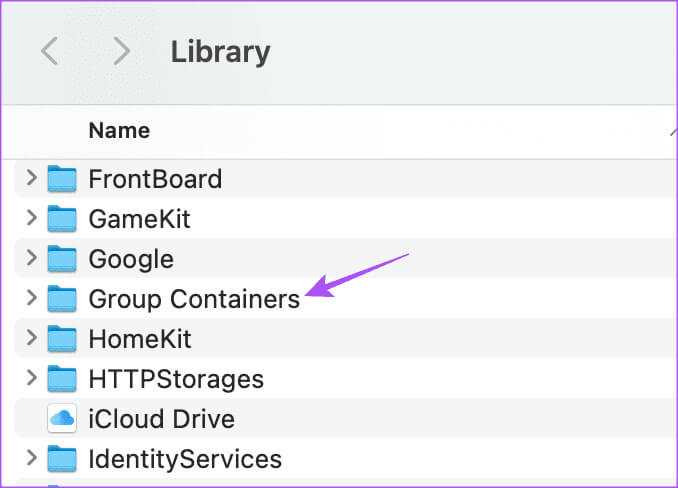
Каждый такой контейнер размещается в каталоге /Users/USERNAME/Library/Group Containers/ и имеет уникальный идентификатор формата group.com.company.app. Доступ к каталогу получают только те процессы, которым назначена одинаковая группа в настройках проекта.
Group containers подходят для:
– синхронизации настроек между приложением и его расширениями;
– передачи данных между несколькими программами одного разработчика;
– хранения кеша, доступного сразу нескольким модулям;
– обмена файлами между основным приложением и виджетами.
При настройке важно:
– указать идентичный App Group ID в Xcode для всех целей, которые должны иметь общий доступ;
– проверить, что профиль подписи (Provisioning Profile) включает эту группу;
– избегать хранения конфиденциальных данных без дополнительного шифрования – контейнер защищён только рамками песочницы.
Если контейнер не появляется в системе, стоит проверить соответствие идентификатора в проекте и профиле подписи, а также убедиться, что приложение было запущено хотя бы один раз – каталог создаётся только после первого запуска.
Использование Group Containers для обмена данными между приложениями одной команды
Group Container создаётся через App Group Identifier вида group.com.company.shared. Все приложения, использующие этот идентификатор, получают доступ к одной директории, расположенной в ~/Library/Group Containers/<ID>.
Для чтения и записи данных применяют FileManager.default.containerURL(forSecurityApplicationGroupIdentifier:). Внутри директории удобно хранить пользовательские настройки, кэш, локальные базы и сериализованные структуры. Файлы сохраняют в подкаталоги, чтобы избежать конфликтов между компонентами.
При работе с несколькими процессами нужно использовать атомарные операции и проверку существования файла перед изменением. Для обмена состоянием между приложением и расширениями уведомления через UserDefaults(suiteName:) ускоряют синхронизацию небольших значений.
Если требуется передача больших массивов данных, лучше использовать SQLite или бинарные контейнеры внутри общей директории. Это снижает количество файловых операций и уменьшает вероятность блокировок.
При публикации обновлений необходимо следить, чтобы все компоненты использовали одинаковую структуру каталогов и единый формат записей, иначе старые версии могут повредить общие данные.
Привязка приложения к конкретному Group Container через App Sandbox
Для доступа к общим ресурсам необходимо указать идентификатор контейнера в секции entitlements. Строка должна точно совпадать с именем группы, созданной в настройках проекта: com.yourteam.shareddata. Любое расхождение приведёт к отказу системы предоставить доступ к каталогу.
В файле .entitlements добавляется ключ com.apple.security.application-groups со списком групп. Пример:
<array><string>group.com.yourteam.shareddata</string></array>. После сборки приложение получает доступ к каталогу по пути, возвращаемому FileManager.default.containerURL(forSecurityApplicationGroupIdentifier:).
Проверка работоспособности выполняется через запись тестового файла в директорию контейнера. Если запись невозможна, проверьте: соответствует ли bundle identifier, активирован ли App Sandbox, указан ли режим App Groups в Signing & Capabilities и включена ли группа в профиле подписи.
При работе нескольких приложений внутри одной группы рекомендуется использовать подкаталоги. Это уменьшает риск конфликтов при записи и упрощает очистку временных данных. Каталоги создавайте вручную через FileManager, так как система создаёт только базовую структуру.
Настройка идентификаторов Group Containers в Xcode
Откройте проект в Xcode, выберите целевую сборку и перейдите в раздел Signing & Capabilities. Добавьте возможность App Groups, после чего появится список групповых контейнеров.
Создайте новый идентификатор через кнопку с символом “+”. Формат записи должен совпадать с шаблоном teamID.group.<название>. Используйте уникальное имя, избегая пробелов и заглавных букв. После сохранения идентификатор сразу попадёт в профиль разработки.
Проверьте, что выбранная группа указана во всех целевых сборках приложения, включая расширения. Несоответствие идентификаторов приведёт к отсутствию общих данных или сбоям при обращении к файловой системе контейнера.
В коде обращайтесь к контейнеру через FileManager.default.containerURL(forSecurityApplicationGroupIdentifier:). Подставляйте точный идентификатор, совпадающий со значением в настройках Xcode и профиле подписания.
Хранение пользовательских данных в общей директории контейнера
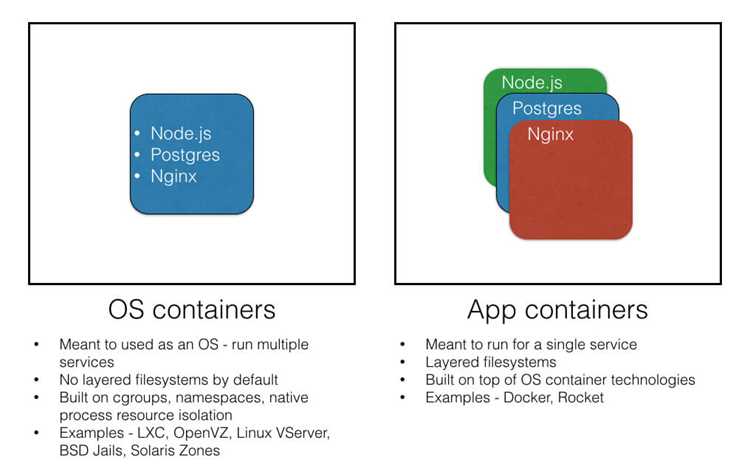
Group containers на macOS предоставляют возможность приложениям одного разработчика обмениваться данными через общую директорию. Такая директория создаётся в рамках App Sandbox и располагается в пути:
~/Library/Group Containers/<имя_группы>
Каждое приложение получает доступ только к своим подкаталогам внутри этой директории, что снижает риск конфликта файлов и утечки данных.
- Для хранения настроек и пользовательских документов создавайте отдельные папки по типам данных, например
PreferencesиDocuments. - Файлы должны сохраняться с расширениями, соответствующими их типу, чтобы системы резервного копирования и индексации корректно обрабатывали данные.
- Для совместного использования структурированных данных используйте
Property ListилиJSON, обеспечивая атомарное сохранение с помощью методовwrite(to:options:). - Не храните в общей директории временные или кэшированные файлы; для них используйте
~/Library/Cachesконкретного приложения. - Контролируйте права доступа с помощью API
FileManagerи проверяйте наличие директории перед записью.
Регулярное резервное копирование папки Group Containers позволяет восстановить пользовательские данные при переустановке приложения или обновлении macOS.
Работа с UserDefaults внутри Group Container
Для совместного использования настроек между приложениями и расширениями на macOS используют Group Container. Для работы с UserDefaults внутри такого контейнера создается экземпляр с указанием идентификатора группы:
let defaults = UserDefaults(suiteName: "group.com.example.app")
Идентификатор группы должен быть зарегистрирован в разделе App Groups в настройках проекта. После создания экземпляра UserDefaults можно сохранять и получать данные так же, как в стандартном UserDefaults, но эти данные будут доступны всем приложениям и расширениям, подключенным к группе.
Примеры операций:
defaults?.set(true, forKey: "isUserLoggedIn")
let loggedIn = defaults?.bool(forKey: "isUserLoggedIn") ?? false
Важно помнить, что изменения данных не синхронизируются мгновенно между процессами. Для обеспечения актуальности рекомендуется вызывать synchronize() после записи данных:
defaults?.synchronize()
Не стоит использовать UserDefaults Group Container для хранения больших массивов данных. Для этого лучше применять файлы внутри контейнера, доступ к которым осуществляется через FileManager.default.containerURL(forSecurityApplicationGroupIdentifier:).
При работе с несколькими расширениями стоит избегать одновременной записи одних и тех же ключей из разных процессов, чтобы предотвратить коллизии и потерю данных.
Разграничение прав доступа к файлам внутри общего контейнера
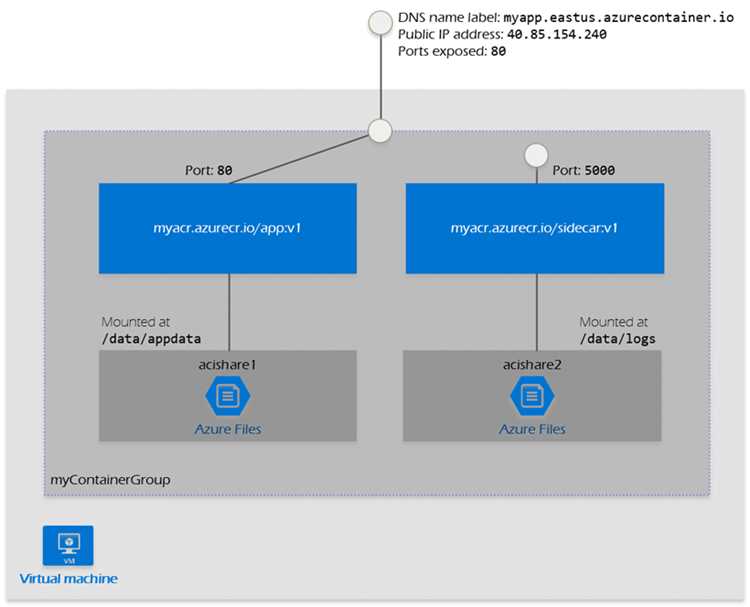
Group container на macOS создаёт общий каталог для приложений одного разработчика, позволяя обмениваться данными между ними. Файлы внутри контейнера наследуют права доступа пользователя и группы, связанной с приложением.
Для ограничения доступа применяются стандартные механизмы файловой системы: разрешения POSIX и ACL. POSIX-разрешения определяют права на чтение, запись и выполнение для владельца, группы и остальных пользователей. ACL позволяют задавать более тонкие правила, например запрет на запись конкретным процессам или предоставление только чтения отдельным приложениям.
Для изменения прав можно использовать команду chmod для POSIX и chmod +a для ACL. Например, chmod 700 /path/to/group/container ограничит доступ только владельцу. Чтобы разрешить чтение другим приложениям разработчика, создаётся ACL: chmod +a "app_identifier allow read" /path/to/file.
При проектировании доступа важно учитывать, что каждый файл внутри контейнера может иметь собственный набор ACL, что позволяет гибко распределять права между разными приложениями, минимизируя риск случайного изменения данных.
Регулярная проверка прав через ls -le /path/to/group/container помогает контролировать соблюдение политики безопасности и предотвращать непреднамеренный доступ.
Использование Group Containers для расширений macOS

Group Containers предоставляют общий доступ к данным между основным приложением и его расширениями, включая виджеты, Safari Extensions и Share Extensions. Это позволяет использовать единый набор файлов, настроек и баз данных без дублирования.
Для работы необходимо создать идентификатор группы в Apple Developer Portal. Формат: group.<название_приложения>, уникальный для каждого приложения.
В Xcode настройка выполняется через Signing & Capabilities. Добавляется Capability App Groups, выбирается идентификатор группы. После этого приложение и расширения получают доступ к общему контейнеру.
Доступ к данным через FileManager:
| Код | Описание |
|---|---|
if let containerURL = FileManager.default.containerURL(forSecurityApplicationGroupIdentifier: "group.com.example.app") {
// работа с файлами в контейнере
}
|
Получение URL директории Group Container для чтения и записи. |
Рекомендации по использованию:
| Рекомендация | Описание |
|---|---|
| Единая база данных | Хранить общие настройки и базы данных только в контейнере для синхронизации между приложением и расширениями. |
| Минимизация размера | Не хранить большие ресурсы, контейнер предназначен для настроек, текстовых файлов и небольших ресурсов. |
| Согласованная структура | Использовать одинаковую структуру данных для приложения и всех расширений для предотвращения ошибок при чтении и записи. |
| Контроль версий | Обеспечивать совместимость форматов данных при обновлениях приложения и расширений. |
| Безопасность | Не хранить чувствительные данные без шифрования, контейнер доступен всем процессам с этой группой. |
Group Containers позволяют централизованно управлять данными, упрощают поддержку расширений и исключают рассинхронизацию между компонентами приложения.
Отладка и проверка корректности работы общего контейнера
Для проверки работы Group container на macOS необходимо убедиться, что контейнер правильно монтируется и доступен всем приложениям, включённым в группу. Начните с проверки идентификатора группы в настройках проекта Xcode в разделе Signing & Capabilities → App Groups.
Основные шаги отладки:
- Проверка существования директории контейнера через Finder или терминал:
ls ~/Library/Group\ Containers/<ваш_идентификатор>
Если директория отсутствует, контейнер не был создан корректно.
- Проверка прав доступа к контейнеру:
ls -l ~/Library/Group\ Containers/<ваш_идентификатор>
Все приложения в группе должны иметь права на запись и чтение.
- Тестирование чтения и записи данных из кода приложения:
let fileURL = FileManager.default.containerURL(forSecurityApplicationGroupIdentifier: "group.example")?.appendingPathComponent("test.txt")
try "test".write(to: fileURL!, atomically: true, encoding: .utf8)
Если запись или чтение вызывает ошибку, проверьте совпадение идентификаторов в Xcode и Info.plist.
- Проверка синхронизации между приложениями через контейнер:
- Создайте файл из одного приложения.
- Попробуйте открыть его из другого приложения группы.
- Если доступ невозможен, проверьте коды ошибок FileManager и наличие файла в контейнере.
- Логирование действий с контейнером через os_log или print позволит фиксировать ошибки и временные пути файлов.
- Использование инструментов отладки Xcode, таких как Debug → View Memory Graph и Devices and Simulators → Open Console, помогает отслеживать процессы записи и чтения данных.
После выполнения этих шагов можно убедиться, что контейнер корректно работает, доступ к нему обеспечен для всех приложений группы, а данные синхронизируются без потерь. Любые ошибки чаще всего связаны с неправильными идентификаторами или отсутствием прав доступа.
Вопрос-ответ:
Что такое Group containers на Mac и для чего они нужны?
Group containers — это специальные папки в файловой системе macOS, которые позволяют нескольким приложениям от одного разработчика обмениваться данными. Они создаются автоматически, когда приложение использует общий идентификатор группы, и помогают хранить файлы, настройки и документы, доступные сразу нескольким программам. Благодаря этому, приложения одного разработчика могут работать с общими данными без необходимости вручную копировать файлы между их собственными песочницами.
Где на Mac находятся Group containers и как их найти?
Файлы Group containers хранятся в папке Library пользователя, обычно по пути ~/Library/Group Containers/. Каждая папка внутри имеет уникальный идентификатор, связанный с конкретной группой приложений. Чтобы просмотреть содержимое, можно открыть Finder, выбрать «Перейти» → «Перейти к папке…» и ввести этот путь. Некоторые контейнеры защищены системными правами и могут быть недоступны для прямого редактирования.
Можно ли безопасно удалять Group containers на Mac?
Удалять Group containers без понимания их назначения не рекомендуется. Они могут содержать данные и настройки, которые приложения используют для корректной работы. Если удалить такой контейнер, связанное приложение может потерять доступ к сохранённой информации или сломать функционал. Если нужно очистить место на диске, лучше сначала проверить, какие приложения используют конкретный контейнер, и убедиться, что их данные можно удалить.
В чем разница между обычной папкой приложения и Group container?
Обычная папка приложения в macOS, обычно в ~/Library/Containers/, ограничена одной программой — приложения могут хранить там свои настройки, но другие приложения не имеют доступа. Group container создаётся для группы приложений с общим идентификатором и позволяет им совместно использовать данные. Это удобно, когда один разработчик выпускает несколько приложений, которым нужно работать с общими файлами, например, заметками или настройками.
Как приложения используют Group containers для обмена данными?
Когда разработчик назначает нескольким приложениям одинаковый идентификатор группы, macOS создаёт общий контейнер, доступный всем этим программам. Приложения могут читать и записывать файлы в этом контейнере, сохраняя общие документы, настройки или кэш. Например, одно приложение может создавать шаблоны документов, а другое — использовать их без необходимости копирования через Finder. Такой подход упрощает синхронизацию данных внутри группы приложений и снижает риск дублирования информации.

 Загрузка...