Содержание статьи

ESLint предоставляет возможность автоматически исправлять ошибки форматирования и нарушения правил кода с помощью команды eslint —fix. Этот инструмент поддерживает большинство стандартных правил, включая отступы, пробелы, кавычки и порядок импортов, что сокращает ручную работу и снижает риск человеческой ошибки.
Для использования eslint fix необходимо сначала настроить конфигурацию проекта. В файле .eslintrc.json можно указать правила, которые должны автоматически применяться. Некоторые правила, например no-unused-vars или semi, поддерживают полное автоматическое исправление, тогда как другие требуют ручного подтверждения.
Команда eslint —fix может запускаться как на отдельных файлах, так и на целых директориях. Для больших проектов рекомендуется использовать ключ —ext для указания расширений файлов, например —ext .js,.jsx,.ts, чтобы избежать пропуска важных модулей. После выполнения команды стоит проверить изменения через систему контроля версий, чтобы убедиться, что автоматическая правка не нарушила логику кода.
Интеграция ESLint с редакторами кода, такими как VS Code или WebStorm, позволяет запускать автопоправку при сохранении файла. Также можно настроить Git-хуки с помощью lint-staged, чтобы исправления применялись перед коммитом, что гарантирует поддержание единого стиля во всей команде.
Установка ESLint и подготовка проекта

Для начала работы с eslint fix необходимо установить ESLint в проект. Это делается через npm или yarn:
- С npm: npm install eslint —save-dev
- С yarn: yarn add eslint —dev
После установки рекомендуется создать конфигурационный файл. Можно использовать интерактивную команду:
- Запустите npx eslint —init.
- Выберите тип проекта: JavaScript или TypeScript.
- Укажите стиль кода: стандартный, Airbnb или собственные правила.
- Определите окружение: браузер, Node.js или оба.
- Выберите формат конфигурации: .eslintrc.json или .eslintrc.js.
В файле конфигурации можно подключить плагины для расширения правил, например:
- eslint-plugin-import – проверка правильности импортов.
- eslint-plugin-react – правила для React-проектов.
- eslint-plugin-jsx-a11y – доступность JSX-компонентов.
Для больших проектов целесообразно добавить скрипт в package.json для удобного запуска автоматической проверки и исправления:
"scripts": {
"lint": "eslint . --ext .js,.jsx,.ts,.tsx",
"lint:fix": "eslint . --ext .js,.jsx,.ts,.tsx --fix"
}
Таким образом, проект будет готов к использованию eslint —fix для поддержания единого стиля и автоматического исправления ошибок.
Настройка правил для автоматической правки
Для корректной работы eslint —fix необходимо указать правила, которые поддерживают автоматическое исправление. В файле .eslintrc.json правила задаются в объекте rules:
{
"rules": {
"semi": ["error", "always"],
"quotes": ["error", "double"],
"no-trailing-spaces": "error",
"indent": ["error", 2]
}
}
Правила с пометкой “error” автоматически исправляются, если ESLint считает это безопасным. Например, semi добавляет пропущенные точки с запятой, а quotes приводит строки к выбранному типу кавычек.
Для крупных проектов стоит разделять правила по категориям:
- Синтаксис – no-unused-vars, no-undef
- Форматирование – indent, semi, space-before-function-paren
- Импорты – import/order, import/no-duplicates
Можно подключать внешние конфигурации и плагины. Например, eslint-config-airbnb включает набор правил с автоматической правкой для React-проектов. Для включения достаточно добавить в extends:
{
"extends": ["airbnb", "plugin:react/recommended"]
}
После настройки правил рекомендуется запускать eslint . —fix на тестовом файле, чтобы убедиться, что исправления применяются корректно и не ломают логику кода.
Запуск команды eslint —fix в терминале
Для автоматического исправления ошибок в проекте используется команда eslint —fix. Она применяет правила, указанные в конфигурации, к указанным файлам или директориям.
Примеры базового запуска:
- Исправление всех файлов в текущей директории: npx eslint . —fix
- Исправление конкретного файла: npx eslint src/app.js —fix
- Исправление всех JavaScript и TypeScript файлов в папке src: npx eslint src —ext .js,.jsx,.ts,.tsx —fix
Ключ —ext необходим для проектов с несколькими типами файлов, иначе ESLint обработает только .js.
Для ускорения работы больших проектов можно ограничить проверку измененными файлами через Git:
git diff --name-only --cached | grep '\.js$' | xargs npx eslint --fix
После выполнения команды рекомендуется проверять изменения через систему контроля версий, чтобы убедиться, что исправления не затронули критические участки кода.
Исправление отдельных файлов и папок
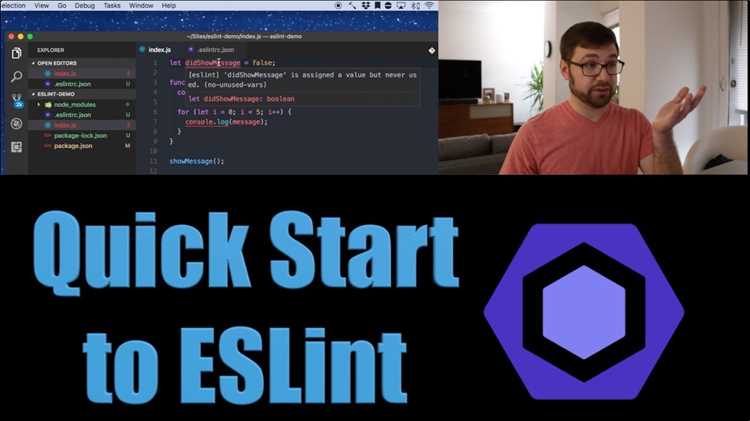
ESLint позволяет применять автопоправку к отдельным файлам или директориям, что удобно для крупных проектов или при работе с определенными модулями.
Запуск для одного файла:
- npx eslint src/components/Button.js —fix – исправляет только выбранный файл.
Запуск для нескольких файлов через шаблон:
- npx eslint «src/**/*.js» —fix – обрабатывает все .js файлы в папке src и вложенных директориях.
- Для TypeScript файлов добавляется расширение: npx eslint «src/**/*.ts» —fix
Использование отдельных папок позволяет ограничивать исправления только активными модулями:
- npx eslint src/utils —ext .js,.ts —fix – исправляет все файлы внутри src/utils.
- npx eslint tests —ext .js,.ts —fix – применяет правила только к тестовым файлам.
Рекомендуется перед запуском создавать резервные коммиты или использовать Git, чтобы контролировать внесенные изменения и предотвращать случайное нарушение логики кода.
Интеграция с редактором кода для автоматических исправлений
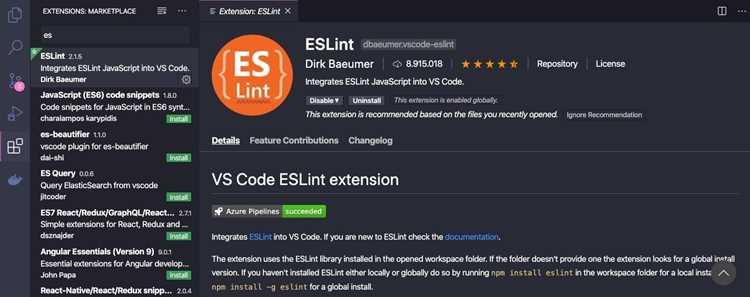
Редакторы кода, такие как VS Code и WebStorm, поддерживают автоматическое исправление ESLint при сохранении файла.
Для VS Code:
- Установите расширение ESLint через Marketplace.
- Добавьте в settings.json следующие параметры:
{
"editor.codeActionsOnSave": {
"source.fixAll.eslint": true
},
"eslint.validate": ["javascript", "javascriptreact", "typescript", "typescriptreact"]
}
Для WebStorm:
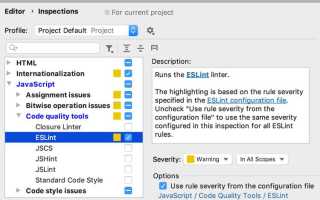
- Перейдите в Preferences → Languages & Frameworks → JavaScript → Code Quality Tools → ESLint.
- Выберите Automatic ESLint configuration или укажите путь к node_modules/eslint.
- Включите опцию Run eslint —fix on save.
Интеграция с редактором позволяет автоматически исправлять отступы, кавычки, пробелы и порядок импортов без ручного запуска команды в терминале.
Рекомендуется проверять изменения после автопоправки через Git, чтобы избежать непреднамеренных исправлений в критических участках кода.
Использование eslint fix с Git-хуками
Git-хуки позволяют запускать eslint —fix перед коммитом, предотвращая попадание неформатированного кода в репозиторий.
Для настройки используют пакет husky:
- Установка Husky: npm install husky —save-dev
- Инициализация хуков: npx husky install
- Добавление pre-commit хука: npx husky add .husky/pre-commit «npx lint-staged»
Для автоматического исправления файлов перед коммитом используют lint-staged:
"lint-staged": {
"*.{js,jsx,ts,tsx}": ["eslint --fix", "git add"]
}
При каждом коммите ESLint проверяет измененные файлы, применяет автопоправку и добавляет исправленные изменения обратно в индекс Git.
Этот подход гарантирует единый стиль кода, снижает количество ручных исправлений и упрощает совместную работу в команде.
Обработка конфликтов и ошибок при автопоправке
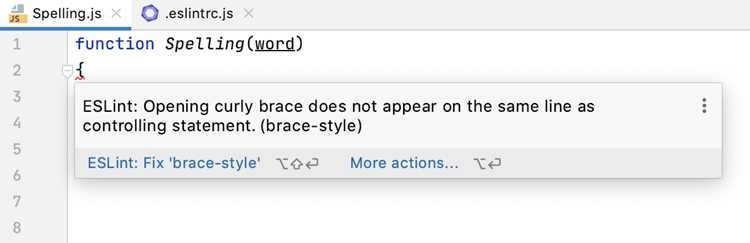
Не все правила ESLint могут быть исправлены автоматически. Команда eslint —fix пропускает нарушения, которые могут изменить поведение кода, например no-undef или сложные логические конструкции.
- Проверяйте сообщения ESLint и исправляйте их вручную, если автопоправка не сработала.
- Используйте —fix-dry-run для тестового применения исправлений без изменения файлов.
- Для конфликтов между правилами анализируйте порядок их применения в .eslintrc и отключайте несовместимые правила.
Для командной работы рекомендуется запускать eslint —fix перед коммитом через Git-хуки, а незавершенные исправления проверять с помощью git diff, чтобы избежать неожиданных изменений.
При регулярной проверке и корректировке правил можно минимизировать количество ошибок, которые не исправляются автоматически, и поддерживать код в читаемом состоянии.
Проверка результатов и поддержание чистоты кода
После применения eslint —fix важно убедиться, что исправления не изменили логику кода и соответствуют принятым стандартам проекта. Для этого выполняют последовательные проверки.
Основные шаги проверки:
- Просмотр изменений с помощью Git: git diff
- Повторный запуск ESLint без —fix для выявления оставшихся нарушений
- Запуск тестов проекта для проверки функциональности
Для визуального контроля удобно составлять таблицу с результатами исправлений:
| Файл | Тип исправления | Количество изменений | Комментарии |
|---|---|---|---|
| src/app.js | Отступы и пробелы | 12 | Исправлено автоматически |
| src/components/Button.jsx | Кавычки, точка с запятой | 5 | Часть изменений требовала ручного контроля |
| src/utils/helpers.js | Неиспользуемые переменные | 3 | Удалены автоматически |
Регулярное ведение такой таблицы позволяет отслеживать качество исправлений, выявлять проблемные участки и поддерживать кодовую базу в структурированном состоянии.
Вопрос-ответ:
Что делает команда eslint —fix и как она работает?
Команда eslint —fix автоматически исправляет нарушения правил, указанных в конфигурации ESLint. Она добавляет или удаляет пробелы, исправляет отступы, заменяет кавычки, добавляет отсутствующие точки с запятой и упорядочивает импорты. Некоторые сложные ошибки, которые могут повлиять на логику кода, ESLint исправлять не будет и отметит их в терминале.
Можно ли использовать eslint —fix только для конкретного файла или папки?
Да, команда поддерживает указание отдельных файлов и директорий. Например, npx eslint src/app.js —fix применит исправления только к этому файлу, а npx eslint src —ext .js,.ts —fix обработает все JavaScript и TypeScript файлы в папке src и её поддиректориях. Такой подход позволяет ограничивать исправления и не затрагивать весь проект.
Как настроить правила, чтобы eslint —fix исправлял их автоматически?
В конфигурационном файле .eslintrc.json правила задаются в объекте rules. Для автопоправки подходят правила, которые ESLint может безопасно изменить, например semi, quotes, indent, no-trailing-spaces. Правила указываются с уровнем error или warn. Правильная настройка позволяет исправлять большинство форматирования без ручного вмешательства.
Можно ли интегрировать ESLint с редактором кода для автопоправки при сохранении?
Да, большинство современных редакторов поддерживают такую интеграцию. В VS Code достаточно установить расширение ESLint и включить опцию source.fixAll.eslint при сохранении файла. В WebStorm есть аналогичная настройка в разделе ESLint, где можно указать запуск eslint —fix автоматически при сохранении. Это ускоряет работу и поддерживает единый стиль кода без ручного запуска команд.
Как использовать eslint —fix совместно с Git для предотвращения ошибок стиля?
Для этого применяют Git-хуки через husky и lint-staged. Husky позволяет запускать скрипты перед коммитом, а lint-staged выбирает только изменённые файлы и применяет eslint —fix. Настройка выглядит так: в package.json добавляется секция lint-staged с шаблонами файлов, а husky запускает этот скрипт перед коммитом. Это гарантирует, что в репозиторий попадёт код, соответствующий правилам проекта.

 Загрузка...