Содержание статьи
Visual Studio поддерживает множество языков интерфейса, но по умолчанию может быть установлена на русском языке. Для разработчиков, работающих с международными проектами, перевод интерфейса на английский позволяет использовать официальную документацию, расширения и обучающие материалы без необходимости постоянного сопоставления терминов.
Переключение языка не требует переустановки Visual Studio, если установлен соответствующий языковой пакет. Для этого необходимо открыть Visual Studio Installer, выбрать установленную версию и добавить пакет English (United States). После установки изменения применяются через меню настроек среды.
При переводе интерфейса стоит проверить корректность перевода ключевых элементов: меню, панели инструментов, окон отладки и подсказок. Некоторые расширения могут оставаться на исходном языке, поэтому рекомендуется использовать официальные или локализованные версии дополнений.
Смена языка может повлиять на отображение шаблонов проектов и путей в настройках среды. Перед переключением рекомендуется сохранить текущие настройки и проекты, чтобы исключить потерю данных. После изменения языка полезно перезапустить Visual Studio и убедиться, что все элементы отображаются корректно.
Проверка текущего языка интерфейса Visual Studio
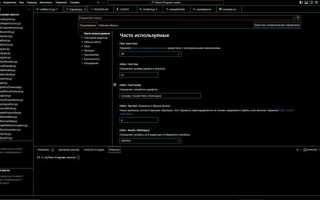
Чтобы определить текущий язык интерфейса Visual Studio, откройте меню Tools и выберите пункт Options. В открывшемся окне перейдите в раздел Environment → International Settings. Здесь отображается активный язык интерфейса, например, Russian или English (United States).
Если пункт International Settings недоступен, вероятно, установлен единственный языковой пакет. В этом случае язык интерфейса совпадает с языком установленного пакета Visual Studio. Для уточнения версии пакета откройте Visual Studio Installer и выберите установленную редакцию, затем проверьте список языковых пакетов.
При работе с проектами, созданными в другой языковой версии, стоит удостовериться, что интерфейс совпадает с языком документации и расширений. Это позволит избежать несоответствия терминов в меню и подсказках, особенно при использовании функций отладки и генерации кода.
Установка языкового пакета English через Visual Studio Installer
Откройте Visual Studio Installer и выберите установленную версию Visual Studio. Нажмите кнопку Modify, чтобы перейти к настройкам компонентов.
В окне модификации перейдите на вкладку Language Packs и отметьте пакет English (United States). После этого нажмите Modify внизу окна для начала установки выбранного языкового пакета.
Процесс установки занимает от нескольких минут до получаса в зависимости от скорости интернет-соединения и производительности системы. После завершения установки пакет автоматически интегрируется в Visual Studio, и интерфейс можно переключать через настройки среды.
Если установка прерывается или отображается ошибка, проверьте наличие свободного места на системном диске и обновления Visual Studio Installer. Для стабильной работы рекомендуется запускать установку с правами администратора.
Переключение языка интерфейса внутри настроек Visual Studio
Для смены языка интерфейса откройте Visual Studio и выполните следующие действия:
- Перейдите в меню Tools → Options.
- В дереве настроек выберите Environment → International Settings.
- В выпадающем списке Language выберите English (United States) или другой установленный языковой пакет.
- Нажмите OK для сохранения изменений.
После изменения языка рекомендуется:
- Перезапустить Visual Studio для применения новых настроек.
- Проверить меню, панели инструментов и окна сообщений на корректность перевода.
- Убедиться, что используемые расширения отображаются на выбранном языке, или установить их локализованные версии.
Если выбранный язык недоступен, необходимо убедиться, что соответствующий языковой пакет установлен через Visual Studio Installer.
Перезапуск Visual Studio для применения изменений языка

После выбора нового языка интерфейса в настройках Visual Studio изменения не вступают в силу до перезапуска программы. Закройте все открытые проекты и завершите работу Visual Studio через меню File → Exit или кнопку закрытия окна.
Для корректного применения языка рекомендуется проверить в диспетчере задач, что все процессы devenv.exe завершены. Иногда остаются фоновые процессы, которые блокируют обновление интерфейса.
После перезапуска Visual Studio интерфейс автоматически отобразится на выбранном языке. Проверьте перевод всех основных меню, окон инструментов и сообщений системы, чтобы убедиться, что изменения применились полностью.
Если язык интерфейса не изменился, повторите переключение в Tools → Options → International Settings и убедитесь, что соответствующий языковой пакет установлен через Visual Studio Installer.
Проверка корректности перевода элементов меню и панели инструментов
После смены языка интерфейса важно убедиться, что все ключевые элементы отображаются правильно:
- Откройте меню File и проверьте названия пунктов: New, Open, Close, Save.
- Перейдите в View → Toolbars и убедитесь, что панели инструментов содержат корректные подписи кнопок и иконок.
- Проверьте окна Solution Explorer, Properties и Output на правильность заголовков и пунктов контекстного меню.
Для более детальной проверки:
- Откройте любой проект и попробуйте вызвать команды компиляции и отладки, чтобы убедиться, что всплывающие подсказки и сообщения ошибок переведены на английский.
- Проверьте меню расширений и сторонних инструментов, так как они могут оставаться на исходном языке.
- Если обнаружены непереведённые элементы, рассмотрите установку локализованных версий расширений или удаление ненужных языковых пакетов.
Исправление непереведённых элементов с помощью расширений
Некоторые элементы интерфейса Visual Studio могут оставаться на исходном языке даже после установки английского пакета. Это часто касается сторонних расширений и шаблонов проектов.
Для исправления непереведённых элементов выполните следующие действия:
1. Откройте Extensions → Manage Extensions и проверьте установленные расширения.
2. Найдите локализованные версии расширений. Многие популярные инструменты, такие как ReSharper или Visual Assist, предоставляют языковые пакеты для английского интерфейса.
3. Установите выбранный пакет и перезапустите Visual Studio, чтобы изменения вступили в силу.
4. Если расширение не поддерживает локализацию, можно отключить его временно или заменить альтернативным инструментом с поддержкой английского языка.
Регулярная проверка перевода элементов интерфейса после установки новых расширений помогает сохранять единообразие языка и предотвращает путаницу в меню и подсказках.
Сброс языка интерфейса при некорректной установке
Если после установки языкового пакета английский интерфейс отображается частично или некорректно, рекомендуется выполнить сброс языка через Visual Studio Installer.
1. Откройте Visual Studio Installer и выберите установленную версию Visual Studio.
2. Нажмите Modify и перейдите на вкладку Language Packs.
3. Снимите отметку с пакета English (United States) и нажмите Modify для удаления пакета.
4. После завершения удаления повторно установите нужный языковой пакет, убедившись, что загрузка завершена без ошибок.
5. Перезапустите Visual Studio и проверьте язык интерфейса через Tools → Options → International Settings. Если проблема сохраняется, рекомендуется восстановить исходную установку Visual Studio через Repair.
Советы по сохранению проектов при смене языка Visual Studio
При смене языка интерфейса Visual Studio важно заранее сохранить проекты, чтобы избежать потери настроек или ошибок компиляции. Рекомендуется выполнить резервное копирование и проверить версии компонентов.
Основные шаги для безопасного сохранения проектов представлены в таблице ниже:
| Действие | Описание |
|---|---|
| Резервное копирование проекта | Скопируйте всю папку проекта на отдельный диск или в облачное хранилище, включая файлы .sln и .csproj |
| Сохранение пользовательских настроек | Экспортируйте настройки среды через Tools → Import and Export Settings → Export selected environment settings |
| Проверка версий пакетов NuGet | Убедитесь, что все пакеты установлены и их версии зафиксированы в файле packages.config или в проектных файлах |
| Закрытие открытых проектов | Перед сменой языка закройте все проекты, чтобы избежать конфликтов с кэшированными путями и настройками |
После смены языка откройте резервные копии проектов и убедитесь, что структура файлов и ссылки на библиотеки сохранены корректно.
Вопрос-ответ:
Как проверить текущий язык интерфейса Visual Studio?
Откройте Tools → Options → Environment → International Settings. В выпадающем списке Language отображается текущий язык интерфейса, например, Russian или English (United States). Если пункт недоступен, значит установлен только один языковой пакет, который можно проверить через Visual Studio Installer.
Можно ли сменить язык интерфейса без переустановки Visual Studio?
Да, для этого достаточно установить нужный языковой пакет через Visual Studio Installer и выбрать его в Tools → Options → International Settings. После выбора нового языка требуется перезапустить Visual Studio, чтобы изменения вступили в силу.
Почему после установки английского пакета некоторые элементы остаются на русском?
Часто это связано с расширениями или сторонними шаблонами, которые не поддерживают локализацию. В этом случае можно установить локализованные версии расширений или отключить их. Проверку проводят через Extensions → Manage Extensions.
Как безопасно сохранить проекты перед сменой языка интерфейса?
Рекомендуется создать резервную копию всей папки проекта, включая файлы .sln и .csproj, экспортировать настройки среды через Tools → Import and Export Settings → Export selected environment settings и убедиться, что все пакеты NuGet установлены с фиксированными версиями. После смены языка откройте проекты из резервной копии и проверьте корректность структуры.
Что делать, если интерфейс не переключился на английский после установки пакета?
Сначала убедитесь, что пакет установлен корректно через Visual Studio Installer. Перезапустите программу и проверьте, что процессы devenv.exe полностью завершены. При необходимости снимите и повторно установите языковой пакет или выполните восстановление Visual Studio через Repair.

 Загрузка...